Az Adobe Illustrator egy rendkívül sokoldalú vektorgrafikus szerkesztő, amely számos eszközzel rendelkezik a precíz és professzionális grafikák létrehozásához. Az egyik alapvető, mégis gyakran figyelmen kívül hagyott készség a vonalak pontos összekötése és manipulálása. Ebben a cikkben részletesen bemutatjuk, hogyan érhetjük el ezt a célt az Illustratorban, legyen szó egyszerű vonalak egyesítéséről, ívelt vonalak létrehozásáról vagy meglévő vonalak hajlításáról.
A vonalak összekötése az Adobe Illustratorban
A vonalak összekötése olyan alapvető technika, amely segít professzionális és tiszta grafikákat létrehozni. Akár kezdő vagy, akár már gyakorlott Illustrator-felhasználó vagy, ez a lépésről lépésre bemutatja az összes szükséges lépést a vonalak összekötéséhez, és a lehető legtöbbet hozhatod ki a terveidből.
A legfontosabb tudnivaló, hogy a vonalak összevonása az Illustratorban könnyen elvégezhető az "Összevonás eszközzel". A legjobb eredmény elérése érdekében figyelnie kell arra, hogy a zárt és nyitott vonalak hogyan viszonyulnak egymáshoz. A vezérlőbillentyűvel pontosan beállíthatja a pontokat, hogy megkönnyítse a vonalak egyesítését.
Kezdjük egy példával, hogy megmutassuk, hogyan kell helyesen összekötni egy nem megfelelően zárt vonalat. Ebben az első példában a bal felső sarokban láthatja, hogy egy olyan vonalat hoztam létre, amely nem megfelelően zárt. Az összekapcsoláshoz lépjen az Összekötés eszközre.
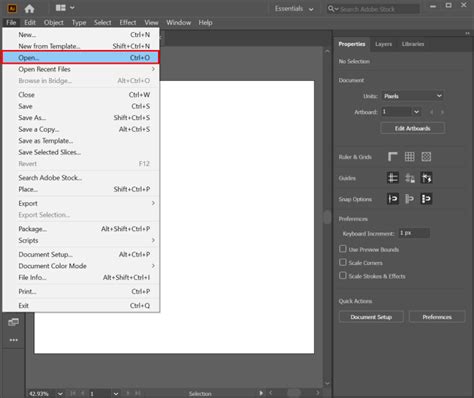
Az eszközt könnyen elérheti, ha a jobb gombbal a színes ceruzacsoportra kattint. Az Egyesítés eszköz nagyon felhasználóbarát. Válassza ki, és mozgassa az egeret a vonal területe fölé. Amikor az eszközt a nem zárt vonal fölé mozgatja, az automatikusan összeillesztésre kerül. A rajzolás és az illesztés mintegy varázsütésre történik. Ez tényleg ilyen egyszerű!
Most egy második példát szeretnék mutatni, ahol több vonalat fogunk összekötni. Ebben a példában három különböző vonal van. Itt láthatjátok, hogy ezeket a vonalakat szeretném összekötni. Ehhez ismét használjuk az Összevonás eszközt.
Vigye az eszközt egyszer a vonalak fölé. Észre fogja venni, hogy automatikusan összekapcsolódnak. Ez nagyon jól működik, amíg a vonalak a megfelelő pozícióban vannak.
Ebben az esetben, amikor megpróbálom összekötni a vonalakat, nem működik könnyen. Ez gyakran azért van, mert a vonalak nincsenek megfelelően igazítva. Ahhoz, hogy megbizonyosodjon arról, hogy a vonalak össze vannak-e kötve, gyakran meg kell vizsgálnia, hogy a vonalak hogyan helyezkednek el egymáshoz képest. Néha egyszerűen csak el kell egyszer mozgatni egy horgonypontot a vezérlőbillentyűvel, hogy tiszta legyen a kapcsolat.
A vezérlőbillentyűvel egyszer átmegyek a vonalon. Kattintsunk a toll eszközre, miközben lenyomva tartjuk a vezérlőbillentyűt, és irányítsuk a pontot a megfelelő irányba. Ha végzett, kattintson ismét az Összevonás eszközre, és próbálja meg összekötni a vonalakat. Gyakran ez mindent megváltoztat.
A módosítások elvégzése után látom, hogy a vonalak egyesítése most már gyönyörűen sikerült. Fontos, hogy lépésről lépésre haladjunk, hogy minden úgy működjön, ahogyan szeretnénk.
Ívelt vonalak létrehozása és vonalak hajlítása
Az Adobe Illustrator híres mindenféle rajzról, illusztrációról és bármilyen vektorról. Mert könnyen vezérelhető, és számos opcióval és eszközzel rendelkezik a tökéletes illusztrációhoz. Az íves vonalak készítése nem olyan nehéz.
Ívelt vonal készítése a Görbületi eszközzel:
- Az első dolog az, hogy megtalálja a görbületi eszközt. Válassza ki a görbületi eszközt.
- Most kattintson a felületre, és mozgassa a görbe vonal létrehozásához. Kattintson és mozgassa, és ismételje meg. Akkor látni fogja, hogy íves utat hoznak létre. És a végén csatlakozzon az első ponthoz, ahonnan elindult az út.
Ez az eszköz hasznos sima és hibátlan ívelt vonalak létrehozásához. A Pen Tool segítségével is létrehozhat ilyen vonalakat, de a toll eszközzel nem lesz értékes vagy sima vonal. Ez az. Így lehet görbíteni a vonalakat az Illustratorban. Az íves vonalak készítésének ez a módszere praktikussá válik a készítés során vágógörbék.
Meglévő vonalak meghajlítása:
Mi van, ha már van egy vonal, és meg akarja görbíteni a vonalat? A görbületi eszköz ebben a pillanatban nem lesz hasznos. Tehát tanuljuk meg, hogyan kell meghajlítani egy vonalat az Illustratorban. Kétféleképpen lehet egy vonalat meghajlítani az Illustratorban.
1. módszer (Toll eszköz):
Kezdje azzal, hogy egyenes legyen. Ha hajlítani szeretné a vonalat, először válassza ki a Toll eszközt. Ezután tartsa lenyomva az ALT gombot, és húzza a középpontból abba az irányba, amerre szeretné hajlítani a vonalat. És látni fogod, hogy a vonal elhajlik. Nagyon egyszerű megtenni.
2. módszer (Görbületi eszköz):
Majnem ugyanúgy. De ahelyett, hogy a toll eszköz, szüksége lesz egy görbületi eszközre. Ugyanebben a folyamatban válassza ki a vonal közepét, és tartsa lenyomva, és húzza abba az irányba, ahová a vonalat hajlítani szeretné. (Ha a vonal pin aktív, akkor nyomja meg az ESC gombot a billentyűzeten a vonal levágásához)
Elgondolkodhat azon, hol van szükségünk ezekre az ívelt vonalakra az illúziókban. Egy egyszerű példa a kivágás elkészítése. Tegyük fel, hogy kivágott almát szeretne egy gyümölcsvödör képből, akkor ezzel a módszerrel jó kivágást készíthet.
Hasznos eszközök és funkciók
Az Adobe Illustrator (legújabb verziói CS6 és CC) a design munkákhoz elengedhetetlen vektorgrafikus képszerkesztő program. Remek grafikák készíthetők vele, de sokszor a legegyszerűbbnek tűnő dolog is sok fejtörést tud okozni. Számos „rejtett” funkció segítségével tudunk megvalósítani egy-egy elképzelt grafikát, objektumot, egyedi megoldást.
Szaggatott vonal készítése:
A Vonal eszköz segítségével meghúzzuk a kívánt egyenest (Shift gomb nyomva tartása mellett tudunk teljesen egyenes vonalat húzni). Az egyenesnek körvonalat (adott szín kiválasztása) állítsunk be, és ne kitöltést! Az egyenes meghúzása után kattintsunk a Vezérlőpanel sorban található Ecsetvonás panelre. A megnyíló ablakban megadhatjuk a vonal vastagságát (pl. 5 pt), majd pipáljuk ki a Szaggatott vonal lehetőséget. Itt beállítjuk a vonal és a hézag értékét. Például ha a vonal értéke 10 pt (= a vonal hossza), a hézagé pedig 20 pt (= a vonalak közötti távolság), akkor ritkábban szedett szaggatott vonalat kapunk.
Intelligens segédvonalak (Smart Guides):
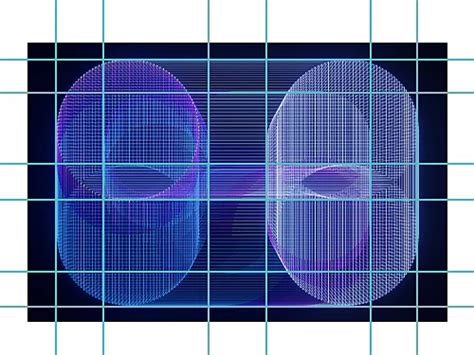
Az Illustrator hatékony és gyors használatának alapköve az intelligens segédvonalak (Smart Guides). Kezdetnek egy egyszerű példán keresztül szeretnék rávilágítani a problémára: adott két négyzet. Tegyük fel, hogy a zöld négyzet oldalát pontosan a fekete négyzet oldalához szeretnéd illeszteni. Nyiss egy új dokumentumot a ‘Ctrl + N’ gyorsbillentyűvel. A beállítások most nem fontosak, ezeket tetszőlegesen válaszd ki. Gyakorlat: Készíts egy fekete és egy zöld négyzetet. Most a két csomópont tökéletesen illeszkedik egymáshoz. Az intelligens segédvonalak akkor is megkönnyítik a dolgodat, ha egy szabályos pályán szeretnél mozgatni egy/vagy több elemet. Láthatod, hogy ahogy elkezdted húzni, egy segédvonal máris a segítségedre sietett, és jelezte a vízszintes irányt.
Mintázatok alkalmazása vonalakon:
Ismét lenyitjuk az Ecset meghatározása panelt, és rákattintunk az alsó sorban található Kijelölt objektum beállítása lehetőségre. A Színezési módszer-nek a Színárnyalatok lehetőséget választjuk ki, majd az OK gombra kattintunk. A példában az Alap grafikák/Alap grafikák_textúrák közül választottunk egy mintázatot. Ezt követően a Színtárak panelen duplán rákattintunk az alkalmazott mintázatra. Rákattintunk a körbekeretezett mintázat-részletre, melynek hatására piros színnel kijelölődik a mintázat egy részlete, majd a Vezérlőpanel sorban váltsunk át a Tartalom szerkesztése lehetőségre. Ekkor az objektum típusa görbére vált, ezért tudjuk szerkeszteni a mintázatot. Kiválasztjuk a kitöltés színét, majd bezárjuk a Mintázat beállítása ablakot (az alapértelmezett tulajdonságok, beállítások maradhatnak), és kilépünk a Mintázatszerkesztésből.
Összefoglaló
Ebben a bemutatóban megtanultad, hogyan lehet az Adobe Illustratorban vonalakat egyesíteni, akár az Egyesítés eszközzel, akár a horgonyzási pontok Control billentyűvel történő beállításával. Megismerkedtél az ívelt vonalak létrehozásának és a meglévő vonalak hajlításának módszereivel is. Minden lépés fontos a professzionális eredmények eléréséhez. Ne felejtse el ellenőrizni a vonalak és a pontok helyzetét, hogy tiszta kapcsolatot és végül tetszetős designt érjen el. Gyakorlás teszi a mestert, így bátran kísérletezz a különböző eszközökkel és funkciókkal!
tags: #a #vonal #egy #reszenek #kierositese #illustrator