Az Archicad használata során felmerülhetnek olyan kihívások, amelyek lassíthatják a munkát, különösen nagyobb projektek esetén. Az alábbi tippek segítenek optimalizálni a szoftver teljesítményét, beleértve a kamera elhelyezését is, ezzel megkönnyítve a tervezési folyamatot.
A Felhasználói Felület Optimalizálása
Az újabb Archicad verziókban a böngészőhöz hasonló fülek (tab-ok) jelentek meg, amelyek megkönnyítik a nézetek közötti navigációt. Így nem kell a Nézettérképen vagy a Szervezőben kattintgatni. Azonban érdemes csínján bánni a fülek számával, mivel ezek a háttérben dolgoztatják a számítógépet. Ha már 10 nézetet tartunk nyitva, a gépünk lelassulhat.
A számítógép is úgy működik, mint az ember: minél több dologra kell egyszerre odafigyelnie, annál lassabban halad. Éppen csak azok a fülek legyenek megnyitva, amikkel dolgozol. Ha már nincs rájuk szükség, zárd be őket. Mielőtt kilépsz az Archicad-ből, zárd be az összes fület, hogy a következő indítás gyorsabb legyen.
A Pausz Referencia és a Biztonsági Mentések Kezelése
A pausz referencia, vagy ahogy sokan mondják, a szellem szint, igen komolyan leterheli a szoftvert. Néhány verzió óta bosszantóan lassú tud lenni, és minél nagyobb a terv, annál lassabb lesz. Fontos odafigyelni arra, hogy ne legyen automatikusan bekapcsolva.
Érdemes ritkítani a biztonsági mentések számát is. Az Archicad akár minden kattintás után képes biztonsági mentést készíteni a tervből (különösen biztonságos üzemmód), ami extra biztonságot nyújt az esetleges lefagyásokkal szemben. Azonban nem jellemző, hogy a szoftver hibájából elveszne a munka. Akár az is belefér, ha csak 5 percenként készül biztonsági mentés. Ez nemcsak tehermentesíti a gépet, de a háttértároló (SSD) élettartamát is növeli a kevesebb írással, ami pénztárcánknak is jó.
Automatikus Frissítések és Újraépítések
Az Archicad automatikusan újraépíti a metszeteket és frissíti a tervlapokra helyezett nézeteket, ami kényelmessé teszi a munkát. Azonban minél nagyobb a tervünk, ez a funkció annál inkább luxussá válik. Érdemes átállítani a metszeteket, homlokzatokat stb. manuálisan újraépülővé, és a tervlapokat manuálisan frissülővé. Így rengeteg időt takaríthatunk meg a modellezési folyamat során. Publikáláskor pedig használjuk a Rajzkezelőt a frissítéshez.
*Nem csak attól lesz nagy egy terv, ha megnő az alapterület.
Külső Objektumok és Modellek Optimalizálása
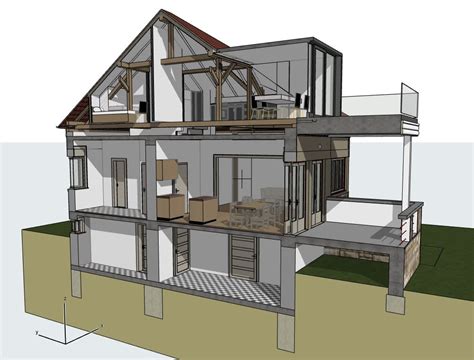
Az Archicad-ben található alapértelmezett bútorok kissé fapadosak lehetnek, ezért érdemes letölteni szebb objektumokat. Azonban figyelembe kell venni néhány dolgot: Minden külső tárgy (GSM fájl) mérete ideálisan 1 MB körül maradjon, vagy kisebb, maximum 5 MB-nál ne legyen nagyobb. Fontos odafigyelni a poligonszámra is, nehogy egy nagy kapacitású sportcsarnok terve összeomoljon néhány egyszerű bútortól.
Megfelelő részletezettséggel kell felépíteni a modellt. A végtermék léptékének megfelelően (például 1:50-es kiviteli terv esetén) nem kell megmodellezni a lámpa minden lamelláját. Ez csak feleslegesen lassítja a tervfájlt és a PDF-et, valamint a nyomtatást is.
Kitöltések és Kedvencek Használata
Gondosan kell megválasztani a használt kitöltéseket és azok mennyiségét a tervben. Egyik kedvelt kitöltés, a kavics, bonyolult geometriája miatt sok időt vehet igénybe a megrajzolása mind az Archicad, mind a PDF olvasó szoftver számára. Előfordulhat, hogy a nyomtató sem tudja kinyomtatni. Érdemes lehet az íves vonalakat tartalmazó kitöltéseket optimalizálni, és az íveket egyenes vonalakkal megközelíteni.
Használjuk a Kedvenceket! Mentsük el a gyakran használt elemeket, és többé nem kell őket újra beállítani.
Alaprajzi "Pásztázás" Gyorsítása
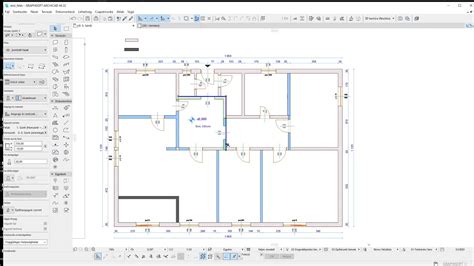
Ha a gép lassabb, vagy a terv túl nagy, az alaprajzi "pásztázás" is megterhelő lehet. Erre van egy kis gyorsítási lehetőség: Kapcsoljuk ki az elmetszett elemek háttérkitöltését addig, amíg nyomva tartjuk az egér középső gombját vagy "húzzuk" az alaprajzot. Ez az opció egy régi gépet is fürgévé varázsolhat.
Emellett láthatóvá válnak olyan elemek is, amelyek nem feltétlen kellene, hogy alaprajzon látszódjanak (mert egy másik elem miatt amúgy is takarásban van). Ezeket megfelelő fóliára téve tovább gyorsulhat a munkavégzés.
ARCHICAD 25 BELSŐ ESZKÖZÖK 01 - 3D NÉZET BEÁLLÍTÁSA
A fenti tippek betartásával jelentősen javítható az Archicad teljesítménye, ami gördülékenyebbé teszi a tervezési folyamatot, különösen nagy és összetett projektek esetén.
tags: #archicad #kamera #elhelyezese