A GIMP (GNU Image Manipulation Program) egy rendkívül sokoldalú és ingyenes képszerkesztő program, amely lehetővé teszi a felhasználók számára, hogy professzionális szintű képeket készítsenek és szerkesszenek. A program nyílt forráskódú, ami azt jelenti, hogy bárki hozzáférhet a forráskódhoz, és szükség esetén módosíthatja azt. A GIMP széleskörű eszközkészlettel rendelkezik, amely tartalmazza a rétegkezelést, a szűrőket, a színkorrekciót és sok más funkciót, amelyek segítségével a felhasználók kreatív elképzeléseiket valósággá alakíthatják.
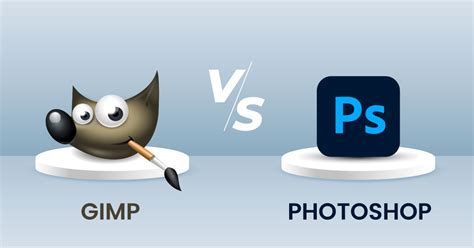
A GIMP jól ismert a képekkel foglalkozók körében, a nyílt forráskódú szoftvert sokan használják grafikai tervezésre, képek szerkesztésére, retusálásra. Ez a platformfüggetlen, azaz Windows, macOS és Linux rendszerre egyként elérhető program ingyen letölthető és használható, és bármilyen célra módosítható. A GIMP tudása és képessége a képszerkesztésben vetekszik a Photoshop tudásával. Szabadszoftver, azaz ingyenesen használható üzleti és magán célra is.
A GIMP Telepítése és Felhasználói Felülete
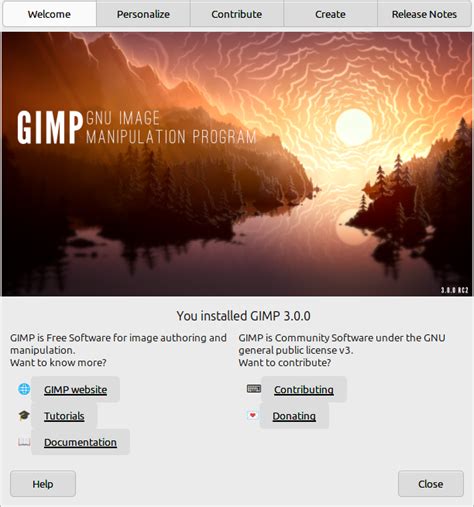
A GIMP telepítése viszonylag egyszerű folyamat, amely néhány lépésből áll. Először is, látogass el a GIMP hivatalos weboldalára, ahol a legfrissebb verziót letöltheted. Miután letöltötted a telepítő fájlt, kövesd a képernyőn megjelenő utasításokat a telepítés befejezéséhez. A telepítés után indítsd el a GIMP-et, és az első indításkor megjelenik egy üdvözlő ablak, ahol különböző beállításokat végezhetsz el.
A GIMP felhasználói felülete három fő részből áll: a fő ablak, a rétegek ablak és az eszköztár. A fő ablakban találod a képszerkesztő felületet, ahol magát a képet szerkesztheted. A rétegek ablakban láthatod a képen használt rétegeket, és itt végezhetsz módosításokat rajtuk. Az alapvető beállítások elvégzése után érdemes megismerkedni a GIMP funkcióival.
Alapvető Képszerkesztési Műveletek a GIMP-ben
Az egyik leggyakoribb szükséglet a képszerkesztésben a kép átméretezése. Upon opening an image in GIMP, there are chances that the image will be zoomed in order to fit the whole image on your canvas. The information at the top of the window will show the pixel dimensions of your current image. Once the Scale Image dialog opens, you can now enter new values for Width and Height. If you want to use a different type of value, for example in percentage, you can change the type by clicking on the “px” spinner.
Another commonly needed image editing function is cropping an image to remove the useless portions of it. Cropping an image in GIMP is, as well, pretty straightforward. Once the Crop Tool is activated, you can then Left-click anywhere on the image and drag the mouse to highlight a section for cropping. You do not have to be precise at this point. When you’re pleased with the cropping region, you can then press Enter to crop the image.
A "Transform menu" presents two options: Flip Horizontally and Flip Vertically.
Haladóbb Funkciók és Újdonságok a GIMP 3.0-ban
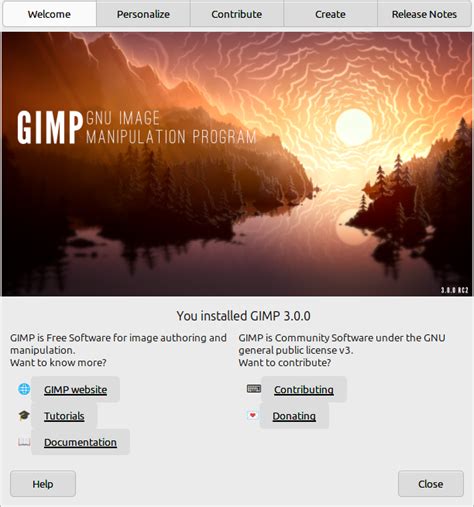
A GIMP 3.0 bevezeti a GTK 3 felhasználói felületet natív Wayland és HiDPI támogatással, továbbfejlesztett táblagép/érintős bemenettel, valamint egy új CSS-alapú témarendszerrel, amely lehetővé teszi a felhasználók számára, hogy saját egyéni témákat hozzanak létre az alkalmazáshoz. A GIMP csapata azt állítja, hogy a GTK3 GUI-könyvtárra való áttérés azt jelenti, hogy „sokkal jobb felhasználói felület méretezhető a Hi-DPI képernyőkön”, ami probléma lehet most, a 2.10-es verziónál. A felhasználók élvezhetik a dokkoló párbeszédpanelek közötti egérgörgős váltás előnyeit vagy például a jobb sötét téma támogatást.
A GIMP 3.0 roncsolásmentes szerkesztése másik nagy változás. Olyan felhasználók régóta fennálló kérésének tesznek eleget, akik kísérletezni, ötletelni és módosítani szeretnének a szűrőket, effektusokat és egyéb szerkesztéseket anélkül, hogy azonnal alkalmaznák őket, mint a korábbi verziókban. Az új kiadás olyan funkciókat is tartalmaz, mint a továbbfejlesztett színkezelés, a megerősített fájlformátum-támogatás és a kifinomult szövegtámogatás. A GIMP kabalája, Wilber is megújult, laposabban, egyszerűbb stílusban jelenik meg.
Fontos újdonságként említhető az Adobe Photoshop (.PSD) fájlok megnyitásának jobb támogatása, persze csak ha a szerkesztő fel van készítve PSD-k megnyitására, csatornánként 16 bites sebességgel, PSD-k exportálására a GIMP beépített metaadat-exportáló eszközével és CMYK egyesített képek megfelelő mentésére.
Gyakorlati Tippek és Hasznos Eszközök
A GIMP gazdag eszközkészlettel rendelkezik, amely lehetővé teszi a felhasználók számára, hogy kreatívan dolgozzanak a képekkel. A festőeszközök, például a „Brush” (Ecset) és a „Pencil” (Ceruza) lehetővé teszik a felhasználók számára, hogy szabadon rajzoljanak a képekre. Az ecsetek különböző méretben és formában érhetők el, és egyedi beállításokat is végezhetsz rajtuk, például az átlátszóságot vagy a keménységet. A szövegbeviteli eszköz lehetővé teszi, hogy szöveget adj a képekhez, ami különösen hasznos lehet plakátok, hirdetések és egyéb grafikai munkák készítésekor.
A szűrők segítségével különféle effekteket alkalmazhatsz a képekre, mint például a „Blur” (Elmosás), a „Sharpen” (Élesítés) vagy a „Noise” (Zaj). Ezek az eszközök segítenek a képek finomításában és a kívánt hatás elérésében.
A GIMP lehetővé teszi a rétegek kezelését is, ami rendkívül hasznos lehet bonyolultabb kompozíciók létrehozásakor. A rétegek segítségével különböző elemeket különböző szinteken szerkeszthetsz, és könnyedén módosíthatod vagy eltüntetheted őket, anélkül hogy a teljes képet befolyásolnád.
A GIMP használata izgalmas és kreatív élmény lehet, amely lehetővé teszi a felhasználók számára, hogy kifejezzék művészi elképzeléseiket. A program sokoldalúsága és ingyenes elérhetősége miatt ideális választás mind a kezdők, mind a tapasztalt grafikusok számára.
A GIMP felhasználói felülete kezdetben bonyolultnak tűnhet, de a gyakorlás és az alapvető funkciók elsajátítása révén gyorsan elsajátítható. A programban számos előre definiált beállítást találhatsz, amelyek megkönnyítik a munkát, például a különböző ecsetek, szűrők és effektusok.
A GIMP egyik legfontosabb funkciója a képek importálása és exportálása. A program támogatja a legnépszerűbb képformátumokat, mint például JPEG, PNG, GIF, TIFF, BMP és még sok más. A GIMP lehetővé teszi, hogy több képet is megnyiss egyszerre, így ha több képet szeretnél szerkeszteni, érdemes ezeket egyesével megnyitni. A képek exportálása szintén nagyon fontos lépés, amelyet a „Fájl” menü „Export As” (Exportálás másként) opciójával végezhetsz el. Ezzel a funkcióval kiválaszthatod a kívánt fájlformátumot és a mentési helyet. Az exportálás során érdemes figyelni a fájl méretére és minőségére, mivel ezek befolyásolhatják a kép végső megjelenését. Ha nagyobb méretű képeket szeretnél megosztani az interneten, érdemes optimalizálni őket, hogy a betöltési idő minimalizálva legyen.
A GIMP széles körű közösséggel rendelkezik, amely folyamatosan bővíti a programhoz kapcsolódó tudást és tapasztalatokat. Az interneten számos fórum, blog és videó található, amelyek segítenek a felhasználóknak a program használatában. A GIMP hivatalos weboldalán számos útmutató és dokumentáció található, amelyek lépésről lépésre bemutatják a program különböző funkcióit. Ezek a csoportok remek lehetőséget kínálnak a tudásmegosztásra és a kreatív inspirációra.
A GIMP-hez készült bővítmények és kiegészítők szintén hozzájárulnak a program funkcionalitásának bővítéséhez. Ezek a bővítmények különféle új eszközöket, szűrőket és effektuseket kínálnak, amelyek segíthetnek a felhasználóknak a saját kreatív projektjeik során.
GIMP 1 - A program felhasználói felülete
A GIMP (GNU Image Manipulation Program) egy kiváló szoftver, amely számos eszközt és funkciót kínál, amelyekkel kreatív lehetőségeket nyithatsz meg. A GIMP egy ingyenes, nyílt forráskódú szoftver, amelyet számos operációs rendszeren használhatsz, beleértve a Windows-t, a Mac OS-t és a Linuxot is. Az első lépés a GIMP használatához az, hogy telepítsd a szoftvert a számítógépedre. Amint telepítetted a GIMP-et, elindíthatod és elkezdheted használni. Ezenkívül a GIMP számos speciális funkcióval is rendelkezik, például a rétegek kezelésével. A rétegek lehetővé teszik, hogy különféle elemeket helyezz el egymásra, és manipuláld őket függetlenül a többi rétegtől.
A GIMP előnye, hogy ingyenes, könnyen hozzáférhető és rengeteg funkciót kínál. Azonban az is igaz, hogy a kezdők számára a felülete egy kicsit bonyolult lehet. Gyakorolj és kísérletezz: ahogy már említettem, a GIMP egy bonyolult szoftver, és az első benyomások alapján lehet, hogy nehéznek tűnik az elsajátítása. Ismerd meg a rétegeket: a rétegek kezelése nagyon fontos a GIMP-ben. Az egyes rétegek lehetővé teszik, hogy manipuláljuk a különféle elemeket a képen, anélkül, hogy befolyásolnánk a többi réteget. Mentsd el az eredeti képet: amikor szerkeszted a képeket a GIMP-ben, javasolt, hogy mentsd el az eredeti képet is egy másik fájlba. Használj nagy felbontást: ha a GIMP-pel tervezel nyomtatott anyagokat, fontos, hogy magas felbontású képeket használj, hogy a nyomtatott anyagok minősége jobb legyen. Ne felejtsd el a színkorrekciókat: a színkorrekciók nagyon fontosak ahhoz, hogy az elkészült képek minősége jobb legyen. Használj szűrőket: a GIMP számos szűrőt kínál, amelyekkel különféle hatásokat érhetsz el a képeken. Mindenképpen javaslom, hogy kezdj el kísérletezni a GIMP-pel, és próbálj ki minél több funkciót.
Szabadszoftver, azaz ingyenesen használható üzleti és magán célra is. Kiknek ajánlott? ECDL 8. képszerkesztés modulvizsgára készülőknek,--- aki olyan ECDL vizsgaközpontban szeretné letenni képszerkesztésből a vizsgát - ECDL jogosítványát kiegészíteni ezzel a modul vizsgával -, ahol a Gimp programmal adhat bizonyságot a képszerkesztés tudásáról. Otthoni felhasználóknak is jószívvel ajánlom.
A gazdaság mindazon szereplőinek, akik a napi munkájukhoz nélkülözhetetlen a képek használata. Nagy előny, hogy ez a számítógépes képszerkesztő-, fotó retusáló-, rajzoló Gimp ingyenesen használható magánembereknek és vállalkozásoknak, minden gazdasági szereplő számára.
tags: #gnu #kepszerkeszto #program #hasznalata