Az Adobe Illustrator (.ai) egy vektoros fájlformátum, amelyet az Adobe fejlesztett ki. Az .ai fájlok nagy részletgazdagsággal tárolják az Illustratorban készült rajzokat, logókat és illusztrációkat. Kis fájlméretüknek és jó átméretezhetőségüknek köszönhetően népszerűek a tervezők és grafikusok körében. Az AI-fájlokat vektoros EPS-fájlok és egyoldalas PDF-fájlok megjelenítésére tervezték.
Mivel az AI az Adobe saját fájltípusa, az AI-fájlok létrehozásához, szerkesztéséhez és mentéséhez az Illustrator szoftver szükséges. Az Adobe 2000-ben, az Illustrator 9-es verziójában vezette be az AI képformátumot.
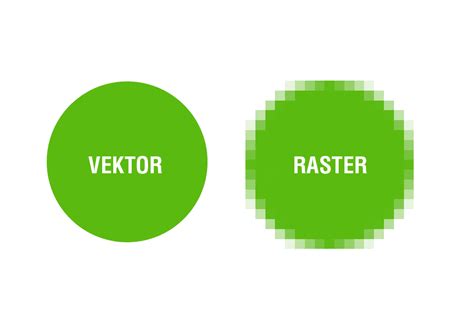
Az .ai fájlok ideálisak a digitálisan készített képek, rajzok és grafikák nyomtatására, mivel bármilyen méretben megőrzik a részletgazdagságot és a képélességet. Az Illustrator korábbi EPS formátumával ellentétben az AI-fájlok támogatják az átlátszóság használatát. Az AI-fájlok vektoros alapúak, ami azt jelenti, hogy méretezéskor nem veszítenek a felbontásukból, mert egy összetett, grafikonszerű képletre épülnek, amely korlátlanul bővíthető. Ezzel szemben a képpontokból álló raszteres fájlok nyomtatáskor szemcséssé válhatnak, ha a tervezettnél nagyobbra méretezik át őket.
AI fájlok megnyitása Illustratorban
AI-fájl Illustratorban történő megnyitásához válassza a Fájl > Megnyitás parancsot, majd válassza ki a képet a számítógépről. Győződjön meg arról, hogy .ai kiterjesztésű a fájl.
AI fájlok megnyitása más alkalmazásokban
Az .ai fájlokat számos külső alkalmazásban meg lehet tekinteni. Emellett az AI-fájl egyéb formátumokban is menthető, hogy más alkalmazásokban is megnyithassa. Ha egy AI-fájlt PDF-fájllá szeretne átalakítani, kattintson a Fájl > Mentés másként parancsra, és válassza a PDF formátumot. Ezután válassza ki a legmegfelelőbb fájlméretet az Adobe PDF-készletek közül az Adobe PDF-fájl mentése párbeszédpanelen.
Az Illustrator és a Photoshop fájlok importálása és szerkesztése más platformokon, például a Canván is lehetséges. A Canva.com weboldalon asztali böngészőből importálhatók és szerkeszthetők az .ai és .psd fájlok. Ez a funkció egy korai verzió (béta kiadás), amelyet folyamatosan fejlesztenek.
Importálás a Canvába
Az Illustrator- vagy Photoshop-terveidet az alábbi módszerek bármelyikével importálhatod a Canvába:
- A kezdőlapon: Húzd az Illustrator vagy a Photoshop tervét a kezdőlapra, vagy kattints a Feltöltés gombra, majd húzd a fájlt a Feltöltés szakaszra, vagy kattints a Tallózás lehetőségre. A kezdőlap oldalsó menüjében kattints a Projektek lehetőségre, és lépj a Feltöltések részre.
- A szerkesztőből: Húzd az Illustrator- vagy Photoshop-tervedet a szerkesztőbe, vagy kattints a Fájl > Fájl feltöltése lehetőségre. A szerkesztő oldalpaneljén kattints a Feltöltések lapra, majd a Fájlok feltöltése lehetőségre.
A feltöltött tervek a Projektek > Feltöltések mappában találhatók.
Mire számíthatsz az importáláskor?
- Támogatott fájltípusok: .ai és .psd.
- Maximális fájlméret: .ai fájlok esetében 100 MB, .psd fájlok esetében 300 MB.
- Illustrator tervek legfeljebb 300 munkatáblával importálhatók egy tervként. Ha több munkatábla van, azt 10 tervre, azaz 3000 oldalra osztja fel.
- Legfeljebb 100 betűtípus importálható.
- Oldalanként legfeljebb 1200 kép használható.
- A rétegekkel, színátmenetekkel és maszkokkal rendelkező tervek támogatottak, azonban egyes elemek raszterizálva lehetnek.
- Csak PDF-kompatibilis formátumban mentett Illustrator-tervek importálhatók.
- Szkennelt dokumentumok vagy tervek csak egyrétegű vagy egyesített képként dolgozhatók fel.
Illustrator és Photoshop együttműködése
Az Illustratorban készült alkotások Photoshopba való importálása vagy a Photoshop-fájlok Illustratorban való használata izgalmas lehetőségeket nyújt a vektoros és bittérképes objektumok kombinációját tartalmazó grafikák tervezéséhez.
Amikor exportál egy .PSD fájlt az Illustratorból, a rendszer a rétegeket raszterezett rétegként őrzi meg, míg a rétegcsoportokat és alrétegeket mappákká és almappákká konvertálja. Az Intelligens objektumok segítségével könnyedén mozgathatók a grafikák az Illustrator és a Photoshop között, megőrizve a forrástartalom eredeti jellemzőit.
Az Illustrator rétegei importálhatók a Photoshopba, és folytatható rajtuk a munka, miközben megőrzik vizuális és funkcionális hatékonyságukat és rétegszerkezetüket. Szöveg- vagy alakzatrétegként beillesztett objektum saját tulajdonságpanellel rendelkezik, amelyen szerkeszthető az objektum megjelenése és módosítható a szöveg vagy az alakzat.
How to Transfer Images From Illustrator to Photoshop Easily | Adobe Photoshop
A vektoros alakzatok és görbék létrehozása az Alakzat eszközzel vagy az Alakító eszközzel történik, alakzatrétegekként és görberétegekként. Az Illustratorban létrehozott, pontszöveget, területalapú szöveget vagy görbére helyezett szöveget tartalmazó objektumok szerkeszthető élő szövegrétegekként importálhatók a Photoshopba.
Ha újra szeretné használni a tervezési elemeket a fájlméret növelése nélkül, a hivatkozott grafika erre a legjobb választás. Az importált kellékek szerkesztési lehetőségei és azok végső kimeneti minősége attól függ, hogyan exportálja a grafikát.
Amikor fájlokat exportál a Photoshop és az Illustrator között, használja az Élsimítás engedélyezése opciót a digitális képek egyenetlen éleinek simításához. Az Optimalizált szöveg opció a szövegnek leginkább megfelelő élsimítást alkalmazza.
A több pixel per hüvelyk (PPI) arányú képek általában jobb minőségűek a nagyobb pixelsűrűség miatt.
Az exportálás során figyelembe vehető opciók:
- Alapszintű szabvány: Felismeri a JPG-ket a legtöbb webböngészőben.
- Optimalizált alapszintű: Optimalizálja a kép színminőségét, és valamivel kisebb fájlméretet eredményez.
- ICC-profil beágyazása (csak JPEG): Segít megtekinteni a fájlokat más alkalmazásokban.
tags: #illustratorbol #photoshopba #milyen #fajl