Az Adobe InDesign egy sokoldalú asztali kiadói és szedőszoftver, amelyet professzionális grafikusok és kiadványszerkesztők használnak. Lehetővé teszi különféle kiadványok, például plakátok, szórólapok, brosúrák, magazinok, újságok, könyvek és e-könyvek létrehozását. Az InDesign integrációja az Adobe Digital Publishing platformmal lehetővé teszi a tartalom közzétételét táblagépekre, valamint az EPUB és SWF formátumokba történő exportálást digitális kiadványokhoz. Ez az útmutató részletesen ismerteti a szoftver használatát, különös tekintettel a nyomtatási beállításokra, a fájlkezelésre és a hatékony munkavégzésre.
Az Adobe InDesign CC specifikációi és rendszerkövetelményei
Az Adobe InDesign CC egy kiváló minőségű szoftver, amely angol nyelven használható. A licensz egy felhasználót foglal magában. A minimális rendszerkövetelmények közé tartozik az Intel Pentium 4, AMD Athlon 64 vagy multicore Intel processzor, 2048 MB RAM és 2600 MB szabad lemezterület. Kompatibilis a Windows 7, Windows 8 és Mac OS X 10.6 Snow Leopard, 10.7 Lion, 10.8 Mountain Lion operációs rendszerekkel.
Az InDesign CC a kreatív munkafolyamat egyszerűbbé és zökkenőmentesebbé tételére szolgál, a tervezéstől a publikációig. Sokoldalúsága révén kiválóan alkalmas különféle publicisztikai munkák stílusának megőrzésére. A szoftver képes összetettebb projektek kezelésére is, beleértve dokumentumok, könyvek, újságok, brosúrák és egyéb kiadványok elkészítését.
Az Adobe InDesign CC egyedülálló "Adobe Stock" funkcióval rendelkezik, amely ingyenes grafikákat, fotókat, illusztrációkat és videókat kínál, bővítve a felhasználók tartalomválasztékát. További funkciói és eszközei, mint az előnézet, a párosítások és az egymástól független tételek használata, segítik a munkát és a dokumentumok könnyű módosítását. Az InDesign CC jelentős kényelmet biztosít a grafikus tervezőknek, biztosítva a projektek helyes formátumban és legjobb minőségben történő publikálását.
Licenc és nyelvi információk
- Licenszek száma: 1 licenc
- Nyelvi verzió: Angol
Rendszerkövetelmények
- Minimális processzor-teljesítmény: Intel Pentium 4, AMD Athlon 64 / Multicore Intel
- Minimális szabad tárhely: 2600 MB
- Minimális RAM memória: 2048 MB
Támogatott operációs rendszerek
- Windows operációs rendszerek: Windows 7 (különböző verziói), Windows 8 (különböző verziói)
- Mac operációs rendszerek: Mac OS X 10.6 Snow Leopard, Mac OS X 10.7 Lion, Mac OS X 10.8 Mountain Lion
Hatékony módszerek az információk kezelésére InDesign dokumentumokban
Az InDesign számos funkciót kínál az olyan információk kezelésére, amelyek nem feltétlenül jelennek meg a nyomtatott végterméken, például képforrások vagy belső megjegyzések. Ezeknek az információknak az ésszerű elhelyezése segíthet a dokumentumok rendezettségében és az információk átláthatóságában.
1. Változat: Tulajdonságok (Attributes)
A szövegdobozok "Nem nyomtatható" jelölésével elrejthetők az előnézetben, anélkül, hogy eltávolítanánk őket a dokumentumból. Ezt az Window > Output > Attributes menüpontban tehetjük meg.
2. Változat: Exportálás beállításai
Az exportálás során a "Nyomtatási objektumok (Nem nyomtatható objektumok)" opció be- vagy kikapcsolásával szabályozhatjuk, hogy a nem nyomtatható elemek megjelenjenek-e a végső fájlban. Ez a funkció hasznos lehet a nyomdai fájlok előkészítésénél.
3. Változat: Rétegek (Layers)
A rétegek használata egy másik hatékony módszer. Létrehozhatunk egy "Nem nyomtatható" réteget, amelyhez egy külön színt rendelhetünk. Ezután az ebbe a rétegbe helyezett elemek nem jelennek meg a nyomtatott verzióban, de továbbra is láthatók a normál nézetben. A rétegbeállításoknál egyszerűen kikapcsolhatjuk a "Réteg nyomtatása" opciót.
Tipp: A rétegek színkódolása és a dőlt betűs rétegjelzés vizuálisan is jelzi, hogy a réteg nem kerül nyomtatásra.
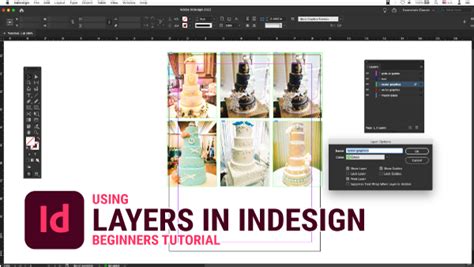
4. Változat: Infotér (Infobereich)
Az új dokumentum létrehozásakor vagy a meglévő dokumentum beállításainál megadhatunk egy "Infotér" méretet. Ez egy kék vonallal jelölt terület, ahová elhelyezhetők a nem nyomtatandó információk. Az InDesign exportálás során dönthetünk arról, hogy az Infotér tartalma megjelenjen-e a PDF fájlban.
5. Változat: Megjegyzések (Notes)
Az InDesign lehetővé teszi megjegyzések hozzáadását a dokumentum bizonyos pontjaihoz. Ezek a megjegyzések nem jelennek meg a nyomtatott verzióban, de hasznosak lehetnek az együttműködés és a visszajelzések során. A megjegyzések szerkeszthetők vagy átalakíthatók szöveges formátumba.
6. Változat: Fájlinformációk (File Info)
A "Fájl > Fájlinformációk" menüpontban rögzíthetők különféle adatok, mint például a szerzői jogi információk vagy a képforrások. Ezek az információk nem jelennek meg közvetlenül a dokumentumban, de elérhetők a fájl tulajdonságain keresztül.
Tippek a hatékony InDesign használathoz és nyomtatáshoz
Az InDesign használata során számos tényezőt érdemes figyelembe venni a zökkenőmentes munkafolyamat és a kiváló minőségű nyomtatási eredmény érdekében.
Fájlkezelés és hivatkozások
A szoftver- és hardvereszközök elavulása teljesítménycsökkenést okozhat. Érvénytelen hivatkozások esetén javasolt a hivatkozott fájlok és a dokumentum azonos mappában történő tárolása. Ez megkönnyíti az áthelyezést, és biztosítja, hogy az InDesign megtalálja az eredeti grafikákat nyomtatáskor. Ha az InDesign nem talál egy csatolt grafikát, az rossz minőségben vagy egyáltalán nem nyomtatható ki.
Sablonok használata
Sablonok használata gyorsítja az egységes dokumentumok létrehozását. Egy sablon tartalmazhat vonalzó-segédvonalakat, oldalszámokat, fejlécet és stílusokat, megőrizve az eredeti fájl változatlanságát.
Dokumentumok mentése és biztonsági mentés
Rendszeresen mentse a dokumentumokat, és készítsen biztonsági másolatot a fontos fájlokról. A "Mentés másként" parancs használata teljes mértékben újraírja a dokumentum adatait, míg a "Mentés" parancs csak az új adatokat fűzi hozzá.
Betűtípusok és fájlformátumok
Használjon megbízható forrásból származó, megfelelő típusú betűtípusokat (OpenType, Type 1, TrueType). A sérült betűtípusok problémákat okozhatnak a dokumentumokban és a nyomtatásban. Tájékozódjon a szolgáltatóiroda betűtípusokkal kapcsolatos elvárásairól. Mindig a megfelelő grafikus fájlformátumot használja, és érdeklődjön a szolgáltatóiroda kimeneti eszközeihez leginkább illeszkedő formátumokról.
Grafikák kezelése
Tárolja a grafikákat a dokumentumokon kívül. Az InDesign alapértelmezés szerint hivatkozással csatolja a grafikákat, ami csökkenti a fájlméretet és javítja a teljesítményt. Nyomtatáskor az eredeti grafikus fájlnak elérhetőnek kell lennie.

Nyomtatási beállítások és dokumentumelrendezés
Az InDesign számos lehetőséget kínál a nyomtatási folyamat optimalizálására, különösen összetett elrendezések és speciális nyomdai követelmények esetén.
Füzetek nyomtatása (Booklet Printing)
A "Füzet nyomtatása" funkcióval oldalpárokat hozhat létre professzionális nyomtatáshoz. Ez a funkció alkalmas kétoldalas nyomtatáshoz, leválogatáshoz, összehajtáshoz és összetűzéshez. Az InDesign szükség szerint üres oldalakat ad a kész dokumentum végéhez.
Kilövés (Imposition)
Az oldalak kilövése során módosíthatja a beállításokat az oldalak közötti térköz, a margók, a kifutó területek és a kitolás megadásához. A kilövést a nyomtatási adatfolyam kezeli, és nem befolyásolja az InDesign dokumentum elrendezését.
Kifutó és kitolás (Bleed and Slug)
A kifutó (bleed) az a terület, amely a vágási margókon túl terjed, biztosítva, hogy a nyomtatás során ne maradjon fehér szegély. A kitolás (slug) az az extra hely, amelyet a papírvastagság és a hajtás ellensúlyozására használnak.
Margók és nyomtatási jelek
Az InDesign kiszámítja a margókat a beállított kifutók és egyéb nyomtatási jelek elhelyezéséhez. A "Jelek és kifutók automatikus igazítása" beállítás segít a margók pontos beállításában.
Üres oldalak kezelése
Ha a nyomtatandó oldalszám nem osztható az ívmérettel, az InDesign üres oldalakat vagy oldalpárokat ad a dokumentum végéhez. Fontos, hogy ezek az üres oldalak ne maradjanak figyelmen kívül a nyomtatási folyamat során.
Gyorsbillentyűk az InDesign hatékony használatához
A gyorsbillentyűk használata jelentősen növelheti a munka hatékonyságát az InDesignban. Íme néhány fontos gyorsbillentyű, kategóriákba rendezve:
Funkció sáv: Elrendezés menü
- Utolsó oldal: Shift + Ctrl + Page Down
- Előző terjedés: Alt + Page Up
- Kezdőlap: Shift + Ctrl + Page Up
- Következő terjedés: Alt + Page Down
Funkció sáv: Szerkesztés menü
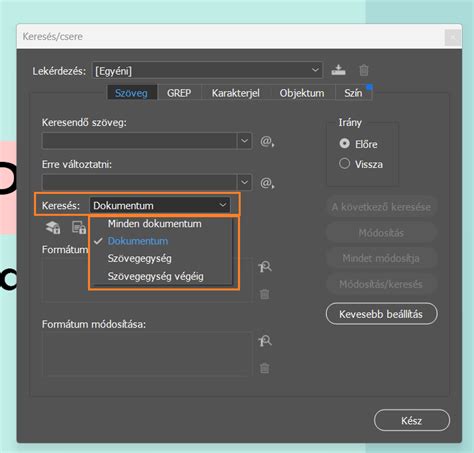
- Keresés/csere: Ctrl + F
- Visszavonás: Ctrl + Z
- Másolás: Ctrl + C
- Beillesztés: Ctrl + V
- Minden kijelölése: Ctrl + A
Funkció sáv: Ablak menü
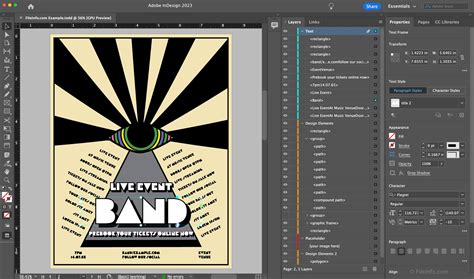
- Réteg: F7
- Szín: F6
- Tulajdonságok: Shift + Ctrl + W
- Karakterek: (Nincs megadva a szövegben)
- Bekezdés: (Nincs megadva a szövegben)
Funkció sáv: Objektumszerkesztés
- Méret/zoom növelése 5%-kal: Ctrl + Alt + .
- Méret/zoom csökkentése 5%-kal: Ctrl + Alt + ,
- Objektum menü -> Csoport: Ctrl + G
- Objektum menü -> Feloldás: Ctrl + Alt + L
Funkció sáv: Szerszámok
- Szöveges eszköz: T
- Toll eszköz: P
- Nagyító eszköz: Z
- Téglalap eszköz: M
Funkció sáv: Nézet menü
- Kicsinyítés: Ctrl + -
- Nagyítás: Ctrl + =
- Optimalizált kijelző: Ctrl + Alt + O
- Vonalzó elrejtése: Ctrl + R
- Útmutatók elrejtése: Ctrl + ;
Adobe InDesign - Preparing a document to send to the printers
tags: #indesign #csomag #nyomtatasi #utasitas