Ha egy Illustrator programban tervezel, gyakran előfordul, hogy az objektumokat pontosan a kívánt helyre kell elhelyezned a munkaterületen. A precíz igazítás a káosz és a professzionális design között határozhatja meg a különbséget. Ebben az útmutatóban megtanulod, hogyan használhatod hatékonyan az Igazítás-Palettát, hogy az objektumaidat pontosan oda helyezhesd, ahová szeretnéd. Ezeknek a lépéseknek a végigkövetése után könnyedén igazíthatod és oszthatod el a több objektumot a munkaterületen.
Az Igazítás-Paletta Alapjai
Az Igazítás-paletta különböző lehetőségeket kínál az objektumok precíz igazítására. Az objektumokat a rajzterülethez vagy a kiválasztáshoz is igazíthatod. Alapobjektumot használhatsz arra, hogy más objektumokat ehhez képest igazíts.
Lépésről Lépésre Útmutató az Igazításhoz
1. Igazítás-Paletta Megnyitása
Először is meg kell nyitnod az Igazítás-palettát az Illustratorban. Ha még nem látható a képernyődön, akkor egyszerűen aktiválhatod. Ehhez menj a „Ablak” menüpontra, majd válaszd az „Igazítás” lehetőséget. Ez megnyitja a palettát, és biztosítja, hogy hozzáférj az összes funkcióhoz.
2. Opciók Megjelenítése
Az Igazítás-paletta alapértelmezés szerint két sorral rendelkezik: Objektumok Igazítása és Objektumok Elosztása. Ahhoz, hogy több funkciót használhass, aktiváld a kiegészítő opciókat. Ehhez kattints a paletta sarkában lévő kis nyílra, és válaszd az „Opciók megjelenítése” lehetőséget. Ez megjeleníti a harmadik sort, amely fontos beállításokat tartalmaz.
3. Igazítási Alap Meghatározása
Különösen fontos szempont az Igazítás-paletta használatakor, hogy meghatározd, hogy melyik alaphoz szeretnéd igazítani az objektumokat. Alapértelmezés szerint az „A rajzterülethez igazítás” van kiválasztva. Ez azt jelenti, hogy az összes igazítási funkció a teljes munkaterületre vonatkozik.
Az igazítási alap megváltoztatásához kattints az „A” legördülő menüre, és válaszd ki a kívánt lehetőséget.
4. Objektumok Igazítása a Munkaterületen
Most már kezdheted az objektumok igazítását. Például vegyél több objektumot (például köröket) és szeretnéd őket a bal oldalhoz igazítani. Jelöld ki az összes fent említett objektumot, és kattints a „Balra igazítás” megfelelő ikonjára. Minden objektum most pontosan a bal oldalra lesz rendezve.

5. Középre Igazítás és Függőleges Igazítás
Az igazítás nemcsak vízszintesen történik; az objektumokat függőlegesen is középre helyezheted, vagy a felső és az alsó oldalra rendezheted. Ismét jelöld ki az objektumokat, hogy középre igazítsd őket, vagy a felső oldalhoz igazítsd. Ez különösen hasznos, ha harmonikus elosztást szeretnél az objektumok között a munkaterületen.
6. Egyenletes Távolságok Létrehozása az Objektumok Között
Ha biztos akar lenni abban, hogy az objektumok közepei egyenletesen el legyenek osztva, változtasd meg az igazítási alapot az „A választáshoz” opcióra. Válaszd ki azokat az objektumokat, amelyeket egyenletesen el szeretnél osztani, majd kattints a „Függőlegesen középen elosztás” lehetőségre. Az objektumok közepei közötti távolság most egyenletes lesz.
7. Mérőeszköz Használata
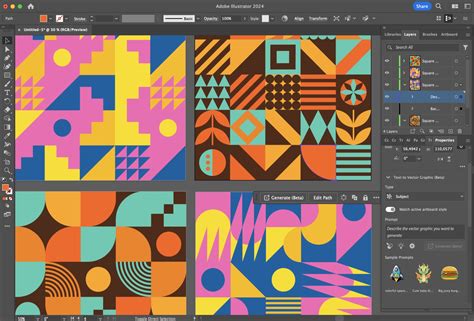
Ha 100%-ig biztos szeretnél lenni abban, hogy a távolságok helyesek, használhatod a mérőeszközt. Húzz egy vonalat az egyik középpontból a másikba, és ellenőrizd, hogy a távolságok azonosak-e. A példánkban mindkét távolságnak 80 mm-nek kell lennie, ami azt jelenti, hogy az igazítás sikeres volt.
8. Visszatérés a Rajzterülethez mint Igazítási Alap
Ha a választásról szeretnél visszatérni a rajzterülethez mint igazítási alaphoz, egyszerűen menj vissza a legördülő menübe, és válaszd az „A rajzterülethez” lehetőséget. Ismételd meg az igazítás lépéseit, és látni fogod, hogy az objektumok ismét egyenletesen elosztódnak.
9. Alapobjektum Kiválasztása
Egy másik hasznos funkció az alapobjektum kiválasztásának lehetősége. Tartsd lenyomva az Alt-gombot (Windows) vagy az Option-gombot (Mac OS), hogy egy objektumot alapként beállíts. Ez azt jelenti, hogy a többi objektum ehhez az alapobjektumhoz képest lesz igazítva. Válassz például ki egy objektumot, amit rögzíteni szeretnél, akkor a többi objektum balra, középre vagy jobbra lesz igazítva.
10. Különböző Igazítási Lehetőségek Kipróbálása
Kísérletezz különböző igazítási lehetőségekkel, mint például „Lefelé elosztás” vagy „Függőlegesen középre igazítani”. Minden alkalommal, amikor használod ezeket az opciókat, az alapobjektumod a helyén marad, és a többi objektum ennek megfelelően elmozdul.
Intelligens Segédvonalak (Smart Guides) az Illustratorban
Az Adobe Illustrator hatékony és gyors használatának alapköve az intelligens segédvonalak (Smart Guides). Ezek a segédvonalak vizuális visszajelzést adnak, amikor objektumokat hozol létre, alakítasz át vagy helyezel el. Az intelligens segédvonalak a következőképpen használhatók:
- Amikor objektumot hozol létre a Toll eszközzel vagy a Formázó eszközzel, használhatod az Intelligens segédvonalakat az új objektum szerkesztőpontjainak a meglévő objektumokhoz viszonyított elhelyezéséhez, vagy egy új rajztábla másik rajztáblához vagy objektumhoz viszonyított elhelyezéséhez.
- Amikor létrehozol vagy átalakítasz egy objektumot a Toll eszközzel vagy a Formázó eszközzel, használhatod a Smart Guides szerkesztési segédvonalakat a szerkesztőpontok meghatározott előre beállított szögekhez, például 45 vagy 90 fokhoz való igazításához.
- Egy objektum vagy rajztábla áthelyezésekor az Intelligens segédvonalak beállítás használatával a kijelölt objektumot vagy rajztáblát a többi objektumhoz vagy rajztáblához igazíthatod azok geometriájától függően.
Az igazítás az objektumok és a rajztáblák geometriáján alapul.
Szöveg Formázása és Ívbe Helyezése az Illustratorban
Függetlenül attól, hogy körkörös logót, ívelt bannert tervezel, vagy csak azt szeretnéd, hogy a szöveg egy adott utat kövesse, tudva, hogyan kell hajlítani és formálni a szöveget, egyedülálló érintést adhat a projektekhez. Kiemelheted a kulcsfontosságú üzeneteket, és dinamikus vizuális fellebbezést nyújt a márka logók, bannerek és szórólapok számára.
Miért Válassza az Illustratort a Szöveg Görbítéséhez?
- Precíz Vezérlés: Az Adobe Illustrator teljes körű irányítást biztosít a tervezés minden részének felett. Ez lehetővé teszi a felhasználók számára, hogy könnyen állítsák be a szöveget és az útvonalat nagy pontossággal. Ez a pontosság fontos, ha meg akarod érteni, hogyan kell hatékonyan elvégezni az ívelt szöveget az Illustratorban.
- Méretezhető Vektorgrafika: Nagy előnye, hogy vektoros grafikával működik, lehetővé téve a felhasználók számára, hogy a minőség elvesztése nélkül átméretezzék. Ez azt jelenti, hogy a szöveg éles és világos marad, függetlenül a design méretétől. Ennek eredményeként az Adobe Illustrator különösen hasznos skálázható logók és egyéb formatervek létrehozásához.
- Fejlett Tipográfiai Eszközök: Az Illustratorban különböző tipográfiai eszközöket használhatsz a szöveg manipulálásához. Ezek az eszközök lehetővé teszik a szöveg ívelését egy útvonal vagy alak mentén, így tökéletes körkörös logók vagy ívelt bannerek létrehozásához. Mindezek az eszközök segíthetnek egyszerűsíteni a szöveg ívelésének folyamatát az Illustrator alakjára.
- Testreszabási Lehetőségek: Az Adobe Illustrator lehetővé teszi számos módon a szöveg testreszabását, például a betűtípus, a méret, a színek és a hatások megváltoztatását. Ez a rugalmasság hasznos, mert lehetővé teszi, hogy a design egyedi és személyre szabott legyen.
- Művészi Rugalmasság: Ez biztosítja a szabadságot, hogy zökkenőmentesen kombináld a szöveget más grafikus elemekkel. A szöveget hozzáadhatod egy formához, vagy hozhatsz létre egy egyedi designt ívelt szöveggel, így lehetőséget ad arra, hogy különböző kísérleteket próbálj ki a kreativitásod tesztelésére.
Hogyan Íveljünk Szöveget az Adobe Illustratorban: 3 Gyors és Egyszerű Módja
Az Adobe Illustrator használata során többféleképpen görbíthetsz szöveget a különböző hatások elérése érdekében. Függetlenül attól, hogy egyszerű hajlítást vagy bonyolultabb görbét szeretnél, eszközei könnyűvé és hatékonnyá teszik a folyamatot.
1. Az Illustrator Warp Eszközének Használata
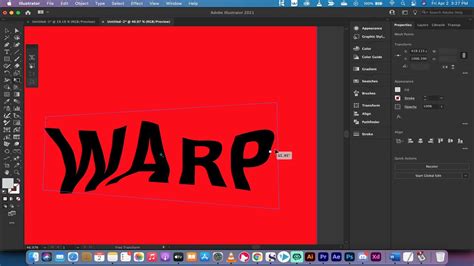
Az Illustrator Warp eszköze nagyszerű a szöveg gyors hajlításához vagy görbítéséhez. Lehetővé teszi, hogy könnyen eltorzítsd a szöveget előre beállított formákba, például ívekbe, hullámokba vagy halszemekbe, számos tervezési lehetőséget kínálva. Ez a módszer egyszerű és tökéletes kezdők számára.
Íme, hogyan hajlítsuk meg a szöveget az Adobe Illustratorban egyszerű lépésben:
- Válaszd ki a szöveget: Kezdd a szöveg gépelését a "Type Tool" segítségével. A kívánt szöveg gépelése után használd a "Selection Tool" segítségével a szövegmező kiválasztásához.
- Hozzáférés a Warp hatáshoz: Lépj a "Effect" menübe a tetején, majd görgess lefelé a "Warp" menüpontra, és válaszd ki a kívánt formát, például az "Arc" vagy a "Bulge". A Warp opciók ablak megnyílik, előnézetet adva az alkalmazott effektusnak a szövegen.
- A Warp beállítások beállítása: A Warp opciók párbeszédpanelban állítsd be a "Hajlítás" csúszkát a görbe vezérléséhez, és finomítsd a "Vízszintes" és a "Vertikális torzítás" csúszkákat. Kattints az OK gombra a hatás alkalmazásához, ha elégedett vagy.
2. Szöveg Írása Útvonal Mentén
Az útvonal eszköz típusa sokoldalú módja annak, hogy bármilyen egyéni útvonalon vagy alakban görbítsünk a szöveget. Használhatod ívelt transzparensek, körkörös logók vagy művészi szövegtervek készítésére. Lehetővé teszi, hogy bármilyen rajzolt útvonalon gépelhess be, kreatívabb irányítást biztosítva, amikor az Illustratorban görbe szöveg létrehozásának módját keresed. Ez azt jelenti, hogy teljesen testreszabhatod az út alakját.
Íme, hogyan íveljünk szavakat az Illustratorban egy útvonalon gépelve:
- Hozd létre az utat: Kattints a "Pen Tool" gombra, hogy készíts egy útvonalat, amelyen a szöveget szeretnéd írni. Az útvonal lehet egyenes vonal, kör vagy egyedi forma.
- Gépelj be az ösvényre: Az Illustrator útvonal mentén történő gépelés megkezdéséhez kattints a "Type on a Path Tool" gombra az eszköztárból (a szokásos "Type Tool" alatt található), és kattints arra az útra, ahol a szöveg elindulását szeretnéd.
- A szöveg pozíciójának beállítása: A szöveg elhelyezését úgy állíthatod be, hogy húzod a start és a vég fogantyúkat az útvonalon, lehetővé téve, hogy áthelyezd azt, hogy tökéletesen illeszkedjen a tervezéshez. Ezenkívül módosítsd a szövegigazítást a "Type" opciókon keresztül.
3. Szöveg Ívelése Boríték Torzítással
Az Adobe Illustratorban a boríték ditort funkciót is használhatod a szöveg fejlett módon hajlítására és beállítására. Lehetővé teszi, hogy a szöveget bármilyen alakba görbítsd, ami nagyszerű a kreatív tervezési projektekhez. Ezzel teljes mértékben irányíthatod a szöveg átalakítását és formázását, végtelen lehetőséget adva a kreatív kifejezésre részletes tervekben, fokozott vizuális vonzással.
Így készíts íves szöveget az Illustratorban:
- Válaszd ki a szöveget: Kezdd a görbülni kívánt szöveg gépelésével. Miután begépelted, válaszd ki a szöveget a "Kiválasztási eszköz" segítségével, hogy megbizonyosodj arról, hogy készen áll a következő lépésekre.
- A boríték torzítása: A kiválasztott szöveggel lépj az "Object" menüben a felső menüben, majd válaszd a "Boríték torzítása" > "Make with Warp" lehetőséget. Ezzel megjelenik a Warp Options ablak, ahol különböző előre beállított warp stílusok közül választhatsz.
- Torzítás testreszabása: Miután kiválasztottad a warp stílust, használd a "Bend" csúszkát a szöveg görbéjéhez. Állítsd be a vízszintes és függőleges torzítást az alak finomításához. Miután elégedett vagy, kattints az OK gombra a warp hatás alkalmazásához.
Tippek a Görbe Szöveg Létrehozásához az Adobe Illustratorban
Az ívelt szöveg javíthatja a tervezési projekteket, ezért fontos a megfelelő technikák használata. Sok dolog van, hogy fontolja meg, hogy vezesse Önt a folyamaton keresztül, és segítsen megérteni, hogyan kell ívelni a szöveget az Illustrator iPad vagy Windows.
- Válassza ki a Megfelelő Eszközt: Válassz hatékony és megbízható eszközt az Illustrator szöveg görbítésekor. Az egyszerű görbéknél használd a típust egy útvonalon eszközön, a bonyolultabb formáknál pedig használd a boríték torzítás funkciót. Ha tudod, hogy melyik eszközt használod, időt takarít meg, és segít elérni a kívánt hatást.
- Szöveg Elhelyezése: Használd a kiválasztó fogantyúkat, hogy mozdítsd a szöveget a görbe mentén, biztosítva, hogy jól illeszkedjen a térben. A megfelelő igazítás könnyebbé teszi a szöveget olvasható és esztétikailag kellemesebb. Ez a kiigazítás kulcsfontosságú mindenki számára, aki megtanulja, hogyan kell ívni a betűtípust az Illustratorban.
- Használjon Vetemedést Görbékhez: Az Illustrator Warp eszköze egyszerű, de erőteljes módja az alapvető ívelt szöveg létrehozásának. Előre beállított stílusokkal rendelkezik, mint az ívek vagy hullámok, így könnyen hajlíthatod a szöveget. Ez a módszer nagyszerű a kezdők számára, és segíthet szórakoztató, játékos formatervezésben.
- Próbáld ki a Boríték Torzítását: Használd a boríték torzítás funkciót, hogy bonyolult formatervezéseket hozz létre, hogy illeszkedjen a szöveg egy adott alakba. Lehetővé teszi, hogy a szöveget bármilyen objektum köré tekerd, így számos testreszabási lehetőséget biztosít. Ráadásul tökéletes olyan fejlett projektekhez, ahol a kreativitás fontos.
- Finomhangos Tipográfia: A szöveg ívelése után állítsd be a tipográfiai beállításokat a tervezés javításához. A betűméret, a távolság és az igazítás megváltoztatásával fokozhatod szövegét. Még apró kiigazítások is nagymértékben befolyásolhatják, hogy az ívelt szöveg hogyan illeszkedik az általános kialakításához.
Alternatív Megoldás: CapCut Asztali Videószerkesztő
Az Illustrator alternatívájához azonban fontold meg a CapCut asztali videószerkesztő használatát. Ez az eszköz lehetővé teszi videók szerkesztését, és könnyű szöveggörbési funkciókat biztosít, így nagyszerű kreatív szövegeffektusok hozzáadásához videóprojektjeidhez.
Hogyan Íveljünk Szöveget a CapCut-ban
- Videó feltöltése: Nyisd meg a CapCut asztali videószerkesztőt, és importáld a videót az "Importálás" gombra kattintva. Feltöltés után húzd a videót az idővonalra a szerkesztés megkezdéséhez.
- Íves Szöveg és Állítsd be Erősségét: Lépj a "Szöveg" részre, add hozzá a szöveget, és görgess lefelé, hogy megtaláld a görbe opciót. Engedélyezd, és használd az erősségcsúszkát, hogy állítsd be, hogy a szöveg mennyire ívelt jelenjen meg - a nagyobb erősség erősebb görbét hoz létre, míg az alacsonyabb erősség szelídebb ívet ad. Ez lehetővé teszi a szöveg testreszabását a videó stílusához.
- Export és Megosztás: A szöveg ívelése után kattints az "Exportálás" gombra, hogy mentsd a videót a kívánt formátumban és felbontásban, majd szükség szerint oszd meg.
Gyakran Ismételt Kérdések
1. Lehetséges szöveget becsomagolni Illustratorba?
Igen, az Adobe Illustratorban szöveget csomagolhatsz az útvonalon lévő eszköz típusával, vagy szövegkeret létrehozásával egy objektum köré. Ez segít a szövegnek követni az alakzatok kontúrját, dinamikusabbá téve a formatervezéseket. Azok számára, akik érdeklődnek a videók szövegszerkesztése iránt, fontold meg a CapCut asztali videószerkesztő használatát, amely hasonló szövegcsomagolási funkciókat kínál.
2. Feltehetek egy szöveget a görbére az Adobe Illustratorban?
Könnyen elhelyezheted a szöveget egy görbére az Adobe Illustrator útvonal funkciójának típusával. Ez az eszköz lehetővé teszi, hogy összehangold a szöveget bármely út mentén, hozva létre egy ívelt hatást, amely javítja a designot. Ha ívelt szöveget szeretnél hozzáadni a videókhoz, a Capcut asztali videószerkesztő nagyszerű lehetőség ennek a hatásnak az eléréséhez.
3. Hogyan készítsünk szöveggörbét az Illustratorban?
A szöveggörbék készítéséhez az Illustratorban használhatod a warp eszközt, beírhatsz egy útvonalat vagy boríték torzítási módszereket. Minden módszer különböző szintű testreszabást kínál, lehetővé téve, hogy tökéletes görbét hozz létre a szöveghez.
tags: #intelligens #igazitas #illustrator