A ligatúra két vagy több karakter összekapcsolása egyetlen karakterként. Az InDesign ezt a funkciót alapértelmezetten stilisztikai és olvashatósági célokból használja. Szövegbeállításkor bizonyos karakterek egymásba ütközhetnek, amikor egymás mellett helyezkednek el. A ligatúrákat arra használjuk, hogy ezek a karakterek kényelmesen elférjenek egymás mellett.
A ligatúrák két vagy több összevont betűből álló egyedi glifek. Fő céljuk a helytakarékosság, miközben egy szép megjelenésű karaktert hoznak létre. Az InDesign alapértelmezetten használja a ligatúrákat, ha a funkció engedélyezve van.
Bár a ligatúrák esztétikusak, vannak olyan akadálymentességi szempontok, amelyekre egy tervezőnek vagy dokumentumkészítőnek tisztában kell lennie a használatukkal kapcsolatban. Ha növeli a karakterek közötti térközt, sokan könnyebben tudják olvasni a tartalmat. De néhány ember számára a térköz elengedhetetlen. Ez magában foglalja azokat az embereket, akiknek olvasási nehézséget okozó fogyatékosságuk van, mint például a diszlexiások, valamint néhány agyvérzésen vagy agysérülésen átesett személy. Az olvasás pontossága és sebessége ezeknél az embereknél növekszik, ha a dokumentumszerkesztők és a tervezők betartják az olvashatósági legjobb gyakorlatokat.
Ha ligatúrákat használó dokumentumból generál PDF-et InDesignban vagy Illustratorban, majd futtat egy akadálymentességi ellenőrzést a PDF-ben az Adobe Acrobat Pro segítségével, akkor előfordulhat egy "karakterkódolás - sikertelen" hibaüzenet. A Worldwide Web Consortium (W3C) a karakterkódolást úgy írja le, mint "a számítógépen lévő bájtok és a karakterkészletben lévő karakterek közötti leképezések halmaza". Sokféle kódolási típus létezik. A glif (egy karakter grafikus megjelenítése) helytelenül történő leképezésének kudarca azt okozhatja, hogy az egyes betűtípus-glifek helytelenül vagy egyáltalán nem jelennek meg a dokumentumokban (erről a PDF/A in a Nutshell - PDF részletezi). Ez potenciálisan befolyásolhatja a segítő technológiák azon képességét is, hogy helyesen olvassák vagy ejtsék ki a szavakat, még akkor is, ha vizuálisan jelen vannak.
Ha problémái vannak a karakterkódolási problémákkal a PDF-ekben, vagy jobban szeretné támogatni azokat az olvasókat, akiknek nagyobb karaktertávolságra van szükségük, kikapcsolhatja a ligatúrákat. Könnyedén eltávolíthatja a ligatúrákat a kijelölt szövegrészről vagy a teljes szövegdobozokról. A ligatúrák aktiválását a stílusokon keresztül is meghatározhatja. Ha a ligatúrákat kikapcsolja anélkül, hogy szöveget vagy képkockát választana ki, akkor kikapcsolja a ligatúrákat az ebben a dokumentumban létrehozott összes későbbi szövegelemhez.
A ligatúrák alapvető célja a helytakarékosság, miközben egy szép megjelenésű karaktert hoznak létre. Ha ligatúrafontokat keres, mindenképpen nézze meg az Envato Elements-t. Magas minőségű erőforrásokhoz és korlátlan letöltésekhez férhet hozzá kis havi díj ellenében.
A ligatúra az egy vagy több karakter párosítása egyetlen dizájnná. Az InDesign alapértelmezetten stilisztikai és olvashatósági célokból használja ezt a funkciót. Amikor szöveget állít be, bizonyos karakterek egymásba ütköznek, amikor egymás mellett ülnek. Ligatúrákat használunk annak biztosítására, hogy ezek a karakterek kényelmesen elférjenek.
A ligatúra az egy vagy több karakter párosítása egyetlen glifként. Számos elterjedt ligatúra létezik, mint például az "fi", "fl", "ff", "ffi" és "ffl". Ezek a karakterek gyakran problémákat okozhatnak a vizuális megjelenésben, amikor egymás mellett helyezkednek el. Az InDesign automatikusan alkalmazza ezeket a ligatúrákat, ha azokat a betűtípus tartalmazza, és a beállítások engedélyezve vannak.
Ha szeretné kikapcsolni az összes ligatúrát egy dokumentumban, vagy csak bizonyos szövegrészekben, kövesse az alábbi lépéseket:
- Nyissa meg a Karakter panelt: Menjen a Window > Type > Character menübe.
- Kapcsolja ki a ligatúrákat: A Karakter panelen keresse meg a "Ligatures" (Ligatúrák) opciót. Ha ez be van jelölve, kattintson rá a kikapcsolásához.
Ha csak egy adott ligatúrát szeretne kikapcsolni, az egy kicsit trükkösebb lehet. Ez általában akkor fordul elő, ha egy adott betűpár, például a nagy "T" és a kis "h" nem tetszik Önnek. Ebben az esetben a következőket teheti:
- Jelölje ki a problémás szöveget: Válassza ki azt a szövegrészt, ahol a nem kívánt ligatúra található.
- Használja az Alapvonal-eltolást: A Karakter panelen vagy a Vezérlőpult panelen használhatja az "Alapvonal-eltolás" (Baseline Shift) funkciót. Írjon be egy kis számértéket (pozitív vagy negatív), hogy kissé elmozdítsa a karaktert az alapvonalhoz képest. Ez gyakran elegendő ahhoz, hogy megtörje a ligatúra megjelenését anélkül, hogy maga a ligatúra aktív maradna.
- Alternatív megoldás: Kiskapitális vagy Kisbetűs formázás: Ha továbbra is problémái vannak, fontolja meg a szöveg "Kiskapitális" (Small Caps) vagy "Kisbetűs" (Lowercase) formázásának használatát a Kis-/nagybetű megváltoztatása paranccsal. Ez megváltoztatja a szöveg megjelenését anélkül, hogy módosítaná a tényleges karaktereket, és így elkerülheti a nem kívánt ligatúrákat.
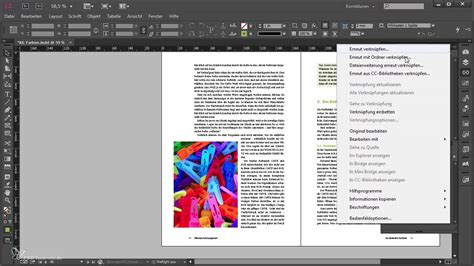
Az InDesign képes automatikusan megváltoztatni a kijelölt szöveg kis- vagy nagybetűs írásmódját. Az 1. ábra bemutatja, hogyan lehet kikapcsolni a ligatúrákat.
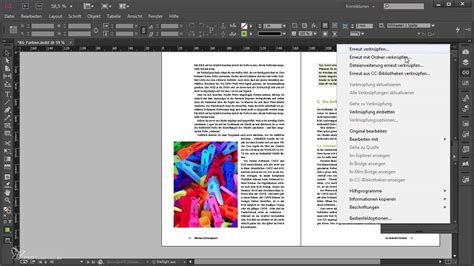
Ha az OpenType ligatúrákat használja, az InDesign a kérdéses betűtípusban található összes szabványos ligatúrát létre tudja hozni - a betűtípus tervezőjének beállításai alapján. Válassza a Ligatúrák pontot az előugró menüből. Ha az InDesignban kikapcsolja a ligatúrákat, az elegánsabb megjelenésű szöveget hoz létre.
Ha a szövegben a karakterek közötti térköz növelése nem elegendő az olvashatósághoz, érdemes lehet kikapcsolni a ligatúrákat. Ez különösen fontos lehet olyan esetekben, amikor akadálymentességi okokból nagyobb karaktertávolságra van szükség.
Longform tipográfia alapjai: Özvegyek és árva betűk javítása az InDesignban
A ligatúrák kikapcsolása javíthatja a PDF-ek akadálymentességét is, elkerülve a karakterkódolási hibákat, amelyeket a segítő technológiák nehézségeket okozhatnak az olvasásban.
Összefoglalva, bár a ligatúrák javíthatják a szöveg esztétikai megjelenését, fontos tudni, hogyan kell őket kezelni és szükség esetén kikapcsolni, különösen az olvashatóság és az akadálymentesség szempontjából.
tags: #ligatura #kikapcsolasa #indesign