A Photoshop CS6 továbbra is egy népszerű választás a grafikusok és fotósok körében, annak ellenére, hogy újabb verziók is elérhetőek. Ennek egyik oka a megbízhatósága és a felhasználóbarát felülete, különösen a szövegszerkesztési funkciók tekintetében.
A szöveg bevitele és alapvető szerkesztése
A szöveg hozzáadásához és szerkesztéséhez a bal oldali eszköztáron található „Type Tool” (T) ikonra van szükség. Kétféle módon helyezhetünk el szöveget a dokumentumban:
- Pontszerű szöveg: Egyszerűen kattints a képre, és kezdj el gépelni.
- Keretbe foglalt szöveg: Kattints és húzd az egérrel egy téglalapot a képen. Ez a módszer alkalmas hosszabb szövegekhez, ahol a szöveg a kereten belül marad.
A szöveg beírása után a legfontosabb a szöveg formázása. Ehhez a Photoshop CS6-ban a „Character” panel áll rendelkezésünkre.
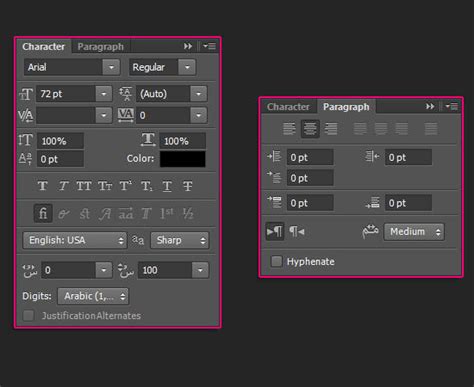
A „Character” panel segítségével állíthatjuk be a következőket:
- Betűtípus (Font): Válaszd ki a kívánt betűtípust a legördülő menüből.
- Betűméret (Font Size): Állítsd be a szöveg méretét.
- Sorköz (Leading): A szövegsorok közötti távolság.
- Betűköz (Tracking): A betűk közötti távolság egy adott szövegrészen belül.
- Betűszín (Font Color): Válaszd ki a szöveg színét a színválasztóval.
A hosszabb szövegek esetén a „Paragraph” panel is fontos szerepet játszik. Ezt a Window -> Paragraph menüpontban találod.
Haladóbb szövegszerkesztési technikák
A szöveg szerkesztéséhez egyszerűen kattints duplán a szövegrétegre a Layers panelen. Ez aktiválja a szövegszerkesztő módot, ahol módosíthatod a szöveget.
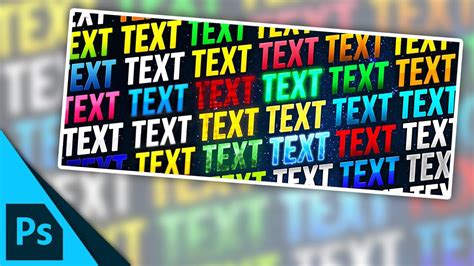
A Photoshop CS6 számos szövegeffektet kínál, amelyekkel látványosabbá teheted a szöveget. Ezeket a Layer Styles ablakban találod (Layer -> Layer Style). Kísérletezz ezekkel az effektekkel, hogy megtaláld a projekt számára legmegfelelőbbet.
A Photoshop CS6 lehetővé teszi a szöveg görbére helyezését is. Ehhez először hozz létre egy görbét a Pen Tool (P) segítségével. Ezután válaszd ki a Type Tool-t, és vidd az egeret a görbére. Amikor az egér kurzora megváltozik, kattints a görbére, és kezdj el gépelni.
A maszkolás egy másik hasznos technika, amellyel kreatív effekteket hozhatsz létre.
Szövegbeállítások és ellenőrzés
A Photoshop az alapértelmezett betűméretet a dokumentum felbontása és nagyítási tényezője alapján számítja ki. Új dokumentum létrehozásakor vagy kijelölt szövegréteg nélküli dokumentum megnyitásakor a betűméret az újonnan kiszámított alapértelmezett betűméretre áll vissza. Emellett a sortávolság Automatikus lesz.
A nyomdai idézőjelek (más néven íves vagy valódi idézőjelek) a betűtípus görbéinek megfelelően görbülnek. A nyomdai idézőjeleket hagyományosan idézetek jelzésére vagy aposztrófokként használják.
Az élsimítás (anti-aliasing) funkció simítja a karakterek széleit, hogy azok belesimuljanak a háttérbe. Ha webes megjelenítésre szánt szöveget készít, vegye figyelembe, hogy az élsimítás jelentősen növeli a színek számát az eredeti képen. Ha a fájlméret csökkentése és a színek számának korlátozása a legfőbb szempont, célszerű kikapcsolni az élsimítást, még ha ez egyenetlen élekhez vezet is.
A Photoshop minden olyan szóra rákérdez, amely nem található meg a szótárában a helyesírás-ellenőrzés során. Ha helyesen van írva a kifogásolt szó, a személyes szótárhoz adva jóváhagyhatja. Ha a szó valóban helytelenül van írva, kijavíthatja. Szükség esetén a Karakter panel alján lévő legördülő listából választhat nyelvet.
A Photoshop a beállított nyelv szótáraival ellenőrzi a szavak elválasztását. Ezeket a szótárakat a helyesírás-ellenőrzéshez is felhasználja. Mindegyik szótár szavak százezreit tartalmazza szabályos szótagolással.
Szövegrétegek és átalakítások
Az Adobe Photoshop programban a szöveg vektoralapú szövegkörvonalakból áll. Ezek matematikai módszerekkel megadott alakzatok, amelyek egy adott betűtípus betűit, számait és egyéb szimbólumait jelölik. A Photoshop megőrzi a vektoralapú karakterkörvonalakat, és a betűk átméretezésekor, PDF-fájlként való mentésekor vagy a kép PostScript-nyomtatón való nyomtatásakor felhasználja.
Szöveg létrehozásakor a program új szövegréteget vesz fel a Rétegek panelre. Szövegréteg létrehozása után szerkesztheti a szöveget, és rétegparancsokat alkalmazhat rá. Ha azonban olyan módosítást végez egy szövegrétegen, amelyhez azt raszterizálni kell, a Photoshop a vektoralapú karakterkörvonalakat képpontokká alakítja. A raszterizált szöveg elveszíti vektoros körvonalait, és szövegként nem lesz szerkeszthető a későbbiekben.
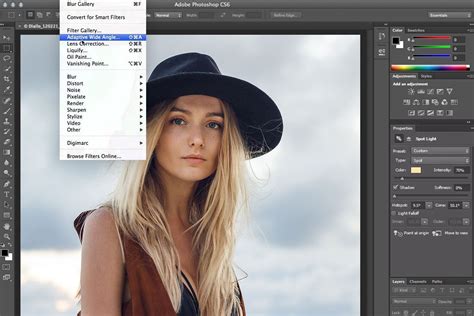
Bizonyos parancsok és eszközök (például a szűrőeffektusok és a festőeszközök) nem használhatók szövegrétegeken. Az ilyen parancsok és eszközök használata előtt raszterizálni kell a szöveget. A raszterizálás normál réteggé alakítja a szövegréteget.
A pontalapú szöveg olyan vízszintes vagy függőleges szöveg, amely onnan kezdődik, ahová az egér mutatójával kattint. A bekezdésalapú szöveg esetében keretek szabályozzák a karakterek vízszintes és függőleges elhelyezkedését. A görbére írt szöveg nyitott vagy zárt görbe mentén fut.
A pontalapú szöveget bekezdésalapúra módosíthatja, így kiigazíthatja a karakterek folyását a határolókereten belül. Ugyanakkor a bekezdésalapú szöveget átalakíthatja pontalapúra, így minden szövegsor függetlenné válik a másiktól.
How to Curve Text in Photoshop | Tutorial for Photoshop CS5, CS6 and CC
tags: #photoshop #cs6 #szoveg #felismeres