A mozgás illúzióját akár egy teljesen mozdulatlan képen is visszaadhatjuk, mégpedig a Radial Blur (Körkörös bemozdítás) effekt segítségével. Mintha csak hirtelen rázoomoltunk volna a főtémára és ezt megörökítettük volna a fotón. A fénykép dinamikusabbá válik, ráadásul a főtéma jobban elkülönül a háttértől, ha előtte kijelöljük.
A képek széle simítása egy olyan technika, amelyet az objektum szélei és háttere közötti átmenetek enyhítésére használnak. Ez a folyamat csökkenti a vázlatok keménységét, így az élek természetesebbnek tűnnek, és keverednek a környező területre. Az él simítás segíthet megszüntetni a szaggatott vagy pixelezett szegélyeket, javítja az általános vizuális minőséget, és polírozottabb, professzionális megjelenést hoz létre. Különösen hasznos a zavaró témák csökkentésében és a figyelem középpontjában a kép fő témájára. A halvány élek számos előnyt kínálnak, amelyek fokozhatják képei megjelenését. Ennek a technikának alkalmazása finomabb és professzionálisabb megjelenést biztosít.
Az élsimítás előnyei
- Mérkőzés háttér: A kifakult élek zökkenőmentes integrációt hoznak létre a téma és a háttér között. Ez a technika segít simán keverni a fotó széleit a környező területre, elkerülve a durva vonalakat vagy látható kivágásokat.
- A rétegek elrejtése: Ez a technika ideális a különböző rétegek határainak összetett képben való elrejtésére. A szélek elhalványításával maszkolhatja a rétegátmeneteket, kevésbé észrevehetővé téve őket, és kohéziósabb és csiszoltabb végterméket biztosít.
- Létrehoz egy matricát: A kifakult élek hozzáadása matrica hatást vezethet be, ahol a kép sarkai fokozatosan elsötétülnek, miközben a középpont világosabb marad. Ez drámai érintést ad, és a kép központi részére összpontosítja a figyelmet, fokozva a vizuális érdeklődést.
- Sima átmenetek: A kifakult élek megkönnyítik a simább átmeneteket a kép különböző elemei között. Ez megszünteti az éles határokat, és fokozatos keveréket hoz létre, természetesebb és vizuálisan vonzó gradienst hozva létre.
- Fókuszban a fő témára: Hatékonyan felhívhatja a figyelmet a témára a körülötte lévő élek lágyításával. A kifakult élek segítenek minimalizálni a zavaró tényezőket, és irányítják a néző tekintetét a központi téma felé, kiemelve azt a háttérben.
A kép széleinek elmosása a Photoshopban új háttérbe keverheti fényképét, vagy zökkenőmentes átmeneti hatást hozhat létre. A tollválasztási módszer használata hatékony módja annak, hogy puha, homályos élt érjen el a téma körül.
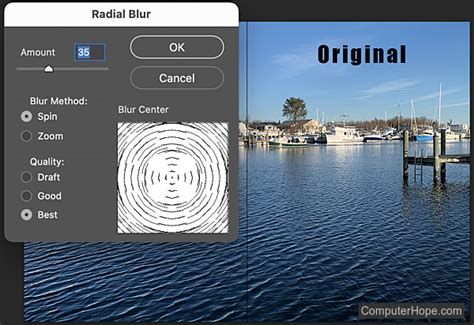
Lépésről lépésre útmutató a körkörös bemozdítás effektushoz
- Válassza ki az Elliptical Marquee eszközt: Válaszd az eszközpaletta Elliptical Marquee (M billentyű) kijelölő eszközét.
- Lágyítsa el a kijelölés szélét: Először is el kell mosnunk a szélét, hogy lágy átmenetet kapjunk. Ehhez kattints jobb egérgombbal a kijelölés belsejébe, majd a megjelenő listából válaszd ki a Feather (Lágy perem) opciót. Mi 30 pixeles lágy peremet állítottunk be az ezután felbukkanó ablakban, mivel elég kicsi a képünk.
- Fordítsa meg a kijelölést: A második lépés, hogy ugyanabból a menüből válaszd ki a Select Inverse (Kijelölés megfordítása) menüpontot. Eddig a főtémát jelöltük ki, de most ezt megfordítottuk és a környező területeket jelöltük ki.
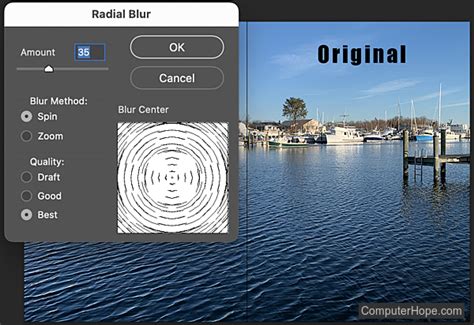
- Alkalmazza a Körkörös bemozdítás effektust: Most jöhet a zoom hatású elmosás, amit a Filter/Blur/Radial Blur (Szűrő/Elmosás/Körkörös bemozdítás) menüponttal aktiválhatsz.
- Állítsa be az effektus paramétereit: A munkaablak Amount csúszkáján határozhatod meg az elmosás erősségét. A Blur Method pontnál a Zoom opció legyen bejelölve. A Spin lehetőséggel oldalirányban mozdul el a kép, a Zoom pedig a sarkok felé erősödik. A Quality résznél az elmosás minősége szabályozható.
- Távolítsa el a kijelölést: Ha elkészültél a Ctrl+D billentyűkkel távolíthatod el a megmaradt kijelölést.
A végeredmény sokkal jobban kiemeli a főtémát a képből, a zoomolt elmosás pedig egy kis dinamikát visz a fotóba.
Alternatív módszerek a Photoshopban
A Photoshopban többféleképpen is elmoshatja a kép széleit. Vannak, akik szívesebben használnak maszkokat, mások a Gaussian Blur-t részesítik előnyben.
1. Toll eszköz (Feather Tool)
A "Feather" eszköz és a "Raya Pro" kiválóan alkalmas az élek elmosódására a Photoshopban, irányítást és rugalmasságot kínálva. Könnyen alkalmazhatók, és az eredményeket nem érintheti nagymértékben a felbontás tekintetében.
A Szerkesztés munkaterületen használja az eszköztáron található kijelölőeszközök bármelyikét a kijelölés létrehozásához. Válassza a "Kiválasztás" menüt > "Módosítás" > "Toll" (Feather). Írjon be egy 0,2 és 250 közötti értéket a Feather Radius mezőbe, majd kattintson az OK gombra. A toll sugara határozza meg a tollas szél szélességét.
2. Elmosási eszköz (Blur Tool)
Az elmosási eszköz tökéletes a képen lévő elemek közötti lágy élek létrehozására, különösen a tapasztaltabb felhasználók számára. Ez a módszer lehetővé teszi a kemény élek manuális simítását, így természetesebb és kevertebb megjelenést kölcsönöz a fényképnek.
Nagyítson közel a képhez, hogy gondosan ellenőrizze az elmosódásra szoruló széleket. Válassza ki a "Blur Tool" lehetőséget az eszköztárból, és nyomja meg a ] vagy a [ gombot a kefe átméretezéséhez az elmosódni kívánt területnek megfelelően. Használja az erősség legördülő menüt a képernyőn, hogy meghatározza, mennyire intenzív az elmosódás. A magasabb százalékos arány erősebb elmosódási hatást eredményez. Finoman futtassa a "Blur Tool"-t a simításra kívánt széleken, zökkenőmentesen keverve a képet.
3. Gaussian Blur
Ez egy alapvető, mégis hatékony eszköz, amely sima homályos hatást alkalmaz a kiválasztott területre, tökéletes egy finom háttérhomályosság létrehozásához.
Kattintson a jobb gombbal a háttérrétegre, és válassza ki a "Duplikált réteg" lehetőséget. Használjon kiválasztó eszközt, hogy válassza ki a homályosítani kívánt területet. Lépjen a "Szűrő > Blur > Gaussian Blur" menüpontra, és állítsa be a sugarat az elmosódás intenzitásának szabályozásához. Használjon rétegmaszkokat, hogy tisztítsa meg minden olyan területet, ahol az elmosódás befolyásolhatta a témát.
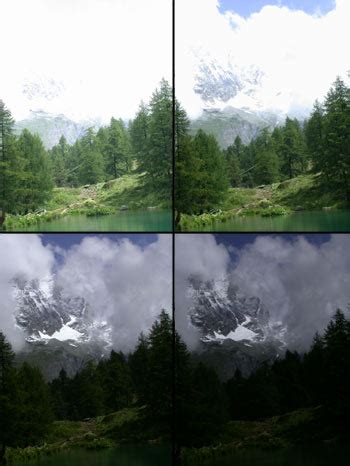
Az Adobe Photoshop különböző módokat kínál a háttér elmosódására, lehetővé téve, hogy lenyűgöző, professzionális megjelenésű fotókat készítsen.
Photoshop Smoke Effect – Simple & Very Easy Tutorial
tags: #photoshop #elomosodott #szelo #kor