A Photoshopban a kijelölések és forgatások alapvető funkciók, amelyek elengedhetetlenek a képszerkesztéshez. Ezek a műveletek lehetővé teszik a kép bizonyos területeinek pontos manipulálását, miközben a kép többi része érintetlen marad. A kijelölő eszközök használatával különféle műveleteket hajthatunk végre, mint például a színek módosítása, a hibák javítása vagy az elemek átméretezése és áthelyezése anélkül, hogy ez befolyásolná a kép többi részét.
A digitális scrapbook-ban és a fotókönyv készítésben nagyon kedvelt technika a kompozit képek megalkotása, ahol a cél a több, különböző forrásból származó képelem összehangolt egyesítése, ezt is a kijelölésekkel hozhatjuk létre. Amikor egy területet kijelölünk, a szoftver vizuálisan megjelöli ezt a területet egy úgynevezett „Marching Ants” (Menetelő Hangyák) mintával, amely a kijelölés szélén jelenik meg. Ez a jelenség egy folyamatosan mozgó, pontozott vonal, amely körbeveszi a kijelölt területet, így könnyen megkülönböztethető a kép többi részétől. Ez a vizuális jelzés segít abban, hogy pontosan lássuk, mely területeket választottunk ki szerkesztésre.
Ha a kijelölés szegélye zavar a szerkesztés folyamatában, a Ctrl+H billentyűkombinációval ideiglenesen elrejtheted ezt a vonalat anélkül, hogy megszüntetnéd a kijelölést. Fontos, hogy a kijelölés továbbra is aktív marad, még ha nem is látható. Ha a kijelölés nem kívánt vagy nem pontos, a Ctrl+D billentyűkombinációval egyszerűen megszüntethetjük. Ha szükséges, meg is fordíthatjuk a kijelölést a Select > Inverse funkcióval. Ez a művelet különösen hasznos, ha pont azt egyszerűbb kijelölni, amire nincs szükség.
Különböző kijelölő eszközök
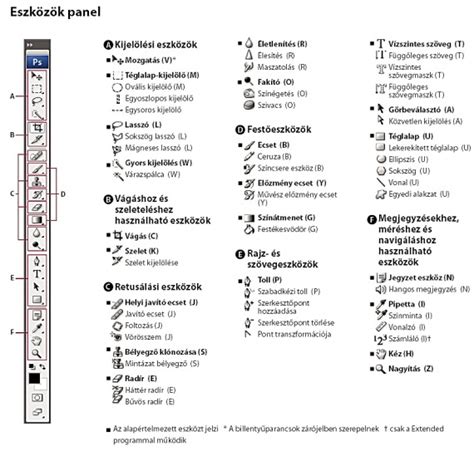
A Photoshop számos kijelölő eszközt kínál, amelyek mindegyike más-más helyzetben lehet hasznos:
- Marquee Tool (Kijelölő Téglalap/Ellipszis Eszköz): Ez a legegyszerűbb kijelölő eszköz, amely téglalap vagy ellipszis alakú területek kijelölésére alkalmas. A Rectangular marquee tool használata rendkívül egyszerű, tökéletes különböző téglalap alakú tárgyak kijelöléséhez. Az Elliptical marquee tool pedig ovális alakú területek kijelölésére szolgál.
- Lasso Tool (Lasszó Eszköz): Ez egy szabadkézi kijelölő. Egyszerűen kattints és húzd a kurzort a képen, hogy körbevegyél egy területet.
- Polygonal Lasso Tool (Poligon Lasszó Eszköz): Ez ideális egyenes vonalú kijelölésekhez. Kattints egy kezdőpontba, majd kattints újra a következő pontokba, hogy egy zárt alakzatot hozz létre.
- Magnetic Lasso Tool (Mágneses Lasszó Eszköz): Ez az eszköz az élérzékelési technológiát használja, hogy kövesse a kép kontúrjait, amikor kijelölést hajtasz végre.
- Quick Selection Tool (Gyors Kijelölés Eszköz): Ezzel az eszközzel gyorsan kijelölheted a kép fő alanyát vagy más területeket, az eszköz automatikusan felismeri a kontúrokat.
Amikor egy kijelölő eszközt aktiválunk, az Options Bar (Opciós sáv) specifikus beállításokat jelenít meg, amelyek az adott eszközhöz tartoznak. Szintén az opciós sávon található a Select Subject (Téma kijelölése) vagy a Select and Mask (Kijelölés és maszk). A Select Subject egyetlen kattintással automatikusan kijelöli a kép fő alanyát, míg a Select and Mask segítségével finomíthatod a kijelölést, és áttetsző területek, például a haj finom szálait is be tudod állítani.
Kijelölés megfordítása és bővítése
Gyakran előfordul, hogy egyszerűbb kijelölni azt, amit nem szeretnénk megváltoztatni, különösen ha a szerkesztendő terület nagy. Tegyük fel, hogy meg szeretnénk változtatni egy portré hátterét. Nem könnyű feladat mindent kijelölni, ami nem a témához tartozik. Ehelyett jelöljük ki a képen szereplő személyt, majd fordítsuk meg a kijelölést. Ehhez kattintsunk jobb gombbal a kijelölésre, és válasszuk a Kijelölés megfordítása (Select Inverse) lehetőséget.
Az aktív kijelölés határának bővítéséhez tartsd lenyomva a Shift billentyűt, és jelöld ki azt a területet, ahol több területet szeretnél hozzáadni. Ha kisebb területet szeretnél eltávolítani a kijelölésből, tartsd lenyomva az Alt billentyűt (Windows) vagy a Cmd billentyűt (Mac), és jelöld ki a törölni kívánt részt.
Nem biztos benne, hogy a kép többi része ki lett-e jelölve? Ellenőrizze a vászon szegélyeit. A kijelölés határának finomhangolásához használhatod a Select > Modify menüpontjait, mint például a Contract (összehúzás) vagy az Expand (kibővítés).
Objektumok forgatása és átalakítása
A Photoshopban nemcsak kijelölni, hanem elforgatni és átalakítani is tudjuk a képelemekeket. A Szerkesztés munkaterületen válassza ki az elforgatni kívánt réteget vagy kijelölést. Hajtsa végre a "Kép" parancsot > "Forgatás" > „Szabad forgassa el a réteget vagy a kiválasztási területet.”
Az elforgatáshoz mozgassa a kurzort a kijelölés keretén kívülre, a kurzor ívelt nyíllá változik. Ekkor kattintva és húzva elforgathatod az objektumot. A pontos fokozatok beállításához a Lehetőségek sorban válaszd az Elforgatás lehetőséget.
A kijelölt terület átalakításához (méretezés, forgatás, torzítás) használhatod a Szerkesztés > Szabad átalakítás (Edit > Free Transform) parancsot (gyorsbillentyű: Ctrl+T). Ha a kép sarkánál fogva húzod az egeret, akkor a Shift billentyű lenyomásával méretarányosan tudod változtatni a méretét.
A Photoshopban történő kijelölés létrehozásáról szóló korábbi oktatóanyagokban bemutattuk a különféle módszereket. Az elforgatáshoz mozgassa a kurzort a kereten kívülre, a kurzor a következő alakra változik. A kiválasztott terület elforgatása a Photoshopban. Ki kell választani a Négyszögletes kijelölő eszközt, majd lenyomva kell tartani a bal egérgombot, és ki kell választani néhány...
Tippek és gyorsbillentyűk
Jelentősen felgyorsíthatjuk, megkönnyíthetjük, hatékonyabbá tehetjük a Photoshopban végzett munkánkat, ha néhány hasznos gyorsbillentyűt/billentyűkombinációt megtanulunk és alkalmazunk.
- Ctrl+H: Kijelölés szegélyének elrejtése.
- Ctrl+D: Kijelölés megszüntetése.
- Shift + egér húzása: Kijelölés bővítése.
- Alt + egér húzása: Kijelölésből terület levonása.
- Ctrl+T: Szabad átalakítás (méretezés, forgatás).
A Photoshopban való kijelölés létrehozásáról szóló korábbi oktatóanyagokban bemutattuk a különféle módszereket. Az elforgatáshoz mozgassa a kurzort a kereten kívülre, a kurzor a következő alakra változik. A kiválasztott terület elforgatása a Photoshopban.
Az alapréteg módosításához, ha megnyitunk egy fényképet, és azt meg szeretnénk mozdítani, bizony nem fog sikerülni. Ez azért van így, mert a Photoshop készítői úgy gondolták jobb, ha a forrásképet békén hagyjuk. Ha mégis módosítani szeretnénk a képet, a Layers (Rétegek) ablakban megtalálható a réteg kis képe. Erre kattintsunk kétszer, majd a felugró ablakban, ha akarunk, adjunk neki nevet, majd nyomjunk Enter-t. Ettől kezdve azt csinálunk a megnyitott képpel, amit szeretnénk.

A Photoshop lehetőséget biztosít arra, hogy a képek bizonyos részeit pontosan kiválasszuk és manipuláljuk, ami elengedhetetlen a képszerkesztéshez. Ezzel csak a kívánt területeken végezhetünk változtatásokat, miközben az eredeti kép többi része érintetlen marad. A használatukról bővebben az egyes cikkeknél találsz utalást, amiben ezek használatára sor kerül.