A digitális képalkotás világában a Photoshop egyedülálló eszközként szolgál a vizuális effektek és optikai illúziók létrehozásában. A szoftver fejlett funkciói lehetővé teszik a felhasználók számára, hogy valósághű vagy éppen fantasztikus hatásokat érjenek el, legyen szó fotómanipulációról, grafikai tervezésről vagy akár videóeffektek készítéséről.
Különböző Vizuális Effektek a Photoshopban
A vizuális effektek széles skáláját különböztethetjük meg, attól függően, hogy milyen célt szolgálnak és hogyan alkalmazzuk őket. A leggyakoribb típusok közé tartoznak:
- CGI (Computer-Generated Imagery): Ez a technika teljesen számítógép által generált képeket használ. Kiválóan alkalmas olyan jelenetek vagy karakterek létrehozására, amelyek a valóságban nem léteznek, vagy túl költségesek, veszélyesek lennének az élő forgatás során. Példaként említhetők a "Jurassic Park", "Avatar", "Toy Story", "Shrek", "Az Oroszlánkirály" és "Jégvarázs" című filmek.
- Matte Painting: A matte painting, vagy matt festés, digitálisan létrehozott vagy festett képeket használ a valós helyszínek kiterjesztésére vagy megváltoztatására. Ideális olyan jelenetek megalkotásához, amelyek nem léteznek a valóságban, vagy túl messziek, nagyok vagy kicsik lennének az élő felvételekhez. Ilyen effektekkel találkozhatunk a "Star Wars", "A Gyűrűk Ura", "Harry Potter", "Titanic" és "Trónok harca" című alkotásokban.
- Compositing (Kompozitálás): Ez a technika több különböző kép vagy videó összeillesztését jelenti egy egységes jelenet létrehozása érdekében. Olyan felvételekhez használják, amelyeket nem lehet egyetlen snittben rögzíteni, vagy amelyek különböző forrásokból származnak. Példaként említhetők a "Mátrix", "Eredet", "Bosszúállók", "The Walking Dead" és "Stranger Things" című alkotások.
- Motion Capture (Mozgásrögzítés): A motion capture egy valós személy vagy tárgy mozgásának rögzítését és számítógépes modellre való átvitelét jelenti. Segítségével olyan jelenetek vagy karakterek hozhatók létre, amelyek valósághűen mozognak, de nem rögzíthetők élőben, vagy más formát vagy kinézetet kapnak. Ilyen technikát alkalmaztak a "A Gyűrűk Ura", "Avatar", "A majmok bolygója", "A Hobbit" és "A dzsungel könyve" című filmekben.
- Rotoscoping (Rotoszkópia): Ez az effekt egy valós videót használ alapként egy animált vagy digitális kép létrehozásához. Az eredmény stilizált, rajzfilmszerű vagy más speciális effektekkel ellátott lehet.
A Photoshopban számos eszköz és technika áll rendelkezésre a vizuális effektek létrehozásához. Az alábbiakban néhány példát mutatunk be:
Szemmanipuláció a Photoshopban
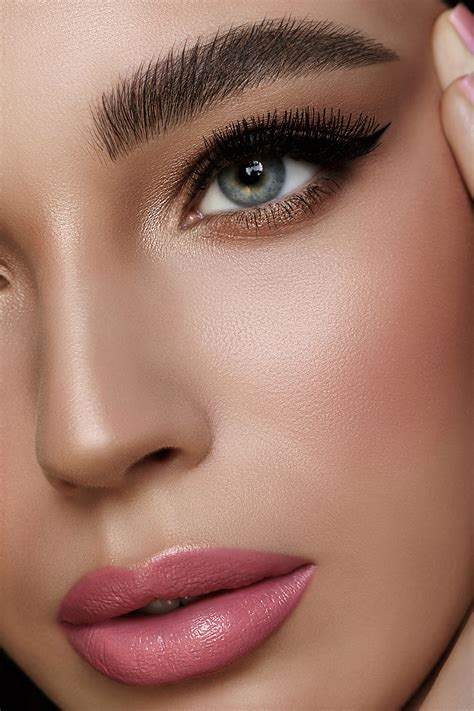
Kezdjünk egy arckép megnyitásával. Duplikáljuk a réteget a CTRL+J paranccsal, majd nagyítsunk rá a módosítandó részre, jelen esetben a szemre. Nyomjuk meg az O gombot (Dodge tool), állítsuk be az ecsetméretet úgy, hogy a szembe pont beleférjen. Felül a Range részt állítsuk Highlights-ra, az Exposure-t 50-es értékre. Bal klikkel kattintsunk a módosítandó részen, majd kb. kétszer húzzuk át a szemen az ecsetet, de ne legyen túl világos a végeredmény. A Burn toolra kattintsunk, válasszunk itt is hasonló ecsetméretet.
Objektívhibák Korrigálása
A fényképezés során gyakran előfordulnak objektívhibák, mint például a hordótorzítás, a vignettálás vagy a színi eltérés. A Photoshop "Lens Correction" (Lencsekorrekció) szűrője hatékonyan javítja ezeket a problémákat.
- Hordótorzítás: Az objektívhibák egyike, amely miatt az egyenes vonalak kifelé, a kép széle felé görbülnek.
- Vignettálás: A képhibák azon típusa, amikor a képek sarkai sötétebbek lesznek az objektív peremére eső fények halványabb volta miatt.
- Színi eltérés: Egy színszegély jelenik meg a tárgyak széleinél, mivel az objektív a különböző síkokon a fény különböző színeire fókuszál.
A Lencsekorrekció szűrő használatával nemcsak a torzításokat, hanem a vignettálást és a színi eltérést is javíthatjuk. Az objektívprofilok használatával az alapértelmezett automatikus javítási beállítás gyorsan és pontosan javítja a torzításokat. Jelölje be a javítandó problémák jelölőnégyzeteit. Ha a javítások nem kívánt módon az eredeti méreteknél nagyobb vagy kisebb képet eredményeznek, jelölje be a "Kép automatikus átméretezése" jelölőnégyzetet. A "Perem" legördülő listában adhatja meg, hogy mi történjen a párnatorzítás, az elforgatás vagy a perspektíva javításakor keletkező üres területekkel.
Képzaj Csökkentése
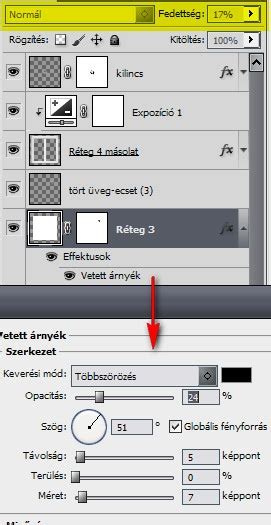
A képzaj véletlenszerű idegen képpontokat jelent, amelyek nem tartoznak a kép részleteihez. Zajos lehet a kép, ha digitális fényképezőgépen magas ISO értékkel fényképez, alulexponál vagy sötétben hosszú záridővel fényképez. Az amatőr fényképezőgépek esetében általában nagyobb a képzaj, mint a professzionálisabb gépek használatakor. A beolvasott képeken okozhatja a képzajt a lapolvasó érzékelője.
A zaj két formában jelenhet meg: világosságzaj (szürkeárnyalatos), melytől a kép szemcsésnek vagy foltosnak tűnik, illetve színzaj, amely általában színes eltérésekként látható a képen. A világosságzaj erősebb lehet a kép egy csatornáján, általában a kék csatornán. Haladó módban a zaj minden csatornához külön módosítható.
A zajcsökkentés során fontos a szélek és a kép részleteinek (például hajszál- vagy textúraobjektumok) megőrzése. A 100-as érték őrzi meg a legtöbb képrészletet, de ez csökkenti legkevésbé a világosságzajt. A véletlenszerű színes képpontok eltávolítása is része a folyamatnak. A zaj eltávolítása csökkenti a kép élességét, ezért érdemes lehet a kép élesítését is elvégezni utána.
Az "Overlay" Réteg Technika Profi Használata
Az "overlay" réteg, vagyis a "szürke réteg" technika egy rendkívül sokoldalú profi Photoshop trükk. Ez nem más, mint egy 50%-os szürkével kitöltött réteg, amelynek típusát "overlay"-re állítjuk. Erre a láthatatlan szürke rétegre festhetünk feketével vagy fehérrel, hogy finomítsuk a kép fényviszonyait és textúráit.
Hajbalzsam effektus: Ha egy modell haja nem csillog eléggé, egy új, "overlay" típusú szürke réteget hozhatunk létre a kép felett. Puha, fehér ecsettel festve a hajra a szürke rétegen ott, ahol csillogást és fényt szeretnénk látni, selymes hatást érhetünk el. Ez a technika tökéletes a haj "balzsamozására" vagy fényesítésére.
Csillogó bőr: Hasonló módon érhetünk el csillogó, plasztikus bőrhatást. A szürke rétegen fehér ecsettel kiemelve a fényeket és feketével árnyékolva a sötétebb területeket, természetesebb és vonzóbb megjelenést kölcsönözhetünk a bőrnek. Ez a technika segíthet eltüntetni a nem kívánt csillogást is az orron vagy a homlokon.
Gradient Map és Lens Flare Effektek
A kép színeinek, tónusának és hangulatának megváltoztatására kiválóan alkalmas a "gradient map" adjustment réteg. Ellentétben a beépített fotószűrőkkel, a gradient map rugalmasabb, többféle színt használhatunk, és bármikor módosíthatjuk a beállításokat. Kék gradient map használatával kiemelhetjük az égboltot, míg sárgás árnyalatokkal a vízfelület tükröződéseit hangsúlyozhatjuk.
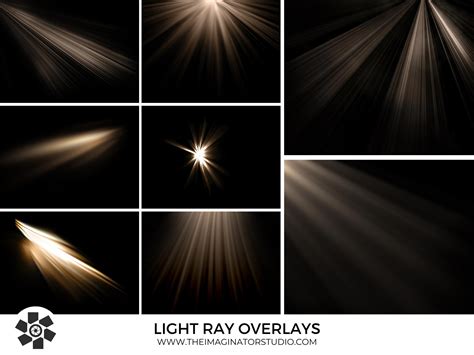
A lens flare effektus, amelyet gyakran használnak az esti vagy éjszakai képeken található lámpák, fények kiemelésére, nem destruktív módon is alkalmazható. Készítsünk egy új réteget, fessük ki feketére, majd állítsuk a típusát "screen"-re. Ezután a lens flare effektet erre a rétegre helyezve könnyedén mozgathatjuk a kép fölött, beilleszthetjük más rétegek alá vagy fölé, sőt maszkolhatjuk is.
Photoshop tipp (#199.) - Grafitcerka effekt egy kis csavarral
Kreatív Felhasználási Lehetőségek
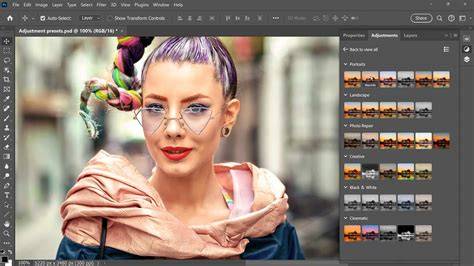
A Photoshop képességei szinte végtelenek. Az Adjustments Presetekkel, amelyek a Portraits, Landscape, Photo Repair, Creative, Black & White és Cinematic kategóriákban találhatóak, gyorsan és egyszerűen alkalmazhatunk előre beállított hatásokat a képeinkre. Az Adjustment Layer-ek lehetővé teszik a kép különböző aspektusainak szabályozását anélkül, hogy az eredeti kép sérülne. A Camera Raw pedig részletes szabályozást nyújt, különösen a RAW képek esetében.
Az iPaden elérhető Camera Raw támogatásnak köszönhetően egyetlen részlet sem marad ki. A Creative Cloud appok zökkenőmentes együttműködésének köszönhetően minden eszközt megkapunk ahhoz, hogy életre keltsük elképzeléseinket. A Lightroomban korrigálhatjuk a képeket és rendszerezhetjük a fényképfájlokat.
A Photoshop legújabb fejlesztései között szerepel az "Adjustments Preset" funkció, amely új lehetőségeket nyit meg a képalkotásban. Ezek a presetek előnézetet biztosítanak a képhez, mielőtt alkalmaznánk őket, és lehetőséget adnak a beállítások finomítására a Layers panelen. A presetek gyorsítják a munkafolyamatot és segítenek a következetesség biztosításában a különböző képek között.
Összességében a Photoshop egy rendkívül hatékony és sokoldalú eszköz a vizuális effektek és optikai illúziók létrehozására. A szoftver fejlett funkcióinak és technikáinak elsajátításával lenyűgöző vizuális alkotásokat hozhatunk létre.