A fotózás alapjai azok, amikre minden helyzetben támaszkodhatsz - akár napfényben fotózol, akár sötétben, akár portrét, akár tájat. Az elmélet önmagában kevés: tudni kell, mit miért csinálsz, és azt is, hogyan hat a végeredményre. A kép mindig fejben születik meg. Ahhoz, hogy jó fotókat tudjunk készíteni, nem elég egy jó gép vagy egy látványos téma. Lesznek olyan részek, amik elsőre egyszerűnek tűnnek, de mégis sok múlik rajtuk.
A helyesen exponált képhez három paramétert kell ismernünk, és beállítanunk: záridő, rekesz és érzékenység. A megvilágítási időt (záridő) másodpercben, illetve a másodperc törtrészébe mérjük. Ha megfelelő mennyiségű fény éri az érzékelőt, akkor jól exponált képről beszélünk. Ha a zárszerkezet a másodperc hatvanad részéig engedi át a fényt, akkor 1/60 másodperces záridőről beszélünk.
A blende az objektívban található fém lamellarendszer. Ezzel szabályozzuk a bejutó fény mennyiségét. Méretét egy szám (f) határozza meg. Egy adott objektív legnagyobb rekesznyílását fényerőnek nevezzük. Az egyre nagyobb számok, egyre kisebb nyílást jelentenek, azaz egyre kevesebb az érzékelőre jutó fény. Blendénél is van, hogy köztes értékeket is megadnak, de a szabványos lépések között a bejutó fény mennyisége feleződik illetve duplázódik.
A fényérzékeny felületek (CCD, CMOS, stb.) érzékenysége a fényre. Kisebb érzékenységnél hosszabb expozícióra, míg nagyobbnál kisebbre van szükség. A jelenleg elterjedt megnevezése ISO. Alapértéke általában 100, de pl az én egyik gépemnek 200. A fényérzékenység növelését úgy érik el a digitális gépeknél, hogy a beérkező jeleket az elektronika felerősíti. Sajnos nem csak a hasznos jeleket, így a kép zajos lehet.
Egyszerűbb gépeknél hiába van feltüntetve magas ISO érték, ha azt használjuk nagyon zajos képet kapunk, amin ugyan lehet valamennyit korrigálni, de a minősége nem lesz túl jó. Itt is vannak szabványlépések: 100, 200, 400, 800, 1600, 3200, 6400. A szabvány lépések között itt is igaz a fele/duplája.
Tehát van 3 tényezőnk: fényérzékenység, blende, és megvilágítási idő. Az expozíciót, vagyis az érzékelőre jutó fény mennyiségét ezekkel határozzuk meg. Fentiek értelmében, ha az egyik tényezőt egy szabvány lépéssel növeljük, ugyanakkor a másikat meg szabvány lépéssel csökkentjük, pontosan ugyanannyi fény jut az érzékelőre. Épp ezért nagyon fontos tudni ezeket a szabványlépéseket, mert a gépeken általában köztes értékek is fel vannak tüntetve.
Tehát fényméréssel megállapítjuk, hogy mennyi fény is kell adott téma megörökítéséhez. És innentől kezdve óriási szabadság van a kezünkben, hogy a lehetőségekkel játszunk. Ahhoz, hogy ezeket a lehetőségeket ki tudjuk használni, és pillanatok alatt tudjunk dönteni, bizony ezt érteni és gyakorolni kell. Olyan ez, mint az autóvezetés. Az elején sokat agyalsz, hogy jaj, most váltani kell, vagy még sem? Rutinnal már gyakorlatilag oda sem figyelsz, csak váltasz.
Például:
- Portrét fényképezek, a mért értékek szerint a helyes expozícióhoz ez kellene: f/8, 1/125, ISO 100. ISO-hoz nem nyúlok, viszont szeretném, ha életlenebb lenne a háttér, ezért a blendét f/4-re állítom. Ekkor a zársebességet 1/500-ra kell állítani.
- Most rohangáló gyereket fotóznék. Mért értékek: f/11, 1/60, ISO 100. ISO megint maradjon, a zársebességet viszont 1/250-re csökkentem, hogy ne mozduljon be a kép. Ekkor a blendenyílás f/5.6-ra módosul.
- Az utolsó. Sziget Fesztivál:) Mért értékek f/4, 1/30, ISO 200. Hát ez így nem lesz jó. Beállítom f/5.6 és 1/250, mert ugrálnak a színpadon. Ekkor az ISO-t 800-ra kell állítani, hogy ugyanaz az expozíció maradjon.
Azonban, ahogy a webhely növekszik, és egyre több adat kerül feltöltésre, előfordulhat, hogy a rendelkezésre álló tárhely betelik. Ez számos komoly problémát okozhat, amelyek befolyásolhatják a webhely működését és a látogatók felhasználói élményét is.
Ha a tárhely megtelik, az egyik legnyilvánvalóbb probléma, hogy a weboldal egyszerűen nem tölt be. A weboldalak nagy része adatbázisokat használ, amelyek szintén a cPanel tárhelyen helyezkednek el. Ha a tárhely megtelik, az adatbázisok nem tudnak több adatot tárolni, ami adatvesztéshez, sőt, az egész adatbázis sérüléséhez vezethet.
A biztonsági mentések létfontosságúak minden webhely számára, hiszen ezek biztosítják, hogy egy esetleges adatvesztés vagy rendszerhiba esetén vissza lehessen állítani az oldalt. Azonban ha a tárhely betelik, a mentési folyamat is megszakadhat, mivel nincs elegendő hely az új mentési fájlok létrehozására.
Amikor a tárhely kapacitása a végéhez közelít, a szerver teljesítménye is csökken. A cPanel tárhely betelése miatt a szervernek nehezebbé válhat a fájlok kezelése és a weboldal betöltése, ami lassú betöltési időket és gyenge felhasználói élményt eredményezhet.
A webhelyek rendszeres frissítése elengedhetetlen a biztonság és a funkcionalitás szempontjából. Ha a tárhely betelik, előfordulhat, hogy nem lehet új frissítéseket telepíteni, mivel nincs elég hely az új fájlok számára.
A fenti problémák elkerülése érdekében fontos, hogy rendszeresen ellenőrizzük a tárhely kihasználtságát, és szükség esetén lépéseket tegyünk a szabad hely növelésére. Ha előfizetőnk vagy és a fenti optimalizálások ellenére sem elég a tárhelyed, az alábbi cikkben segítünk abban, hogyan bővítheted az előfizetett csomagodat!
Jelenleg folyamatban van az ügyfelek átállítása az új, összesített tárhelymodellre. Az Adobe-tárhelykezelés segíti a nagyvállalati és csoportos verzió rendszergazdáit a használat figyelemmel kísérésében, a tárhely növekedésének szabályozásában és a megfelelőség fenntartásában a Creative Cloud-felhasználók körében.
A Tárhely áttekintése oldal teljes körű betekintést nyújt a kvótahasználatba. Információt nyújt a szervezet számára lefoglalt összes tárhelyről, a felhasznált tárhely mennyiségéről és az elérhető egyenlegről. Az oldal pillanatképet is nyújt a kvóta legnagyobb fogyasztóiról, beleértve a lefoglalt kvótát és a felhasznált kvóta százalékos arányát. Azt is választhatja, hogy megtekinti a felhasználók teljes listáját, az egyes felhasználók által használt tárhelykvótával együtt.
Egyéb:
- A tárhely jelentések és a ZIP mappák által használt kvóta. Amikor egy felhasználót eltávolítanak a szervezetből, a felhasználó tartalma egy ZIP mappába kerül.
- Az összes felhasználó által feltöltött tartalom a szervezet tulajdonában lévő tárhely adattárban tárolódik. Alapértelmezés szerint ez az adattár ugyanazt a nevet használja, mint a szervezete az Admin Console-ban.
- Megosztott mappák megtekintése, keresése, törlése és részleteinek megtekintése. A megosztott mappák a Creative Cloud könyvtárak tárolására szolgálnak, lehetővé téve azok automatikus megosztását a szervezeten belüli összes felhasználóval.
- A Creative Cloud Libraries felgyorsítja a munkát azáltal, hogy csökkenti a kattintások számát a kreatív folyamatban, megkönnyítve a tervezők számára a megfelelő kellékek használatát, a szervezetek számára pedig a kellékek használatának ellenőrzését.
- Az Egyéni felhasználói mappák oldal tartalmazza az Aktív felhasználók és az Inaktív felhasználók lapokat. Az Aktív felhasználók lap a rendszerben jelenleg is szereplő végfelhasználók mappáit sorolja fel. Az Inaktív felhasználók lap azon felhasználók mappáit sorolja fel, akik már nincsenek a rendszerben.
- Bármelyik kategóriában megtekintheti a mappák részleteit. Ön véglegesen eltávolíthat egy inaktív felhasználói mappát az Inaktív felhasználók lap mappalistájából. Mielőtt véglegesen törölne egy mappát, átadhatja annak tartalmát egy aktív felhasználónak, és ellenőrizheti, hogy az illető sikeresen átvette-e azt. Ön meghatározhatja, hogy az inaktív felhasználók tartalma mennyi ideig maradjon meg, mielőtt véglegesen törlődik. A megőrzési szabályzat minden módosítását rögzítik az ellenőrzési naplókban.
- A Tárhely lap a rendszergazdák és a tárhely-rendszergazdák számára érhető el.

Találkozott olyan üzenettel az Adobe Photoshop alkalmazásban, miszerint a Scratch lemezek megteltek, és kíváncsi arra, hogy mit jelent ez? Ebben a cikkben megtudhatja, hogy a Photoshop miért mondja el, hogy a Scratch lemezek megteltek, mit jelent és hogyan lehet megoldani a problémát.
Mi az a „A kaparólemezek tele vannak?”
Amikor a Photoshop fut, kaparólemezt használ az ideiglenes tároláshoz. Ez a hely a merevlemez-meghajtóban vagy egy SSD-lemezen van, amelyet a Photoshop a dokumentumok egyes részei és azok előzménypaneljeinek tárolására használ, amelyek nem férnek el a számítógép RAM-memóriájában.
Alapértelmezés szerint az Adobe Photoshop elsődleges kaparólemezeként a számítógép merevlemezét használja, amelyre az operációs rendszer telepítve van. Előfordul, hogy a felhasználók arról számolnak be, hogy amikor egy műveletet megpróbálnak végrehajtani az Adobe Photoshop alkalmazásban, hibaüzenetet kapnak: „Nem sikerült teljesíteni a kérést, mert a kaparólemez megtelt.”
Mennyi merevlemez-területre van szüksége? Nincs szabványos hely a semmiből az összes felhasználó számára. A szükséges karcolási hely attól függ, hogy mennyit szerkeszt a dokumentumokon a Photoshopon, és mennyi ideiglenes fájlt hagy a memóriában. Ha csak apró változtatásokat hajt végre, akkor legalább 1,5 GB szabad lemezterület megfelel Önnek a Photoshop számára (alapértelmezett mintákkal, beállításokkal, ecsetekkel stb.). Ha „nehéz” Photoshop-felhasználó vagy, és nagy változtatásokat hajt végre a sűrű pixelrétegekben (azaz több szűrőt használ az összetett háttérképeken), akkor nagyobb lemezterületre lehet szüksége, általában az eredeti fájlméreteknél sokszor nagyobbra.
Megjegyzés: Több száz ecset vagy minta betöltése jelentősen megnöveli a szükséges karcolási helyet a Photoshop alkalmazás sikeres elindításához. Annak elkerülése érdekében, hogy az operációs rendszer merevlemezén ne fogyjon a hely, a Photoshop általában 6 GB helyet foglal el a rendszerindító meghajtókon, és 1 GB helyet nem indító meghajtókon.
Mi okozza a Scratch lemezek hibáját?
A Photoshop gyakran számos ideiglenes fájlt hoz létre, ha nagy elemekkel dolgozik. Ha a meghajtóban és a kaparólemezen egyaránt elfogy a hely, előfordulhat, hogy a Photoshop nem működik megfelelően. Ezért lehet, hogy a photoshop hiba nem jelent problémát a számítógépével.
Amikor mind a számítógép RAM-ja, mind a kaparólemeze megtelik ideiglenes fájlokkal, akkor a Scratch Disk is full hiba jelentkezik. Ez a hiba visszatarthatja más új fájlok létrehozásától is.
A karclemezek egyéb okai azonban a következők lehetnek:
- Vírusok vagy rosszindulatú programok fertőzése.
- A Photoshop téves konfigurációja, például az üres oldal / kép felbontásának ésszerűtlen számokra történő beállítása, például 1920 × 1080 hüvelyk pixelek helyett.
- A számítógép nem megfelelő leállítása.
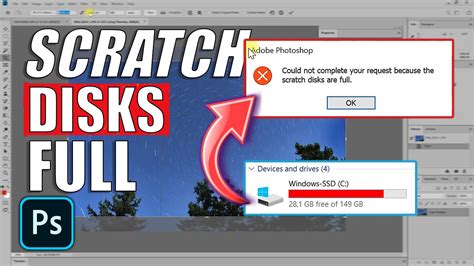
A Photoshop hiba javítása: A kaparólemezek megteltek
A következő megoldásokkal javíthatja a Photoshop hibát:
1. javítás: További lemezterület felszabadítása
Ha a „Scratch disk full” hibaüzenetet kapja, ez gyakran azt jelenti, hogy a kaparólemezekhez használt meghajtó (vagy meghajtók) nincs szabad helyen vagy kevés a hely. Előfordulhat, hogy felszabadítania kell további helyet a merevlemezen. Ehhez a következőket kell tennie:
- Törölje a felesleges ideiglenes fájlokat a karclemezről, vagy
- Helyezze át a fájlokat a karcolólemezről, és vigye őket egy másik tárhelyre.
Ha nem biztos abban, hogy a Photoshop melyik meghajtót használja karclemezként, ellenőrizze a következő útvonalon: Nyissa meg a Photoshop alkalmazást, és válassza a Szerkesztés > Beállítások > Karckorongok menüpontot. Általában azt fogja tapasztalni, hogy a karclemezek a Helyi C lemez: / meghajtó . Ha a lemezterület kevesebb, mint az ábra, akkor nyissa meg a meghajtót, és távolítsa el a nem kívánt fájlokat, amíg elegendő helyet nem szabadít fel. Használhat automatikus lemeztisztítót is.
2. javítás: Adja meg a megfelelő meghajtót a kaparólemezhez
Alapértelmezés szerint a Photoshop csak az operációsrendszer-meghajtót választja a kaparólemezhez. Ha azonban egynél több meghajtó van a számítógépén, vagy egynél több partíció van, győződjön meg arról, hogy a karcos lemezekhez a leggyorsabb meghajtókat választotta. A választott meghajtónak a legtöbb szabad helynek kell lennie a karclemezek befogadására is. Ezenkívül a „karclemezek megteltek” probléma megoldásához további meghajtókat is kiválaszthat, amelyeket karclemez-helyként használhat.
3. javítás: A karclemez-beállítások módosítása
Megjegyzés: Ha a készülékén lévő Photoshop 2019 vagy korábbi alkalmazás nem tud elindulni, mert a kaparólemezek megteltek, új kaparólemezt állíthat be: MacOS rendszeren tartsa lenyomva a Cmd + Option gombokat az indítás során. Windows rendszeren tartsa lenyomva a Ctrl + Alt billentyűt az indítás során.
Alternatívaként a következő lépésekkel módosíthatja a Photoshop alkalmazásának karclemez-beállításait:
- Indítsa el a Photoshop alkalmazást, és lépjen a következőre: Beállítások > Karckorongok. Windows rendszeren válassza a lehetőséget Szerkesztés > Beállítások > Karckorongok. MacOS rendszeren válassza a lehetőséget Photoshop > Beállítások > Karckorongok.
- A Beállítások párbeszédpanelen meg kell tennie törölje a kijelölést vagy a kijelölést az aktív jelölőnégyzet letiltása vagy engedélyezése egy kaparólemez.
- Most kattintson a gombra nyíl gomb s a kaparólemez sorrendjének megváltoztatásához.
- Kattintson a gombra rendben a változások alkalmazásához.
- Indítsa újra a Photoshop alkalmazást, és ellenőrizze, hogy a hiba továbbra is előfordul-e.
3. javítás: Állítsa vissza a Photoshop-beállításokat
Ritkán összeomolhat a rendszer vagy a Photoshop. Amikor a rendszer vagy a Photoshop összeomlik, megsérülhet a Photoshop preferenciafájlja, ami befolyásolja a Photoshop karclemezeinek kezelését. A karclemezek hibájának megoldásához ebben az esetben lehet, hogy vissza kell állítania a Photoshop beállításait, majd újra kell konfigurálnia a karclemez-beállításokat.
4. javítás: Tiltsa le a Photoshop automatikus helyreállításának mentését
Általában váratlan kilépés esetén a Photoshop alkalmazásból (például összeomlás vagy számítógép újraindítása miatt) a Photoshop alapértelmezettként megpróbálja automatikusan helyreállítani a dokumentumot. Ez azt eredményezheti, hogy a karclemezek teljes hibát okoznak a Photoshop alkalmazásban. Kikapcsolhatja az automatikus helyreállítást, hogy csökkentse a karclemezeken lévő ideiglenes fájlok méretét, és több memóriaterületet takarítson meg. Ne feledje, hogy megkockáztatja, hogy nincs helyreállítási lehetőség.
- Windows rendszerben: Indítsa el a Photoshop alkalmazást. Menj Szerkesztés > Beállítások > Fájlkezelés > Helyreállítási információk automatikus mentése [N percenként]. Tiltsa le a folyamatot.
- Mac-ben: Indítsa el a Photoshop alkalmazást. Menj Photoshop > Beállítások > Fájlkezelés > Helyreállítási információk automatikus mentése [N percenként]
5. javítás: Törölje a Photoshop gyorsítótárát
A Scratch lemezek megtelt másik oka a Photoshop hiba a Photoshop gyorsítótár. A gyorsítótár törlése megoldhatja a hibát. Az ideiglenes fájlokat a Photoshop alkalmazásból törölheti:
- Windows rendszerben: Lépjen a következőre: Szerkesztés > Tisztítás > Mind
- Mac-ben: eljutott Photoshop CC > Tisztítás > Mind
A lényeg: A kaparólemezek megteltek A Photoshop hiba kellemetlen élményt nyújthat a Photoshop használatával kapcsolatban. Ha rendelkezik gyors szilárdtestalapú lemezmeghajtóval (SSD), akkor használja azt karclemezként. Javasoljuk, hogy ne használja ugyanazt a merevlemez-meghajtót (HDD), amelybe a számítógép operációs rendszere van telepítve, vagy ahol a szerkesztett Photoshop-fájlokat tárolja. Ezenkívül kerülje a cserélhető meghajtót vagy a hálózatot.
How to Fix a Scratch Disk Error in Photoshop
A Beállítások > Teljesítmény lehetőséget választva optimalizálhatja, hogy a Photoshop miként használja a rendszer erőforrásait, például a memóriát, a gyorsítótárat, a grafikus processzort és a kijelzőket. A Photoshop teljesítményének javításához növelje az alkalmazáshoz rendelt memória és RAM mennyiségét. Alapértelmezésben a Photoshop az elérhető RAM 70%-át használja. Ennek módosításához használja a Memóriahasználat csúszkát vagy adjon meg egy értéket a Photoshop használatának engedélyezése mezőben.
A Photoshop kép-gyorsítótárazást alkalmazva fokozza a teljesítményt a nagy felbontású dokumentumokon történő munka közben. A gyorsítótár-szintek méretének növelése javítja az alkalmazás reakcióidejét, ugyanakkor kissé késleltetheti a képek betöltését.
Web / Felhasználói felület tervezése: Válassza ezt az opciót, ha a Photoshopot webes tervezéshez, illetve alkalmazások vagy képernyők tervezéséhez használja. A gyorsítótárak szintjének alapértelmezett értéke a Photoshopban 4. Ha kis fájlokat (körülbelül 1 megapixeles vagy 1280 × 1024 képpontos és legalább 50 réteges) használ, állítsa a Gyorsítótárak szintjét 1-re vagy 2-re.
A Photoshop akár 1000 előzményállapotot tárolhat. Az alapértelmezett szám 50. Ha a grafikus kártya támogatott, ám a Grafikus processzor használata jelölőnégyzet nincs bejelölve, előfordulhat, hogy a Photoshop letiltotta a kártyát, mivel egy hibás grafikus illesztőprogram vagy konfiguráció által okozott összeomlást észlelt.
Ha kevés a rendszermemória, a Photoshop ideiglenesen munkalemezeket (merevlemez-területet) használ memóriaként. Ha gyakran megjelenik a megtelt munkalemezről tájékoztató hibaüzenet, vagy észlelhetően lassul a teljesítmény, érdemes módosítani vagy hozzáadni egy munkalemezt. Ehhez válassza a Beállítások > Munkalemezek lehetőséget, majd válasszon egy olyan meghajtót, melyen elegendő szabad hely van (lehetőleg egy belső SSD-t).
A Photoshop virtuális memóriaként használ ideiglenes tárolóhelyeket a szerkesztések kezeléséhez, amikor a RAM nem elegendő. A Photoshop alapértelmezettként a számítógép elsődleges rendszermeghajtóját használja munkalemezként. A jobb teljesítmény érdekében további meghajtókat is hozzárendelhet.
Amikor a Photoshopban a „flash lemezek megteltek” hibaüzenetet látod, az azt jelenti, hogy fogytán van a fel suất végrehajtásához szükséges tárhely. Ahogy fentebb említettük, a flash lemezeket ideiglenes memóriaként használják, amikor a számítógép RAM-ja nem elegendő az összetett feladatokhoz. Amikor az indítómeghajtó majdnem megtelt, a Photoshop nem tud ideiglenes fájlokat létrehozni a nehéz feladatokhoz. Ebben az esetben megjelenhet a „megtelt ideiglenes lemez” hiba.
Tegyük fel, hogy más programok futnak a háttérben, amelyek RAM-ot fogyasztanak. Ezek arra kényszeríthetik a Photoshopot, hogy versenyezzen az erőforrásokért, és ez okozhatja a hibát.
Amikor a rendszer jelzi, hogy a munkalemezek megteltek, törölheti a felesleges adatokat, például az ideiglenes fájlokat. Keresse meg a Photoshophoz kapcsolódó ideiglenes fájlokat, és távolítsa el őket. Nyomja meg a Windows + R billentyűkombinációt a PC-n a Futtatás párbeszédpanel megnyitásához, és írja be a %temp% parancsot az Ideiglenes mappa eléréséhez. Mac-felhasználóként nyissa meg a Findert, válassza az Ugrás a mappához lehetőséget, majd írja be a /tmp parancsot a mezőbe a megkereséséhez. Használhat néhány erre a célra szolgáló eszközt is.
A Photoshop beépített funkcióval rendelkezik az ideiglenes fájlok felhalmozódásának csökkentésére. Ha a számítógép elsődleges meghajtója megtelt, módosíthatja a munkalemez helyét egy megfelelő meghajtóra. Nyissa meg a Photoshop (Windows) Szerkesztés menüjét, válassza a Beállítások, majd a Munkalemezek lehetőséget. Mac gépen egy másik meghajtó hozzárendeléséhez a munkalemezhez kattintson a Photoshopra a Beállítások eléréséhez.
A Photoshop számára lefoglalt RAM-mal növelheti a „megtelt munkalemezek” hiba elhárítását. Lépjen a Beállítások menüpontra, és válassza a Teljesítmény lehetőséget. Állítsa be a RAM-használat csúszkát, és növelje a [ RAM-használat csúszka értékét] értékre.
| Elem | Leírás |
|---|---|
| Creative Cloud kellékek | Grafikai elemek, betűtípusok és más erőforrások, amelyeket megoszthat a különböző Adobe alkalmazások között. |
| Fotók | A Lightroom fotókönyvtár szinkronizált másolata. |
| Dokumentumok | Mentett fájlok, amelyeket a Creative Cloud-on keresztül érhet el. |
A Creative Cloud-tárhelye az adott fiókhoz vagy profilhoz tartozó licencek száma alapján halmozódik. Ha két Creative Cloud csapatok számára vagy Creative Cloud nagyvállalatok számára licenccel rendelkezik, akkor minden licenchez 1 TB felhőalapú tárhelyet kap.

Amikor a rendszer elfogy a RAM-ból, előfordulhat a Photoshop „megtelt” hibaüzenet. Ez lassulásokat, összeomlásokat és egyéb problémákat okozhat. Ha a hiba miatt fontos fényképeket vagy munkát veszített el, ellenőrizze, hogy vannak-e automatikusan mentett ideiglenes biztonsági mentések a visszaállításukhoz. Ezenkívül ellenőrizze a lemezen lévő ideiglenes fájlokat is, hogy megkeresse az elveszett képeket. Ezek a speciálisan tervezett helyreállító eszközök egyszerű módot kínálnak mindenféle adat helyreállítására. Elveszett Photoshop fájljaid helyreállításához érdemes kipróbálnod a megbízható Aiseesoft Data Recovery programot. Mélyvizsgálati funkcióval rendelkezik, amely alaposan átvizsgálja a meghajtót.
Kérdés: Igen, általában biztonságosnak tekinthető a Photoshop munkalemezeinek kiürítése. Ahogy fentebb említettük, a munkalemezek ideiglenes tárolóhelyek, amelyeket a Photoshop akkor használ, amikor elfogy a rendszer RAM-ja. Különböző ideiglenes fájlokat tárolnak. Tehát kiürítheti a munkalemezeket a törléshez, különösen akkor, ha a Photoshopban a „munkalemezek megteltek” hibát látja. Akkor is szabadítson fel helyet, ha a Photoshop lassan fut vagy összeomlik.
Kérdés: A Photoshop asztali program használatakor a munkalemezen legalább 6 GB szabad helynek kell lennie. A Photoshop által igényelt munkaterhelés, a fájlméretek, a rendszer RAM és egyéb tényezők befolyásolják azonban a munkalemez szükséges mennyiségét. Az ajánlott munkalemez-terület 20 GB és 50 GB között van közepes használat esetén.
Kérdés: Az Adobe Photoshop nem ingyenes. Más Adobe programokhoz hasonlóan a Photoshop is meglehetősen drága. De lehetővé teszi, hogy hét napig ingyenesen kipróbáld a teljes funkcionalitású verzióját. A próbaidőszak alatt ingyenesen használhatod a Photoshopot. A próbaidőszak után fizetős előfizetésre lesz szükséged. Ezenkívül az Adobe a Photoshop ingyenes webes verzióját is kínálja korlátozott funkciókkal.