A Photoshop nyelvének megváltoztatása többféleképpen is lehetséges, a telepített verziótól és a Creative Cloud előfizetéses rendszertől függően. Azonban erősen ajánlott az angol nyelvű verzió használata, mivel a legtöbb szakmai segédanyag és oktatóanyag angolul érhető el. Bár a magyar fordítás elsőre barátságosabbnak tűnhet, sajnos sok pontatlan és félrevezető kifejezést tartalmaz, ami megnehezítheti a program elsajátítását. Sőt, egyes műveletek sorrendje is eltérhet a magyar verzióban, ami tovább növeli a félreértések esélyét.
Ha bármilyen problémába ütközöl a Photoshop használata során, nagyobb eséllyel találsz megoldást angol nyelvű kereséssel, és szükség esetén a Google Translate segítségével lefordíthatod az oldalakat magyarra. Az Adobe Photoshop angol nyelvű fórumai is kiváló forrást jelentenek a problémák megoldására.
Miért ajánlott az angol nyelvű Photoshop?
Az elmúlt években a digitális fotográfia utómunkájának "hivatalos nyelve" az angol lett. Mindenki, aki komolyan veszi ezt a területet, angol kifejezéseket használ. Például a "Clone Stamp" ecsetet nem "Másoló pecsét ecsetnek" fordítják a profi fotósok, hanem "Clone stamp ecsetnek". Hasonlóan, a "Histogram" kifejezést sem fordítják le, hanem az eredeti angol kifejezést használják.
A magyar nyelvű fordítások gyakran pontatlanok, néha "bénának" is nevezhetők. Sokkal zavaróbb azonban, hogy egyes műveletek sorrendje eltérhet a magyar verzióban. Ezek a pontatlanságok megnehezítik az angol nyelvű segédletek összevetését a programmal.
Az alapoktól induló Photoshop tanfolyamokon is az angol nyelvű verziót használják, és a tanár magyarul magyaráz el mindent. Emellett rengeteg kiváló oktatóvideó érhető el angol nyelven, amelyek szintén az angol Photoshopot használják.
Hogyan váltsunk nyelvet a Photoshopban?
Több módszer is létezik a nyelvváltáshoz, attól függően, hogy milyen verziót használsz és hogyan telepítetted.
1. módszer: A nyelvi fájl átnevezése (újratelepítés nélkül)
Ez a legegyszerűbb módszer, és nem igényel újratelepítést.
- Zárd be a Photoshopot, ha nyitva van.
- Keresd meg a gépeden a következő mappát:
- Windows: `C:\Program Files\Adobe\Adobe Photoshop CC\Locales\hu_HU\Support Files`
- MAC: `C:\Program Files (x86)\Adobe\Adobe Photoshop CC\Locales\hu_HU\Support Files`
- Nevezd át a `tw10428.dat` fájlt `tw10428.bak`-ra. Ne aggódj, ha a gép figyelmeztet, hogy a fájl használhatatlanná válik, ez a cél.
- Indítsd újra a Photoshopot, és a program angolul fog elindulni.
Ha vissza szeretnéd állítani a magyar nyelvet, csak nevezd vissza a fájlt az eredeti nevére.
2. módszer: Creative Cloud beállítások
Ez a hivatalos, de hosszabb módszer.
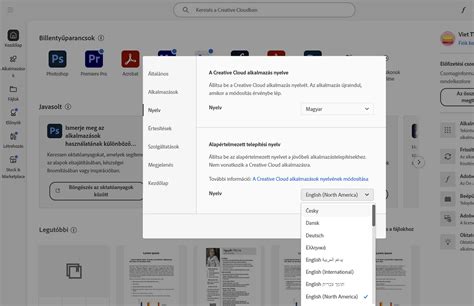
- Nyisd meg a Creative Cloud alkalmazást.
- Kattints a jobb felső sarokban található fogaskerék ikonra (Preferences).
- Válaszd a "Creative Cloud" > "Apps" menüpontot.
- A "Language" (Program nyelve) résznél állítsd be a kívánt nyelvet (pl. English).
A hivatalos verzió szerint az ezután telepített szoftverek az általad beállított nyelven települnek. Tapasztalatok szerint azonban ilyenkor újra aktívvá válik a Photoshop "Install" (Telepítés) gombja. Ha erre rákattintasz, akkor a fent beállított nyelvi csomag települ. Ez általában csak pár percig tart, ami arra utal, hogy valójában csak a nyelvi csomag települ, nem a teljes program.
Ezek után a fent leírt 1. módszerrel (fájl átnevezése) lecserélhető a Photoshop nyelve.
3. módszer: Nyelvi mappák törlése vagy átnevezése
Ez a módszer akkor lehet hasznos, ha több nyelvi mappa is található a telepítési könyvtárban.
- Menj a következő mappába (a "Photoshop CC 2017" helyett a te verziód mappanevét használd):
- `C:\Program Files\Adobe\Adobe Photoshop CC 2017\Locales`
- Ha két nyelvi mappád van itt (pl. `en_US` és `hu_HU`), töröld azt, amelyikre nincs szükséged.
- Ha csak egy nyelvi mappa van (pl. `hu_HU`), akkor menj kicsit beljebb:
- `C:\Program Files\Adobe\Adobe Photoshop CC 2017\Locales\hu_HU\Support Files`
- Nevezd át a `tw10428.dat` (vagy hasonló nevű) fájlt például `tw10428.dat.old`-ra. Ez használhatatlanná teszi a nyelvi csomagot, és a Photoshop visszaáll angolra.
Ha valami hiba történne, csak nevezd vissza a fájlt az eredeti nevére a magyar nyelvcsomag visszaállításához.
Alapvető fogalmak és eszközök a Photoshopban
A Photoshop rengeteg funkciót kínál, de néhány alapvető fogalom és eszköz ismerete elengedhetetlen a hatékony munkához.
Közös fogalmak
- Actions (Műveletek): Lehetővé teszik bizonyos lépések rögzítését és későbbi újra futtatását, így időt spórolva.
- Background (Háttér): Az alapértelmezett réteg, amikor egy képet megnyitsz. Érdemes mindig új rétegen dolgozni a roncsolásmentes szerkesztés érdekében.
- Background Color (Háttérszín): Az a szín, amit a Photoshop háttérszínként használ.
- Flow (Folyatás): Az opacitás párja egyes eszközök beállításainál, folyamatosan építi a fedettséget.
- Foreground Color (Festőszín): Az a szín, amivel festeni fogsz.
- Hardness (Keménység): Az ecset vagy más eszköz szélének keménységét jelöli.
- Image size (Képméret): Megmutatja a kép méretét és lehetőséget ad az átméretezésre, felbontás beállítására.
- Layer (Réteg): A Photoshop egyik legnagyobb erőssége, lehetővé teszi a különböző módosítások külön kezelését.
- Layer Mask (Rétegmaszk): Elfedheti a réteg bizonyos részeit, fehérrel láthatóvá, feketével elrejtve.
- Opacity (Opacitás): A rétegek vagy eszközök áttetszőségét jelöli.
- Smart Object (Intelligens objektum): Lehetővé teszi a roncsolásmentes módosítást, például szűrők beállításainak utólagos változtatását.
- Window (Ablak): Itt találhatók a különböző panelek és eszközök.
Főbb eszközök
- Brush (Ecset): Festésre szolgál, leggyakrabban fehér és fekete ecsetet használnak rétegmaszkokon.
- Clone Stamp (Klónozó bélyegző): Egy terület alapján klónozva javít.
- Crop (Vágás): A kép méretének és arányainak módosítására.
- Eyedropper (Pipetta): Színmintavételre szolgál.
- Free Transform (Szabad alakítás): Kijelölt területek átalakítására.
- Hand (Kéz): A kép mozgatására a képernyőn.
- Healing Brush (Javító ecset): Okosabb javításra szolgál, mint a klónozó bélyegző.
- Lasso (Lasszó): Egyszerű kijelölőeszköz.
- Mixer Brush (Keverőecset): Színek keverésére szolgál.
- Patch (Folt): Egy kijelölt terület másikra cserélésére.
- Quick Selection (Gyors kijelölés): Az egyik legokosabb kiválasztóeszköz.
- Spot Healing Brush (Helyi javító ecset): Kisebb területek automatikus javítására.
Fontosabb korrekciós rétegek és szűrők
- Blur / Gaussian Blur (Gauss-életlenítés): Általában a frequency separation során használják, vagy a háttér elmosására.
- Camera Raw Filter (Camera Raw szűrő): Nyersképek feldolgozására szolgál, szűrőként is használható.
- Color Balance (Színegyensúly): Árnyékok, középtónusok és csúcsfények színezésére.
- Color Grading (Színezés, fényelés): A kép kontrasztjának és színvilágának beállítása.
- Curves (Görbék): Az egyik legsokoldalúbb eszköz a képek világosságának és kontrasztjának beállítására.
- Dodge and Burn (Fakítás és színégetés): Világos és sötét területek módosítása a kép plasztikusságának kiemelésére.
- Hue/Saturation (Színezet és telítettség): Színek módosítására.
- Liquify (Cseppfolyósítás): Formák módosítására, alakítására.
- Levels (Szintek): A kép tónusainak beállítására.
- Selective Color (Szelektív szín): Színek precíz módosítására.
Haladóbb módszerek
- Frequency Separation (Frekvencia szeparáció): A színek és részletek szétválasztása a képen, így azok önállóan dolgozhatók fel.
MINDEN Photoshop ESZKÖZ BEMUTATVA ÉS ELMAGYARÁZZA!
Ez a tudásanyag a Photoshop alapvető funkcióit és az angol nyelvű verzió használatának előnyeit mutatja be, segítve a felhasználókat a program hatékonyabb elsajátításában.
tags: #szoveg #elforditasa #photoshop