Egy pasztell hatás lágy, művészi megjelenést ad a képeidnek, emlékeztetve a kézzel rajzolt műalkotásokra. A Photoshop segítségével könnyedén létrehozhatod ezt a megjelenést, speciális ecseteket, textúrákat és színbeállításokat kombinálva. Legyen szó portrékról, tájakról vagy kreatív dizájnokról - a pasztell hatás puha és bájos hangulatot visz a projektekbe. Ebben a bemutatóban lépésről lépésre megmutatom, hogyan alkothatod meg a pasztell hatást és hogyan adhatsz egyedi, művészi stílust a képeidnek. Kezdjük el és változtassuk át a fotóidat pasztell műalkotásokká.
1. lépés - Az eredeti kép megnyitása és optimalizálása
Elsőként megnyitom a képet az Adobe Photoshopban, majd alkalmazok egy Tónus korrekció beállító réteget a képre a színválasztás és expozíció optimalizálása érdekében. Először áttekintem az összes színtartományt, azaz a tonális görbe RGB színterét, majd átböngészem az egyes színkanálokat. Így megállapíthatom, hogy melyik szín nem kerül optimálisan ábrázolásra. Az esetünkben a zöld és kék árnyalatoknál tapasztaljuk ezt. A tonális görbét szerkesztem úgy, hogy az állítható csúszkákat a látható görbeig tolom.

2. lépés - Módosítások mentése új rétegen
A módosítások szerkeszthetővé tételéhez egy új rétegen rögzítem ezt a módosítási lépést a Ctrl+Shift+ALT+E billentyűkombinációval.
3. lépés - Mély részletek a Mélységek és Fények korrekciós filterrel
A hátsó képrészekből több részletet előcsalogatva olyan módon kell módosítanom a képet, hogy az alulvilágított részek felvilágosodnak, a túl világosított részek pedig besötétednek. Gyakran a tájképfotókon ködfelhő-szerű leplek jelennek meg, amelyek a szmog, az UV fény vagy a köd által homályosnak tűnnek. Itt a Kép>Korrekciók>Mélységek és Fények korrekciós filterrel néhány további részletet tudok előcsalogatni a fotóból és így több ragyogást érhetek el.
4. lépés - Rétegmásolat létrehozása, rétegkészlet beállítása
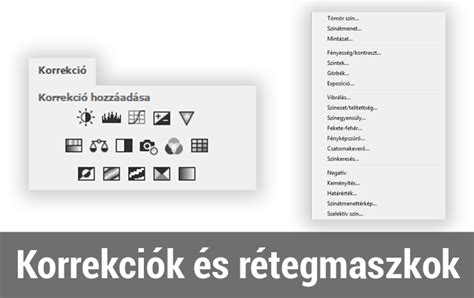
Már közeledünk a szűrőrétegekhez és először egy mappát hozunk létre a rétegpalettán, amelyet tetszőlegesen elnevezhetünk. Ebbe a mappába áthelyezem a frissen szerkesztett rétegmásolatomat. Az alsó rétegeket most elrejthetjük, mivel nem relevánsak a következő szerkesztési lépésekhez.
5. lépés - Rétegmásolat létrehozása, Szín/Szaturáció beállító réteg alkalmazása
A következő lépésben egy további beállító réteget alkalmazok az eredeti kép másolatára a mappában. Ehhez a Szín/Szaturáció beállító réteget választom, és az effekt eléréséhez igazítom a színvilágot. A pasztellkréta alacsonyabb fedőképessége miatt a színeket enyhítem, hogy kevésbé intenzíven jelenjenek meg.
6. lépés - Festmény hatású szűrő alkalmazása
Egy további másolaton az eredeti képből a mappában most alkalmazom az első Photoshop szűrőmet. Ehhez megyek a Szűrő>Művészeti szűrő>Malom menühöz, és az alábbi beállításokat végzem el:
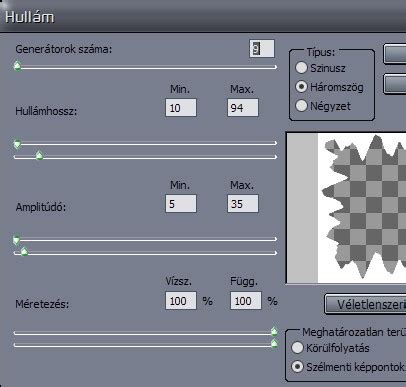
7. lépés - Rétegmásolat létrehozása és további Grobes Pastell szűrő alkalmazása
A vászon későbbi szerkezetének megfelelő felülethez további szűrőre van szükségem, amely ezt a hátteret létrehozza. Itt érdemes a Grobes Pastell szűrőt alkalmazni a Szűrő>Művészeti szűrő menüben található. Az ezt követően a réteget a Színesen halványítja módra állítom át.
8. lépés - A Grobes Pastell réteget rétegmaszkkal ellátni és Felhő szűrő alkalmazása
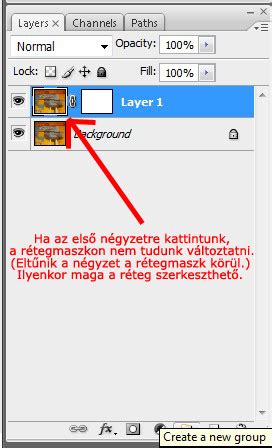
Az előzőleg létrehozott rétegből csak egy részletet szeretnék láthatóvá tenni a módosításokból. Ennek elérése érdekében először egy Rétegmaszkot hozok létre. Az ábra és a maszk közötti kapcsolatot megszüntetem az ábra szimbólumának deaktiválásával az adott rétegen. Így a maszk függetleníthető a képtől. A további módosításokhoz egy további szűrőt használok, a Felhők rendszert, amelyet a Kép>Render szűrő menüben találok. Az előzetes munkálatok előtt azonban biztosítom, hogy a Vázlat és Háttér a Szerszám palettán Fekete-Fehérre legyen beállítva.
Ha az eredmény nem tetszik, úgy újra alkalmazhatom ezt a szűrőt a Rétegmaszkon.
Ezt a maszkot ezután a Kép>Szerkesztés>Átskálázás menüpontban körülbelül 300 százalékra nagyítom. Így egy sokkal durvább és "pikkelyesebb" háttér jön létre.
9. lépés - Művészeti szűrő: Olajfesték-foltos, alkalmazva egy további rétegmásolatra
A pasztell hatás alapja még nincs teljesen kész, és szükségem van egy további szűrőre, amit újra alkalmazok a kiinduló képem másolatának egy rétegén. Ehhez a Szűrő>Művészeti szűrők>Pöttyözött olajfestés menüpontba navigálok, és az alábbi beállításokat alkalmazom a kiinduló képemre:
10. lépés - Rétegmaszk hozzáadása és rétegmód módosítása
Annak érdekében, hogy csak a pöttyözött réteg részei jelenjenek meg, ellátom ezt a réteget egy rétegmaszkkal. Ehhez a Réteg>Rétegmaszk>Mindent elrejt menüpontba megyek, és egy fekete rétegmaszkot kapok. A rétegmódot a Lumináns értékre állítom.
Ezután a fehér előtérszínű rétegmaszkkal és egy Pasztell ecsettel (puha pasztell széles) a Száraz ecsetkészletből száműzöm a kép részeit.
A háttér városrészletei és a hajó részei kerülnek most feldolgozásra.
11. lépés - Árnyalat/Mettség beállítás hozzáadása
Szeretnék először még több színt bevinni a képbe, ezért egy Árnyalat beállítású réteget alkalmazok a képre a következő értékekkel:
12. lépés - Felhők festése
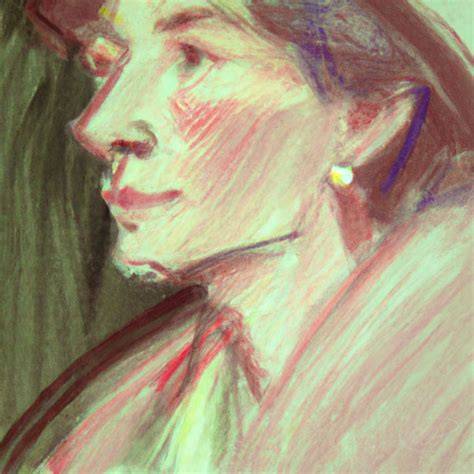
A kép felhői ezzel a szerkesztési lépéssel több kontúrt kapnak. Ehhez szükségem van egy új üres rétegre, amelyre további felhőrétegeket fogok rajzolni.
Először választok egy megfelelő ecsetet a Száraz ecsetkészletből. Ebben az esetben a Ecset: Puha olaj pasztell lesz. Módosítom az ecsetbeállításokat, hogy módosított ecsetvéggel tudjak rajzolni.
Ezzel az ecsettel most az üres rétegen rajzolok, és ehhez a színeket az alatta lévő rétegekből az Alt-gomb segítségével veszem fel.
13. lépés - Vízfelületek hangsúlyozása
A következő szerkesztési lépésben szeretném hangsúlyozni a vízfelületet, és kék árnyalattal festek. Ehhez először egy új üres réteget hozok létre a Rétegpalettámban, és egy kék árnyalatú előtérszínt választok. A Ecset: Puha pasztell széles segítségével a vízfelületen kék struktúrákat rajzolok be.
14. lépés - Maszk alkalmazása az Ebenenseten
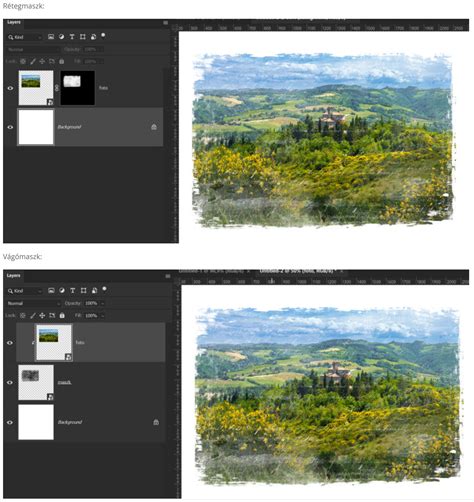
Alapvetően már létrehoztam és szerkesztettem az összes releváns réteget az Ebenensetemben. Az összkép azonban még messze van egy vászonhatású megjelenéstől. Annak érdekében, hogy ez megváltozzon, egy rétegmaszkot hozok létre az Ebenensetmappámra.
Ezt a rétegmaszkot most úgy szerkesztem, hogy egyenletlenül átcsorduló peremsávot kapjak. Ismét használok egy strukturált ecsetet a Száraz ecsetkészletből és választok egy nagy ecsetvéggel. Változtatom az ecsetméretet és a fedőréteget is annak érdekében, hogy dinamikusabb hatást érjek el.
15. lépés - Új réteg létrehozása az Ebenenset alá és kitöltése semleges szürkével
Az Ebenenset jelenleg elkészült, és most szükségem van egy alaptónusra ezen a rétegen. Ezt a hátteret úgy hozom létre, hogy egy új réteget hozok létre az Ebenenset alá, és egy semleges szürke színnel töltöm ki.
16. lépés - Vászonlyuk létrehozása
A következő lépésben a frontszínt egy barackszínűre váltom.
Ezt a színt egy új rétegen mint háttérszín alkalmazom. Ehhez egy új üres réteget hozok létre először, majd lenyomom az Alt+Visszalépés billentyű-kombinációt, hogy ezt a réteget ezzel a színnel tölthessem ki.
Ezt a most kitöltött réteget struktúrás szűrővel látom el, hogy itt az effektív vászonstruktúrát kapjam. A Szűrő>Struktúrás szűrő>Struktúrával jelöl menüpontba megyek, és az alábbi beállításokat alkalmazom:
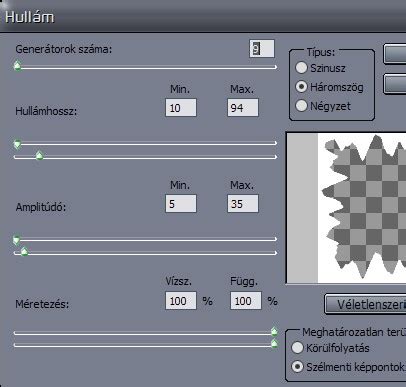
Ezt a réteget a Luminánson rétegmódban hagyom. Mivel ez a réteg ebben a formában magas fedőréteg értékkel rendelkezik, most ezt a fedőréteg értékét körülbelül 50 százalékra csökkentem.
17. lépés - Ismét alkalmazni a felhőszűrőt
További struktúra hozható be a képbe, ha létrehozok egy új réteget, és fekete előtér- és fehér háttérszínnel ismét alkalmazom a Felhők renderelése szűrőt. Ezt a réteget ezután kb. 200-300 százalékos méretarányosan skálázom.
A létrehozott réteget az Színes kiégetés rétegmódra állítom, és csökkentem a Átlátszóság értékét.
18. lépés - További rajz részletek előhívása a szelektív lágyítóval
A pasztellrajz hatásának erősítése érdekében most egy ceruzarajzhoz szeretnék visszanyúlni. Ezt szintén az Adobe Photoshop eszközeivel hozom létre, és hangsúlyozni kívánom a vázolt hatást. Először is másolom az eredeti rétegemet, majd a Rétegpanelemben feljebb mozgatom.
Ebbe a másolt rétegbe alkalmazom a Lágyítás>Lépésesebb lágyítás szűrőt az alábbi értékekkel:
Az így létrehozott képet most Ctrl+I -vel megfordítom. A rétegmódot Szorzat -ra állítom, és csökkentem az Rétegátvilágítás értékét. Az általános Átlátszóságot kb. 35 százalékra, a Terület átlátszóságát kb. 75 százalékra állítom.
Ezáltal finom vonalakat kapok, amelyek ceruzarajz hatását mutatják. Mivel azonban ezek állandóan látszanak az egész képen, most egy Rétegmaszk segítségével részben el fogom őket rejteni.
19. lépés - Több élességet elérni
Több élességet szeretnék becsempészni a képbe, ezért ismét másolom a Háttérréteget, majd egészen felülre mozgatom a Rétegpanelemben. Erre a rétegre alkalmazom a Passz magasba szűrőt, majd a rétegmódot Részletek összekapcsolása-ra állítom.
20. lépés - Színbeli igazítások elvégzése
Az összkép jelenleg nagyon színesnek tűnik, ami azonban egy pasztellrajz esetében inkább szokatlan. Ezért további módosításokat fogok végrehajtani. Először másolom a "Vászon" nevű réteget, majd a Rétegpanelemben feljebb mozgatom.
A mód a Részletek összekapcsolása-ra változik, az Átlátszóságot kb. 60 százalékra emelem.
21. lépés - Színbeli igazítások végrehajtása a Beállításrétegek használatával
Az utolsó simítást adom művemnek a jelenleg túlságosan domináns színek igazításával. Először is válassz egy hátteret. Hozz létre egy új réteget a „Layer” -> „New” -> „Layer” menüpont alatt, vagy nyomd meg a Shift + Ctrl + N billentyűkombinációt. És ha egyik sem tetszik, még a rétegpaletta alján lévő + jelre kattintva is megteheted. Most jönnek a rétegstílusok. A Layer Style beállításai csak irányadóak, mivel a pontos értékek nagyban függenek a szöveg vagy grafika méretétől, valamint a konkrét projekt egyedi igényeitől. Válaszd ki a felső réteget, és kattints duplán rá, hogy megnyisd a „Layer Style” ablakot. Válaszd ki az alsó réteget és kattints duplán rá, hogy megnyisd a „Layer Style” ablakot. Az Inner Sadow-ból három különböző beállítás van a kívánt hatás eléréséhez. Color Overlay, hogy egy kis színe legyena „kifaragott” résznek. És Drop Shadow, ami jelen esetben fehér. Készíts még egy másolatot a Smart Object rétegről (Ctrl + J), majd töröld le róla az összes rétegstílust úgy, hogy jobb gombbal kattintasz a rétegre és kiválasztod a „Clear Layer Style” opciót. A Kapcsold ki a szem ikonra kattintva. Erre csak akkor van szükség, ha megváltoztatnád a grafikát. Megnyitod a Smart Objectet, átírod a szöveget, cseréled a grafikát, és mentés után az össze Smart Object azonnal frissül. A rend kedvéért az alsó két réteget (amelyeken alkalmazva vannak a rétegstílusok) csoportosítsd egy mappába a Ctrl + G-t lenyomva. Remélem, tetszik.
A műszaki gépek és objektívek egyik szolgáltatása az úgynevezett Swing, vagy Tilt lehetőség, amely a fókuszsík döntését eredményezi, a megszokotthoz képest elég fura mélységélességi hatással. Néhány esetben, főleg táj, vagy átfogó, felülről fényképezett városfotónál olyan érzésünk támad a fotó láttán, mintha egy terepasztalra pakolt kis maketteket szemlélnénk. Erre a célra olyan tájképet, vagy városfotót válassz, melyen az épületek emberek, tárgyak távoliak, a rálátásod pedig nagyjából 20-30 fokos. Mintha csak egy terepasztalt szemlélnél. Az sem hátrány, ha a kiemelni kívánt fő képterület nagyjából a fotó alsó harmadolóvonalába esik, mint itt a folyón átívelő híd. A jó alapanyag fél siker! Elsőként egy maszkkal „meg kell védenünk” az élesen maradó területet, hogy az elmosás csak a többit érintse. Ehhez a gyorsmaszk a legszerencsésebb megoldás. Az eszközpaletta alján kattints a nyíllal jelzett ikonra, vagy nyomj Q gombot és gyorsmaszk módba kerülsz. Következhet a maszk készítése. Előtte mindenképpen ellenőrizd le, hogy az eszközpaletta alján megjelenő elsődleges és másodlagos színed (előtér és háttérszín) fekete és fehér. A fenti példaképen a híd közepére kattintottunk, majd az egérgombot és a Shift gombot együttesen nyomva tartva a mutatót közel a kép aljáig húztuk. A Shift gombra azért van szükség, mert így pontosan függőleges vonal húzható és az átmenet nem lesz ferde. Az egérgomb elengedése után pirossal látható majd az átmenetes maszk, mely egyre halványodik és mivel tükrözött, a másik oldalon is ugyanilyen átmenetet kapsz, pont kétszer olyan szélesen, mint az egérrel behúzott terület. Ha elkészült nyomj Q gombot, amellyel kiléphetsz a gyorsmaszk módból képszerkesztés módba. A kép egyéb területeinek elmosásához a Filter/Blur/Lens Blur (Szűrő/Elmosás/Lencse elmosás) parancsot használd. Ez a hagyományos elmosási lehetőségekkel szemben inkább a fotóobjektívek által adott háttérelmosásra törekszik, ami még természetesebb élményt nyújt. A Lens Blur parancs megjelenő ablakában a fenti beállításokat használtuk, de ha gondolod nyugodtan kísérletezz! Csak az a lényeg, hogy a Source lehetőség None maradjon, és ne jelöld be az Invert négyzetet! Lejjebb az Iris és a Specular Highlights csúszkái már csak az elmosás jellegét befolyásolják. A Tilt objektívek többnyire jó adag vignettálást is a képen hagynak, hiszen a lencse szélét is kihasználják. Ha még valósághűbb hatást szeretnél a Filter/Distort/Lens Correction (Szűrő/Torzítás/Lencse korrekció) menüpontot válaszd. A megjelenő ablak Vignette részében némi sötétséget pakolhatsz a kép sarkaira. Az elmosás után kapott kis mélységélesség tényleg olyan hatást nyújt, mintha egy terepasztalt fotóztál volna makró objektívvel. A sikeres design ebből nyomtatott hirdetés, meghívó vagy névjegykártya elkészítéséhez vagy a fénykép feljavításához időt kell szánni a fotózásra, majd több mint egy órát szerkeszteni vagy retusálni. A Service FixThePhoto régi papírtextúra-csomagokat tervezett a Photoshophoz, hogy sokkal gyorsabban érhessen el kiváló eredményeket. Mind a tervezőknek papírtextúrára van szükségük a Photoshophoz. Az ilyen textúrák univerzálisak. Ebben a Photoshop régi papírtextúra gyűjteményben 10 különböző ebből papírváltozatot mutatnak be, például vintage, klasszikus és dombornyomott papírt. Alkalmazza ezt a papírtextúrát, hogy retro vonásokkal javítsa képét, és eredetivé tegye azt. Ha érdekli a régi papír textúrája, ez az újsághatás pontosan az, amire szüksége van. Nem titok, hogy a vintage effektek mindig divatosak, ezért ne hagyja ki ezt a régi papír hátteret. Ez egy újabb eszköz az újságtextúrák szerelmeseinek. Ez egy vintage papír textúra, amely segít javítani a képeket a Ps-ben. Valami különlegeset keresel, amely kiemelkedik mások közül? Ne hagyja ki a lehetőséget, hogy tesztelje ezt a vintage papír hátteret! Adja hozzá ezt a papír textúrájú hátteret az eszköztárához, és használja hatékonyan a jövőben! Még ha fogalma sincs, hogyan alkalmazza ezt a grunge papír textúrát, ne hagyja ki ezt az eszközt, és adja hozzá a gyűjteményéhez. Szeretne érlelt papír hatást elérni, és emlékezetessé varázsolni a képét? Ha igen, ez a régi papír PNG pontosan az, amire szüksége van. Tekintse meg ezt a papír textúrájú PNG-t, és alkalmazza sikeresen a munkafolyamatában! Méltó ingyenes papírtextúrát keres? Ez a papír textúra mentes azokhoz a fedésekhez is tartozik, amelyek régi vonásokkal javítják fotóit. Szeretné, hogy a fényképe úgy nézzen ki, mint egy régi? Ezzel az elöregedett papír textúrával ez nem probléma! Ezzel a kopott papír textúrával könnyedén, néhány másodperc alatt javíthatja felvételeit! Teljesen ingyenessé teszi a fényképeket eredetivé és fülbemászóvá. Habozzon, hogy a grunge papír háttér stílusos és menő? Ellenőrizze, hogy ezt a kiváló minőségű textúrát alkalmazza a képeire! Nem nyűgözik le az elöregedett papír textúrák? Hagyja, hogy ez a régi megjelenésű papírfedő meggondolja magát. Eredeti papírfedőt próbál találni? Ha igen, akkor szerencsés, hogy rábukkant erre a csomagra. Tesztelje ingyenesen ezt a régi papír textúrát, és többé nem fog fizetős eszközöket alkalmazni! Ha még soha nem használt papír hátteret, ideje változtatni a helyzeten. Ezzel a sárga papír textúrával retro hangulatot varázsolhatsz képeidbe és mintáidba. Egy meglehetősen minimalista fehér papír háttér textúra. Ezzel az elkeseredett papírtextúrával egy kicsit ebből színt adhat a felvételekhez és a tervekhez. Egy csodálatos és valósághű öreg papír háttér. Ez a texturált papírháttér tökéletes a kissé kopott megjelenés hozzáadásához a képekhez és a tervekhez. Figyelemre méltó foltos papír textúra. Ezzel az ingyenes régi papír textúrával nagyobb volument adhat a képéhez vagy a dizájnjához. Nagy előnye ebből ennek a régi papír textúrájú PNG-nek, hogy nem túl narancssárga vagy sárga. A legintenzívebb régi papír textúrájú Photoshop ebben a gyűjteményben. Itt egy fehér és gyűrött nagy felbontású papír textúra. Alkalmazza ezt a papírtextúra hátteret, amikor a képeket vagy a terveket vintage megjelenésűvé szeretné tenni. Ez a szemcsés papírtextúra kellemes ebből színt kölcsönöz képeinek és mintáinak. Íme egy másik hi res papír textúra minden rajongó ebből zaj és kopott megjelenés ebből képek számára. Ez a lehetőség a gyűjtemény más papírhatású textúráihoz képest inkább tompított. Ez a régi papírtextúra minden bizonnyal régimódi megjelenést kölcsönöz a képeknek és a terveknek. Ez az antik papír textúra egy régi, gyűrött és foltos lap gyönyörű utánzata ebből . Le kell utánoznia a régi texturált papírt repedésekkel és gyűrődésekkel? Kiváló minőségű ingyenes régi papír textúrákat keres? Sokoldalú beton és régi papír háttértextúrákra van szüksége? Régi papír texturált hátteret keres, amely puha és finom lesz? Vessen egy pillantást erre a szokatlan csíkos papírtextúrára a Photoshop számára, nem ösztönöz kreatív ötleteket? Merész papír textúrájú, nagy felbontású fedőrétegre van szüksége? Olyan gyengéd Photoshop-textúrára van szüksége, amely némi anyagot ad a felülethez, de nem vonja el a figyelmet a fő témáról?
How to Edit Video in Photoshop
Mielőtt továbblépne a Photoshop-ban lévő kép elhalványításának lépéseire, elengedhetetlen megérteni azokat a különböző funkciókat, amelyek egyszerűvé és hatékonnyá teszik ezt a folyamatot. Az alábbiakban a Photoshop néhány kulcsfontosságú funkciója a képhalványító technikáinak fokozásához.
1. Átlátszatlanság beállítása
Az átlátszatlanság beállítása a Photoshop alapvető jellemzője, amely lehetővé teszi egy réteg átlátszóságának szabályozását. Az átlátszatlanság csökkentésével fokozatos elhalványító hatást hozhat létre, így a kép hatékonyan keveredik a háttérrel vagy más elemekkel a tervezésben.
2. Gradiens eszköz
A Gradient eszköz a Photoshopban lehetővé teszi, hogy zökkenőmentes átmenetet alkalmazzon a színek között, vagy átlátszatlanról átlátszóra. Ez az eszköz tökéletes a fokozatos elhalványítások és keverési hatások létrehozásához, és lehetővé teszi a gradiens irányának, alakjának és intenzitásának testreszabását.
3. Rétegmaszkok
A rétegmaszkok egy sokoldalú eszköz, amely lehetővé teszi a réteg részeinek elrejtését vagy felfedését az eredeti kép megváltoztatása nélkül. A rétegmaszkokhoz való gradiens használatával pontos elhalványító hatásokat érhet el, pontos ellenőrzést biztosítva, hogy a kép mely területei maradnak láthatóak vagy átlátszóvá válnak.
4. Keverési módok
A Photoshop keverési módjai határozzák meg, hogy a rétegek hogyan kölcsönhatásba lépnek egymással. A különböző keverési módokkal való kísérletezéssel különböző halványító hatásokat érhet el, például lágy fényt vagy átfedést, hogy fokozza a kép általános megjelenését és egyedi átmeneteket hozzon létre.
5. Tollazás
A tollazás egy olyan funkció, amely lágyítja a szelekció vagy maszk széleit, fokozatos átmenetet hozva létre a szelekció és a környező terület között. Ez különösen hasznos, ha azt szeretnénk tudni, hogyan lehet elhalványítani egy kép széleit a Photoshopban, hiszen sima és természetes keveréket biztosít durva vonalak vagy az átláthatóság hirtelen változásai nélkül.
Most, hogy felfedeztük azokat a funkciókat, amelyek lehetővé teszik az elhalványuló képeket, tanuljuk meg, hogyan készítsünk elhalványuló hatást a Photoshopban. Íme öt technika, amelyek segítenek elérni a kívánt elhalványuló hatást a képein.
Íme a következő lépések a kép elhalványításához egy rétegmaszkkal a Photoshopban:
- Nyisd meg a képedet a Photoshopban, és duplán kattintva nyisd ki a háttérréteget.
- Helyezze el a képet a dokumentumban, és állítsa be, hogy szükség esetén helyet hozzon létre.
- Adjon hozzá egy új réteget a kép alatt, és töltse ki a képből mintázott egyszínnel az egyenletesség érdekében.
- Válassza ki a képréteget, kattintson a "Layer Mask" ikonra a maszk létrehozásához, és a "Gradient Tool" segítségével fekete-fehér színátmenetet rajzoljon a maszkra a fade hatás elérése érdekében.
- Szükség szerint állítsa be a gradienst, majd adjon hozzá és stílus bármilyen szöveget vagy további elemet a tervezés befejezéséhez.
Kövesse az alábbi lépéseket, hogy elhalványítsa a képet a Photoshopban az Opacity használatával:
- Nyissa meg a képet a Photoshopban, és győződjön meg róla, hogy a fakulni kívánt réteg ki van jelölve.
- Lépj a "rétegek panelre", és keresse meg az "Opacity" csúszkát.
- Állítsa be az "Opacity" csúszkát, hogy csökkentse a réteg átlátszatlanságát, így a kép fokozatosan elhalványul.
- A kifakult réteget szükség szerint helyezze el és kombinálja más formatervezési elemekkel.
- Finomhangolja az átlátszatlansági szintet, amíg el nem éri a kívánt elhalványulási hatást.
Íme, hogyan lehet képet elhalványítani a Photoshopban a Blend If csúszka segítségével:
- Nyissa meg a képet a Photoshopban, és válassza ki azt a réteget, amelyet elhalványítani szeretne.
- Kattintson duplán a képrétegre a "Layer Style" párbeszédpanel megnyitásához.
- A párbeszédpanelban keresse meg a "Blend Ha" szakaszt, és állítsa be a csúszkákat a "réteg" alatt, hogy módosítsa a kép láthatóságát.
- Húzza a csúszkákat, hogy elhalványítsa a fotót, tartsa az "Alt / Option" gombot, hogy megoszthassa a csúszkákat a simább átmenet érdekében.
- Állítsa be a csúszkákat, amíg el nem éri a kívánt fade hatást, majd kattintson az "OK" gombra a változtatások alkalmazásához.
Így lehet gradiensen elhalványítani egy képet a Photoshopban a háttérszínre:
- Nyisd meg a képedet a Photoshopban, és duplán kattintva nyisd ki a háttérréteget.
- Adjon hozzá egy új réteget a kép alatt, és töltse ki a kívánt háttérszínnel.
- Válassza ki a képréteget, majd kattintson a "Layer Mask" ikonra, hogy hozzon létre egy maszkot.
- Használja a "Gradiens eszközt", hogy fekete-fehér színátmenetet rajzoljon a maszkra, elhalványítva a képet a háttérszínbe.
- Szükség szerint állítsa be a gradienst a sima és hatékony elhalványulás elérése érdekében.
Így lehet elhalványítani a képéleket a Photoshopban:
- Nyissa meg a képet a Photoshopban, és válassza ki a szerkeszteni kívánt réteget.
- Használja a "Téglalap Marquee eszközt", hogy felvázolja a környéket a szélek körül, amelyeket elhalványítani kíván.
- Lépj a "Válassza ki > Módosítás > Toll" menüpontot, és állítsd be a toll sugarát, hogy puha élt hozzon létre.
- Fordítsa meg a kiválasztást a "Válassza ki > fordított" menüpontra.
- Nyomja meg a "Törlés" gombot a tollas élek eltávolításához, így sima elhalványulhat.
A CapCut asztali videószerkesztő egy erőteljes és felhasználóbarát platform, hogy túllépjen a képszerkesztésen és fokozza a videó szerkesztési készségeit.
A Capcut segítségével könnyen alkalmazhatja a Fade hatásokat a videóira, hozzáadva egy kreatív érintést a tartalmadra.
Ez a funkció lehetővé teszi, hogy sima videó átmenetek és minimális erőfeszítéssel lebilincselő vizuális képeket.
Download for free
A videó elhalványításához a CapCut segítségével töltse le a CapCut asztali videószerkesztőt a megadott gomb segítségével ingyen.
Download for free
STEP 1 Videó feltöltése
- Nyissa meg a CapCut-ot, és indítsa el egy új projektet. Kattintson az "Importálás" opcióra a videofájl feltöltéséhez a készülékről.
STEP 2 Fade videó
- Miután feltöltött a videó, húzza az idővonalba.
- Navigáljon az "Animáció" fülre a felület jobb oldalán.
- A rendelkezésre álló animációs opciók közül válassza ki a "Fade In" lehetőséget. Állítsa be a fade hatás időtartamát az animációs opciók alatt megjelenő időbeállítások módosításával.
- Ez lehetővé teszi, hogy ellenőrizze, hogy milyen gyorsan vagy lassan fordul elő a fade, rugalmasságot adva, hogy hozzon létre egy sima átmenetet, amely megfelel a projektnek.
- Hozzáadhat különböző videoeffektek, szűrők , szövegek, és matricák a videók, hogy érdekesebbek legyenek.
STEP 3 Export és megosztás
- Miután szerkesztette a videót, navigáljon a CapCut "Exportálás" opciójára. Állítsa be a beállításokat, mint például a felbontás, a kodek, a bitráta és a képkocka sebesség az Ön preferenciái szerint, majd kattintson az "Exportálás" gombra. Azonban gyorsan létrehozhat egy elhalványító hatást a réteg átlátszatlanságának beállításával a "Layers Panel" segítségével. Válassza ki a réteget, és állítsa be az "Opacity" csúszkát a kívánt elhalványítás elérése érdekében. Ezenkívül, a halványító videókhoz próbálja ki a CapCut asztali videószerkesztőt.
2. Hogyan halványíthatok egy képet Photoshopban átlátszóvá?
Ahhoz, hogy egy kép átlátszóvá váljon a Photoshopban, válassza ki a réteget, adjon hozzá egy rétegmaszkot, és használja a Gradient eszközt, hogy fekete-fehér színátmenetet alkalmazzon a maszkra. Ez zökkenőmentes átmenetet hoz létre az átláthatósághoz.
Ha egy multimédiás projekten dolgozik, és a videókat szeretné elhalványítani, használja a CapCut asztali videószerkesztőt az egyszerű elhalványítási effektusok és a fejlett szerkesztés érdekében.
3. Hogyan tudok elhalványítani egy képet a Photoshopban egy homályos hatás miatt?
Ahhoz, hogy egy kép elhalványuljon egy homályos hatáshoz a Photoshopban, alkalmazzon egy homályos szűrőt a képre, majd használjon egy gradiensű rétegmaszkot, hogy az elmosódott szakaszt a kép többi részével keverje.
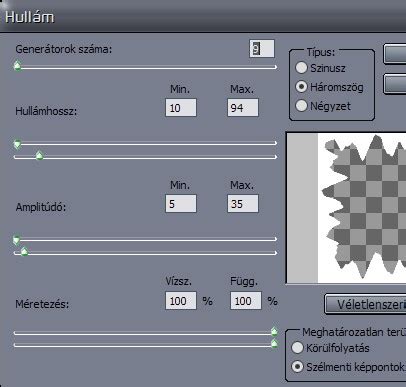
A „torn photo” fordítása magyarra nem teljesen egyértelmű, mert a magyar nyelvben nincs közvetlen megfelelője ennek a kifejezésnek. A „torn” szó jelentése ebben az esetben „tépett” vagy „szakított” A fordítás nem tükrözi teljes mértékben a technika összes aspektusát, ezért gondoltam, hogy inkább az eredeti elnevezésnél maradok. A torn photo technika lényege, hogy a kép egyik (vagy több) oldala úgy néz ki, mint ha el lenne tépve - így megteremtve egy vizuálisan izgalmas hatást. Vannak ilyen letölthető sablonok is, de könnyen elkészítheted magadnak. Találtam hozzá egy klassz ecsetet, innen töltsd le. A tépett szél megragadja a néző figyelmét, és ráirányítja a kép központi elemére, miközben a szokatlan struktúra és textúra hozzáadódik a kép kompozíciójához. Pont ezért - legalábbis szerintem - egy oldalon elég egy tépett fotó, a legfontosabb, ami leginkább elmesél egy történetet. Tehetsz még mellé képeket, de inkább kisebb méretben és tépés nélkül. Ha már a Photoshop Beta-ban van Generative Fill, akkor kiegészítettem a fotót alul és jobb oldalon is. Tettem rá egy keretet a Layer Style Stroke-kal (rétegpalettán alul az fx-et kinyitva találod meg, vagy a rétegre duplán kattintva is megnyílik az ablak). A képre kell egy maszk, és maszkon használjuk a torn ecsetet. Mivel a maszk fehér, így fekete színnel. Ezzel az a gond, hogy a réteghatás követi a maszkolt részt is. Ahhoz, hogy ez ne így legyen, a Layer Style ablakban a Layer Mask Hides Effects-et be kell kapcsolni, így ott már nem lesz a keret. Most hozz létre egy új réteget, vágómaszkkal kapcsold a fotóhoz, majd válaszd a fehér színt és egy másik, szabálytalan mintázatú „torn” ecsetet. Ellenőrizd a Layer Style ablakban a Pattern Overlay résznél, hogy találsz-e olyan textúrát, ami megfelelő lenne. Ha nem, akkor egy papírszerű hátteret is rátehetsz vágómaszkkal. A keret jelenleg sem megfelelő, mert a kép tépett szélénél is látszik. Ennek korrigálására kattints jobb gombbal az effektre a rétegpalettán, majd válaszd a Create Layer opciót. Én végül a keretet is átszíneztem, hogy a tépéshez hasonló legyen. Már csak egy háttér és egy kis árnyék kell a fotó alá, illetve vágómaszkkal még rátettem egy textúrát Multiply blendinggel és csökkentett átlátszósággal, hogy a keretnek és tépésnek is adjon egy kis vintage hangulatot. Az ifjú párnál visszamaszkoltam, hogy ott ne érje ez a hatás. Ez a technika számos további kreatív lehetőséget tartogat, melyek közül az egyik legizgalmasabb a képen belüli kép kialakítása. Például lehet kép felső része színes, tele élettel és mozgással, míg a tépett rész alatt megjelenő kép fekete-fehér, statikus és időtlen. Vagy a kép felső, tépett részén egy személy látható a jelenben, míg a tépett rész alatt a személynek egy korábbi fotója bukkan fel. A felsorolt megoldásokhoz ugyanezeket az ecseteket lehet használni, azzal a különbséggel, hogy nem az alján használjuk, hanem a fotó valamelyik részén. Ez a technika különösen jól alkalmazható fotókönyvekben, ahol a képeknek nem csak szépeknek, hanem érdekesnek és gondolkodásra késztetőnek is kell lenniük.
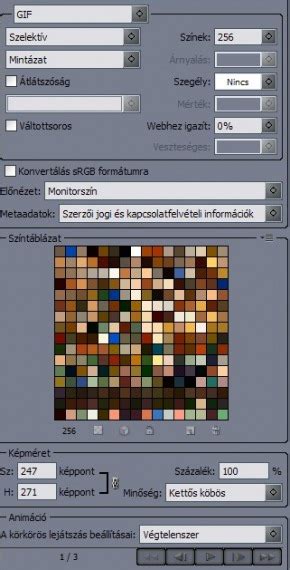
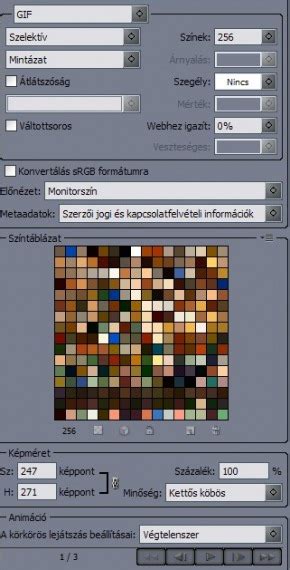
Nem tudom miért, de a feltett kérdésekből úgy gondolom, hogy sokan úgy gondolják a Photoshop automata módon készít png képeket. Sajnos ezt a tévhitet el kell oszlatnom. Egy szép háttér nélküli kép elkészítéséhez sok gyakorlás, és türelem kell. Első lépésként mindig készítsünk másolatot hátterünkről, képünkről. Én létre szoktam hozni egy réteget, melyet kitöltök színnel, ezt a másolat alá helyezem. Egyszerűen csak ellenőrző rétegnek nevezem. Persze erre is van orvosság válasszuk a Kijelölés - Módosítás - Zsugorítást. Azt is el kell árulnom, hogy a fenti leírást használják sokan, ez az alapmódszer. Mint a fenti ablakban láthatjuk, sok lehetőséget használhatunk kijelölésünk finomítására. Beállíthatjuk az eredmény megjelenítését is. Én ezt a lehetőséget szoktam használni. Ha nem egyszínű a hátterünk akkor sem kell elcsüggedni. Ilyenkor ne a hátteret jelöljük ki, hanem az alakzatra összpontosítsunk. A kijelöléshez sok lehetőség áll rendelkezésünkre, erről már írtam. A kép elmentése előtt még tegyük a többi réteget láthatatlanná, majd válasszuk a Kép - Körülvágást ... Válasszuk a Fájl - Mentés másként ... lehetőséget. A legördülő ablakból a png-t jelöljük ki. Az eredményt elmenthetjük a Mentés webre és eszközökhöz ... lehetőséggel is. A szegélynél mindenképpen a nincs lehetőség legyen beállítva. A kép nagyságát optimalizálhatjuk a színek beállításával. A fenti beállításokkal elveszhetnek részletek. Persze, mint mindenre, erre is sokféle megoldás létezik, én most az egyiket mutatom be. A path-okról és custom shape-ről már esett szó, most is azt fogjuk használni. Használhatunk ehhez bármilyen meglévő alkatrészt is, ha a stílusához passzol a tépett szél. Én most egy szívecske alakzatot használtam, és egy olyan papírt, amit a hamarosan letölthető Valentin napi készlethez készítettem. Rajzoltam egy szívecskét, majd a radír eszközre klikkelve, választunk egy megfelelő ecsetet. Ismét csak azt tudom mondani, már sokadszorra, hogy sosem kell ezeket a beállításokat pontosan lemásolni, próbálkozni kell különböző beállításokkal, értékekkel, amiből rengeteget lehet tanulni. Szóval bármilyen grunge ecset jó, én a Chalk-ot használtam, ami gyárilag ott van. A mérete elég nagy, mert a szív is nagyra sikerült. Mikor ez megvan, akkor a path palettán legyen kijelölve a Work path (ilyenkor ugye kék), jobbklikk és Stroke path. Valami ilyesmit kell kapnunk. Következő lépés, hogy a path-ból kijelölést kell készíteni, mégpedig úgy, hogy megint jobbklikk a path palettán az ikonra és Make selection, Ctrl+I-vel megfordítjuk a kijelölést. Ctrl+klikk a szív layerre a palettán, amire kijelölődik a szív, majd Select - Modify - Expand-dal megnagyobbítjuk a kijelölést. Létrehozunk egy új réteget, ami a szív alá teszünk. Ezután már csak pár réteghatás van hátra, először a szív rétegen. Duplaklikk az palettán a rétegre, vagy alul a palettán az fx gomb, és válasszuk a drop shadow-t. Most aktiváljuk a tépés rétegét és megint hozzuk elő a Layer Style ablakot. Ugye, nem túl bonyolult? A tiéd biztos még szebb is lesz. Megint ismétlem magam, nem elég, hogy egy dolgot többféleképpen meg lehet oldani, természetesen egy technika is alkalmazható más esetekben is, csak kreatívnak kell lenni. Pl. ezt a path-os „él-tépkedést” tudjuk használni fotók, vagy fotókeretek kicsit rusztikusabbá tételéhez is.