A digitális képalkotás világában a Photoshop az egyik legelterjedtebb és legerősebb eszköz a képszerkesztéshez. Különösen a portréfotózásban és az emberi arcok retusálásában játszik kulcsszerepet, ahol a bőrhibák eltávolítása és a bőr textúrájának megőrzése egyszerre kihívást és művészetet jelent. Ez a cikk bemutatja a Photoshop különböző eszközeit és technikáit, amelyekkel simábbá és vonzóbbá tehetjük a bőrt anélkül, hogy elveszítenénk annak természetes megjelenését.
Alapvető retusálási eszközök és technikák
A Photoshop számos eszközt kínál a bőrhibák javítására. A Klónozó bélyegző és a Javítóecset eszközök lehetővé teszik mintavételi források használatát, amelyekkel a hibás területeket a környező, ép bőrfelület képpontjaival fedhetjük le. A Klónozás forrása paletta (Ablak > Klónozás forrása) segítségével akár öt különböző mintavételi forrást is megadhatunk, ami rugalmasságot biztosít a munkavégzés során.
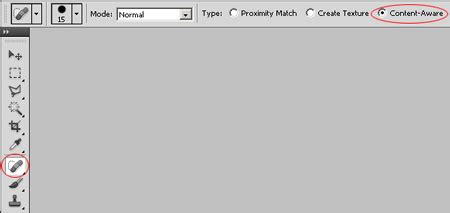
A Javítóecset eszköz a hibák eltávolítására szolgál, miközben a környező kép textúráját, megvilágítását, átlátszóságát és árnyékolását is átviszi a javított képpontokra, így az eredmény természetesebb lesz. A Helyi javítóecset eszköz még gyorsabb megoldást kínál a szennyeződések és kisebb hibák eltávolítására, mivel nem igényel külön mintavételi hely megadását. A Folt eszköz hasonlóan működik, de lehetővé teszi a kijelölt terület javítását egy másik terület vagy egy mintázat képpontjainak felhasználásával, és egy kép elkülönülő részeit is klónozhatjuk vele.
Ezen kívül a Photoshop rendelkezik olyan eszközökkel is, mint a Színcsere eszköz a színek célzott cseréjéhez, a Maszatoló eszköz az ujjal történő festés imitálásához, az Életlenítés eszköz az éles szélek lágyítására, az Élesítés eszköz a kontraszt növelésére, valamint a Fakító és a Színégetés eszköz a kép területeinek világosítására vagy sötétítésére. A Szivacs eszköz finoman módosítja egy terület színtelítettségét.
Bőrárnyalatok korrekciója
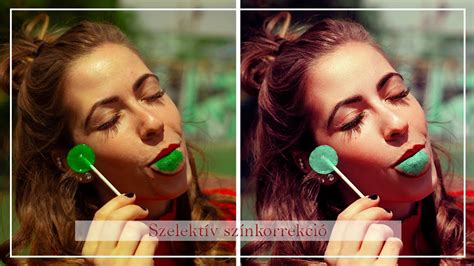
A számítógéphez visszatérve előfordulhat, hogy a bőrárnyalatok eltérnek a valóságtól. A bőr természetes színe piros és sárga árnyalatokat tartalmaz, de egyes sötétebb bőrtónusok esetén a kék árnyalatok beállítása is szükségessé válhat. A szerkesztéseket alkalmazhatjuk az egész képre, vagy rétegmaszk használatával szelektíven csak az arcra.
A Szelektív szín panel segítségével könnyedén beállíthatjuk a kívánt színeket. A Piros, Sárga vagy Kék színcsatorna kiválasztása után a négy csúszka segítségével finomíthatjuk a tónusokat. Fontos tudni, hogy a cián a piros ellentéte, a bíbor a zöld ellentéte, a sárga pedig a kék ellentéte.
Egy másik kiváló funkció az árnyalatkorrekciókhoz a Photoshop Camera Raw szűrője. Ha a bőrárnyalat több fotón történő egymáshoz igazítása a cél, akkor lépésről lépésre haladva tökéletes egyezést érhetünk el. Ekkor a Mozgató eszközzel húzhatjuk rá a mintaképként használni kívánt képet a projektképre, majd a Pipetta eszközzel választhatjuk ki a kívánt színt.
Speciális technikák a bőr textúrájának megőrzésével
A bőrhibák eltávolítása mellett kiemelten fontos a bőr természetes textúrájának megőrzése. Scott Kelby a "Professzionális portréretus" című könyvében részletesen bemutatja azokat a módszereket, amelyek alkalmasak erre.
Surface Blur és rétegmaszkolás
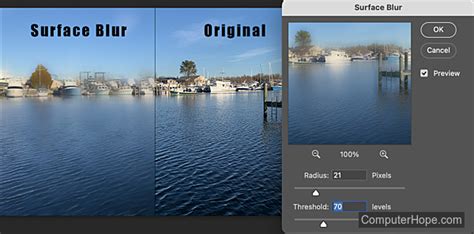
A Photoshop CS2 verziójában bevezetett Surface Blur szűrő (Szűrő/Elmosás/Felület elmosása) lehetővé teszi a nagyobb, összefüggő képfelületek elmosását, miközben a kényesebb részletek, mint a bőr textúrája megmaradnak. A sugár (Radius) és a küszöbszint (Threshold) értékek gondos beállításával érhetjük el a kívánt hatást.
A módszer lényege, hogy egy új rétegen alkalmazzuk a Surface Blur szűrőt, majd egy rétegmaszk segítségével csak azokat a területeket világítjuk meg, amelyeket simítani szeretnénk. Ezt követően az alaprétegen elkészítjük a megvilágított részlet másolatát, és erre alkalmazzuk a High Pass szűrőt (Szűrő/Egyéb/Nagyítás). Végül az összhatást Normalról Soft Light-ra állítva és az átlátszóságot csökkentve érhetjük el a tökéletes eredményt, ahol a bőr lágy, de textúrája még látható.
Neurális szűrők és Smart Objects
A modern Photoshop verziókban a Neurális szűrők forradalmasították a képszerkesztést. A bőrsimító szűrő egyszerűen alkalmazható, és a simítás, valamint az elmosódás csúszkáinak beállításával finomíthatjuk az eredményt. Fontos, hogy a beállítások ne legyenek túlzóak, hogy a bőr természetes megjelenését megőrizzük.
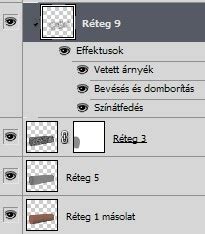
A rugalmasság érdekében érdemes a képet először Smart Objectté konvertálni (jobb klikk a rétegen > Convert to smart object). Így később is könnyedén szerkeszthetjük a szűrők beállításait. A maszkok használata lehetővé teszi a hatások szelektív alkalmazását, például az arc bizonyos területeire, míg más részeket, mint az ajkak vagy a szemek megóvunk.
Vörös csatorna használata a bőr ragyogásához
Egy másik hatékony technika a bőr ragyogásának fokozására a vörös csatorna használata. A Csatornák palettán aktiválva a vörös csatornát, majd a kép egészének kijelölése és másolása után egy új rétegre illeszthetjük be. A réteg módját Luminozitásra állítva a kép világosabbá válik, ami különösen a bőrön mutat jól.
A hatás szelektív alkalmazásához rétegmaszkot használhatunk, vagy a Színtartomány kijelölő eszközzel (Select > Color Range) csak a bőr tónusait jelölhetjük ki. A maszk finomításával elérhetjük, hogy a ragyogás csak a kívánt területeken érvényesüljön, így természetesebb és vonzóbb végeredményt kapunk.
Porcelán bőr effekt
A porcelán bőr effekt, melyet a japán gésák arcán is láthatunk, egy speciális retusálási technika, amely a bőrt fehérré, simává varázsolja, miközben a többi részlet kontrasztos maradhat. Ehhez a retusálást tökéletes bőrrel kell kezdeni.
A bőr kijelölése után az első korrekciós réteg a Vibrance. A Vibrance csúszka lefelé húzásával érhetjük el a kívánt fehér hatást. A kontraszt fokozásához egy összevont réteget hozhatunk létre, és a maszkot átmásolva, majd megfordítva, a fekete részek fehérré, a fehér részek pedig feketévé válnak. Ezután a réteg átlátszóságának beállításával finomíthatjuk az eredményt.
5 Photoshop trükk, amivel gyorsan és egyszerűen feljavíthatsz bármilyen portrét!
Összefoglalva, a Photoshop számos hatékony eszközt és technikát kínál a bőrhibák eltávolítására és a bőr textúrájának megőrzésére. Legyen szó alapvető retusálásról, színkorrekcióról vagy speciális effektek létrehozásáról, a megfelelő módszerek alkalmazásával lenyűgöző eredményeket érhetünk el.