Az Adobe Photoshop egy rendkívül sokoldalú képszerkesztő szoftver, amelynek elsajátítása forradalmasíthatja a digitális fotózás és utómunka terén végzett munkáját. Akár kezdő, akár haladó fotós, a Photoshop rengeteg eszközt és technikát kínál ahhoz, hogy képeit a következő szintre emelje.
A Photoshop alapjai fotósoknak
A Photoshop rétegekkel dolgozik. A rétegeket úgy kell elképzelni, mintha négy üveglapot helyeznénk egymásra, amelyek mindegyikére mást rajzolunk egy filctollal. Az egyikre egy fej körvonalát, a másikra a szemet, a harmadikra a fület, a negyedikre pedig az orrot. Photoshopban hasonlóképpen működnek a rétegek: minden rétegnek vannak módosítható tulajdonságai, például áttetszővé tehető, rajzolhatunk rá, vagy radírozhatunk róla. Ez a non-destruktív képszerkesztés egyik legfontosabb alapelve a Photoshop használatában.
Ha megnyitunk egy fényképet, és azt szeretnénk módosítani, a forrásképet jobb békén hagyni. A "Layers" (Rétegek) ablakban megtalálható a réteg kis képe. Erre duplán kattintva, majd a felugró ablakban nevet adva és Entert nyomva tudjuk szerkeszteni az adott réteget. Ezt a műveletet nagyon sokszor fogjuk használni.
A második ikonra kattintva négyzet alakban tudunk kijelölni az adott rétegen. Miután kijelöltünk egy adott területet, nyomjuk meg a Ctrl+C billentyűkombinációt. Természetesen nemcsak négyzetesen tudunk kijelölni, választhatjuk a harmadik ikont („Poligonal Lasso Tool”), majd próbálhatjuk ki.
Ha át szeretnénk méretezni egy réteget, kattintsunk rá, majd a felső „Edit" menüben válasszuk a „Free Transform" lehetőséget. Ha a kép sarkához visszük az egeret, egy kis nyíl ikon jelenik meg. Arra kattintva, és az egérgombot lenyomva tartva húzhatjuk a kívánt méretre.
Ha egy képet szeretnénk átméretezni helytakarékossági okokból, azt az „Image" menü „Image Size" lehetőséggel tehetjük meg. Adjuk meg a kívánt értéket, majd mentsük el a kisebb képet.
Ha egy képet szeretnénk egy másikra helyezni és összeilleszteni őket, a "File/Open" parancs helyett használjuk inkább a "File/Place" lehetőséget. Így behelyezhetünk egy képet a jelenlegi fölé, és még át is méretezi nekünk a munkafelülethez.
Ha a behelyezett képen a barátunk feje jobbra néz, de mi azt szeretnénk, hogy balra nézzen, akkor menjünk az „Edit" menübe, majd válasszuk a „Transform/Flip Horizontal" parancsot.
Ha fekete-fehérre szeretnénk módosítani egy réteget, válasszuk ki azt, majd az „Image/Adjustments/Black & White" parancsot. A fekete-fehér korrekciós réteg létrehozásával személyre szabott fekete-fehér effekteket hozhatunk létre.
Haladó technikák és effektek
Az életlenítési effektek a mozgás érzetét kelthetik, vagy a néző figyelmét egy adott pontra irányíthatják. Tegye élénkebbé fényképeit egyes színek világosításával és mások elhalványításával.
A Helyi javítóecset eszközzel eltávolíthatjuk a képhibákat vagy a nem kívánt elemeket a portrékról. Ezzel a módszerrel visszavonhatja vagy módosíthatja azokat a műveleteket, amelyekkel nem elégedett.
Válassza a Helyi javítóecset eszközt. Kattintson az Eszközök panelen a Helyi javítóecset eszközre, vagy nyomja meg a J billentyűt. A beállítássávon megadhatja az ecset szegélyének méretét és keménységét (a keményebb ecset élesebb szegélyeket rajzol). Hagyja bekapcsolva a Tartalomérzékeny szöveg beállítást.
A Photoshoppal egyszerűen eltávolíthatjuk a képekről például a szemeteskukákat, a villanyvezetékeket és a nem odaillő embereket.
Az ecsetvonásokat szimuláló szűrők széles választékával festői hatást érhet el a fényképeken. Képet festhet képre. Esetleg hozzáadhat egy rajzfilmet idéző esernyőt, vagy ha túl jól sikerült a tengerpartos fényképe, csökkentheti a nézők irigységét azzal, hogy egy cápát rajzol a vízbe. Bármit festhet vagy rajzolhat a képeire. Alkosson valami egyedit.
Fessen vagy rajzoljon alakzatokat, vagy próbálgassa őket.
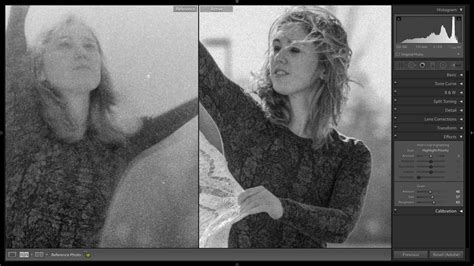
Ismerje meg a szűrők használatának és kombinálásának módját. A Neural Filters-szűrők olyan intelligens szűrők, amelyekkel az Adobe Sensei MI-technológiájának képességeit kihasználva gyorsan és automatikusan szerkeszthetők a képek. Szűrő kiválasztásához kattintson a Photoshop felső menüsorának Szűrő › Neural Filters parancsára. Töltse le a kívánt szűrőt (ha még nincs telepítve), majd szabja testre a beállításait saját igényei szerint.
A rétegeket úgy kell elképzelni, mintha háttérrétegekre vagy képekre fektethető átlátszó lapok lennének. Rétegeket használva különböző elemeket, például fényképrészleteket vagy szöveget adhat hozzá és korrigálhat. Képeket, textúrákat, színeket és szöveget adhat az adott réteghez anélkül, hogy mindez hatással lenne az alatta lévő rétegek tartalmára.
Rétegmaszk használatával megadhatja, hogy mi maradjon rejtve a rétegen, és mi látsszon rajta. Tételezzük fel, hogy hozzá szeretne adni egy olyan személyt a tengerparti képeslapra szánt fényképéhez, aki nem is volt ott. Állítsa össze a fényképet. Húzza a képre a hozzáadni kívánt személyt (vagy kisállatot) ábrázoló fényképet. Rajzolja meg a kijelölést. Kattintson a Rétegek panelen a témát tartalmazó (vagyis a maszkolni kívánt) rétegre. Jelölje ki a témát. Kattintson a beállítássáv Tárgy kijelölése gombjára. A Photoshop automatikusan kijelöli a kép legfeltűnőbb témáit. Figyelje meg, hogy a rétegmaszk bélyegképe megjelenik a kép bélyegképe mellett a Rétegek panelen. A kijelölés fehér színnel fog látszani fekete háttér előtt. Pontosítsa a kijelölést. A Hozzáadás kijelöléshez vagy a Kijelölésből elvesz gombbal képpontokat adhat hozzá a kijelöléshez vagy vehet el abból. Megteheti azt is, hogy a Haj finomítása gombra kattint, a Photoshop pedig automatikusan megkeresi és pontosítja a nehezen kijelölhető hajrészleteket.
Az iPaden elérhető Camera Raw-támogatásnak köszönhetően egyetlen részlet sem marad ki. A {{creative-cloud-apps}} zökkenőmentes együttműködésének köszönhetően minden eszközt megkap ahhoz, hogy életre keltse az elképzeléseit.
Fájlformátumok és mentés
Fotósként elsőre nem egyszerű eligazodni a képfájlok között. Pontosan mi is az a nyers kép? Van olyan formátum, hogy RAW? Mi a különbség a TIF és a Photoshop PSD között, melyiket érdemes használni? Mi a helyzet a JPG-vel vs. PNG-vel?
A nyers kép egy olyan képfájl, ami a lehető legtöbb információt tartalmazza a fényképezőgép szenzora által rögzített fotóról. Ha tervezed utómunkázni is a fényképeidet, akkor azt szoktam javasolni, hogy állítsd be a fényképezőgépeden, hogy nyers képet (is) készítsen. Előfordulhat, hogy lehet tömörített és tömörítetlen nyerskép változatok közül választani. A legtöbb információ a tömörítetlen verzióban van, viszont annak mérete nagyobb lesz, tehát kevesebb fér belőle a memóriakártyára.
A RAW (vagy nyers) fájl egyedi fájlformátum, amit csak bizonyos grafikai programok tudnak megtekintésre és szerkesztésre megnyitni (pl. Lightroom, Photoshop). Rengeteg információt (akár veszteségmentes adatokat), nagy dinamikai tartományt tartalmaz, mindezek miatt nagy fájlmérettel rendelkezik, és beállítások, korrekciók hiányoznak belőle. Ez azt jelenti, hogy ha egy arra alkalmas programban megnyitod a nyers képet, akkor alapból sokkal rosszabbul néz ki, mint egy JPG, akár mobilos kép: “színtelen” (szürkés), lapos (kontraszttalan), életlenebb, zajosabb. De: mivel a nyers kép rengeteg információt tartalmaz, az utómunkában ebből hozható ki a legjobb eredmény. Bizonyos limitációkkal erősen alul- és felülexponált képek is menthetők, illetve utólag is szabadon módosítható a színhőmérséklet.

Fontos tudni, hogy a raw az többnyire nem egy formátum elnevezése, hanem csupán annyit jelent, hogy “nyers”. A különböző gyártóknál más és más kiterjesztése van a nyers képfájloknak (pl. Canon: .CR2, Nikon: .NEF, Sony: .ARW). Mivel a nyers formátumok az adott gyártóra jellemzőek és zártak, a grafikai programok a nyers képeket nem tudják módosítani. Van egyébként olyan nyerskép formátum is, amely magában képes eltárolni ezeket az információkat, ez az Adobe által kifejlesztett DNG (Digital Negative).
Ha a nyers kép feldolgozás során elért változásokat egy fájlban szeretnéd tudni, illetve ezen túlmutató módosításokat végeznél például a Photoshop segítségével, akkor már másik formátumot kell használnod. A TIF(F) a Tagged Image File (Format) rövidítése. Ez a formátum kiváló minőségben képes megőrizni a raszterképeket (amilyen egy fotó is) és tud rétegeket is kezelni. Ez az ún. non-destruktív képszerkesztés az egyik legfontosabb alapelv a Photoshop használatában! A TIF fájl a már feldolgozott fotót tartalmazza, nem őrzi meg az eredeti, nyers képet. A Photoshopban a TIFF fájlok bitmélysége csatornánként 8, 16 vagy 32-bit lehet. Méretük pedig legfeljebb 4 GB lehet. A TIF előnye, hogy iparági szabványnak számít, így a legtöbb képkezelő és -rendszerező szoftver képes megjeleníteni, ellentétben a PSD formátummal. A TIF - a rétegeknek köszönhetően - elsősorban forrásfájl formátum a fotósok számára. Az ügyfeleknek átadásra ebből JPG-t érdemes exportálni.
A PSD a Photoshop saját (natív) alapértelmezett forrásfájl formátuma. A PSD csupán annyit jelent, hogy Photoshop Document. Természetesen ez a formátum is képes rétegeket kezelni, legyenek azok akár képi vagy vektorgrafikus, akár korrekciós rétegek. A PSD fájlok mérete legfeljebb 2 GB lehet, az ennél nagyobb képeket Nagy dokumentumformátumban (PSB) menti el a Photoshop. A TIF fájlokkal összehasonlítva elsősorban a fájlméretben, illetve a megjeleníthetőségben van különbség. A PSD formátumot lényegesen kevesebb szoftver képes kezelni, mint a TIF-et.
A JPEG képek veszteségesen tömörítettek, így a fájlméretük lényegesen kisebb, mint a nyers képeké vagy TIF/PSD fájloké. A JPEG képek nem képesek rétegek tárolására. A fájlok bitmélysége csatornánként 8-bit lehet. Fontos tudni, hogy minél jobban tömörítjük a képet, annál többet veszít a minőségéből. A JPEG az egyik olyan képfájl formátum, amit a böngészők is megbízhatóan képesek megjeleníteni. A weben használt fotók jelentős része éppen ezért JPEG. TIF vagy PSD képeket nem használunk a weben, a hatalmas méretük és a megjelenítési problémák miatt sem.
Fontos, hogy a fotó mentésénél lehetőleg ne a “Save as” (Mentés másként) opciót válaszd, hanem exportáld a képet. Erre azért van szükség, hogy bizonyos beállításokat (felbontás, színtér stb.) bele tudj “égetni” a fotóba és helyesen jelenjen meg a különböző eszközökön. Ha fotódat eredeti méretében (vágás és átméretezés nélkül), a lehető legkisebb tömörítéssel exportálod JPG-be, akkor jó minőségű, akár nyomtatásra is alkalmas fotót kaphatsz. A fotósok általában ilyen formában adják át az elkészült galériákat az ügyfeleik számára.
A fotósok számára a PNG legfontosabb előnye a JPG-vel szemben, hogy veszteségmentes formátum, így jobb minőségben mentheted el a fotóidat. Rétegek kezelésére egyébként ez sem képes. A PNG egyébként a Portable Network Graphics rövidítése. Csatornánként 16-bites színeket képes megjeleníteni, tehát lényegesen több árnyalatot, mint a JPEG. A másik fontos előnye a JPG-vel szemben, hogy képes átlátszó is lenni, így használható például logóként vagy vízjelként is. A PNG formátum a háttér átlátszóságát egyenetlen élek nélkül képes megjeleníteni.
Fájl mentéséhez lépjen a Fájl menüre, és válassza a mentési parancsok egyikét: Mentés, Mentés másként vagy Másolat mentése. Mentheti a fájlt a felhődokumentumok közé, vagy a számítógépére. Ezenkívül másik fájltípusba (például JPEG-, PNG- vagy PDF-fájlba) is exportálhatja a PSD-fájlt.
Online oktatás és erőforrások
Az ONLINE ZOOM oktatással otthonról kényelmesen tanulhatsz. Sajátítsd el a legelterjedtebb képszerkesztő eszköz, az Adobe Photoshop CC használatát a fotós szemszögéből! Speciális tematikájú képzésünkön a fotográfiai felhasználók számára nyújtunk hasznos, gyakorlati ismereteket a képfeldolgozás, retusálás és képszerkesztés területén. Photoshop előadónk Szilágyi László fotográfus sokéves fotós és képi utómunka tapasztalattal rendelkező oktatónk.
A photoshop fotósoknak tanfolyamra csak a fotográfia alapjaiban már jártas hallgatók jelentkezését várjuk! Gyakorlati foglalkozások: 35-40 óra otthoni házi-feladat alkalmával (9 alkalom), melyet visszaellenőrzünk.
A Photoshop CC havidíja körülbelül 10 €, ha rendszeresen foglalkozol fotókkal és gyakran készítesz fotókönyvet, akkor megéri a befektetés. Egyébként az Adobe kínál egy ingyenes próbaverziót is. Ez lehetővé teszi, hogy ki tudd próbálni a programot, és megtapasztald a funkcióit, mielőtt döntést hoznál a havidíjas előfizetésről.
A tanfolyamot angol nyelvű Photoshoppal készítem, mert a legtöbb online erőforrás, YouTube videó, tipp és trükk ezen a nyelven érhető el. Ha bármilyen problémába belefutsz, mindig könnyebb angolról magyarra fordítani, mint magyarról angolra. Fontos megértenünk, hogy gyakorlás nélkül nem haladunk előre, és elveszítjük a már megszerzett kreativitásunkat is. Ha értjük az alapokat, kezdjünk el leírásokat olvasni, nézegessük más képeit és próbáljuk utánozni őket.
Photoshop kezdőknek: Egyszerű útmutató az induláshoz!
Ha segítség kéne valamelyik eszközhöz, keress rá az interneten (pl. „Ice text”). Ha az előbbi keresés nem hoz sikert, próbálkozzunk mással.
Szeretnéd megtanulni a Photoshop használatát? Neked szól ez a videó. Én Ihász Ingrid vagyok, és hogyha érdekel a fotózás és az utómunka, akkor kövesd a csatornámat.