Az Archicad számos lehetőséget kínál 3D modellek importálására és exportálására, lehetővé téve a felhasználók számára, hogy zökkenőmentesen együttműködjenek más szoftverekkel és munkafolyamatokkal. Ez a cikk részletesen bemutatja a különböző fájlformátumokat, amelyekkel az Archicad dolgozni tud, és hogyan használhatók ezek a funkciók.
3D fájlok megnyitása és importálása Archicadben
Az Archicad közvetlenül képes megnyitni és összefűzni bizonyos 3D fájlformátumokat, ami megkönnyíti a külső modellek beillesztését a projektjeibe.
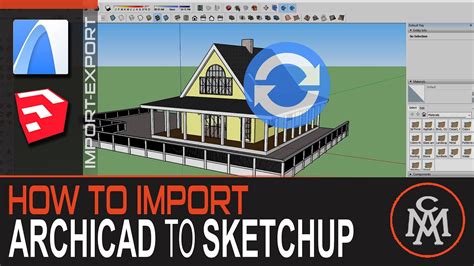
SketchUp (.skp) fájlok
Az .skp fájlokat közvetlenül megnyithatja az Archicadben a Fájl > Megnyitás paranccsal. Ez a funkció lehetővé teszi a SketchUp modellek egyszerű integrálását.
Alapértelmezettként a GDL tárgy Terep megjelenítése paraméter „Bekapcsolva” állapotban van, így a terep is megjelenik az importált modellben.
A 3D geometria pozíciójelölőinek összegyűjtése egy közös könyvtári elembe: Ha bejelöli ezt az opciót, az Archicad egyetlen GDL tárgyat hoz majd létre a több geometriához tartozó pozíciójelölőkhöz (ahelyett, hogy mindegyikhez külön tárgyat készítene).
Pontok létrehozása a tárgyakhoz: Ezekkel a jelölőnégyzetekkel adható meg, hol legyenek pontok az importált modellben. Ha a Google Earth modell importálása túl sokáig tart, használja ezt a két jelölőnégyzetet.
STL (.stl) fájlok
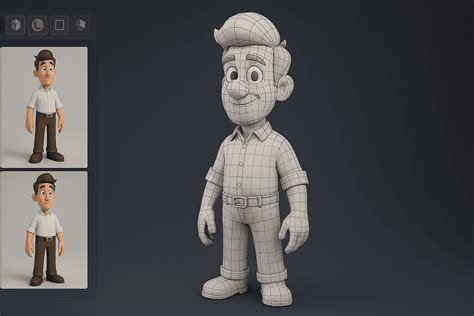
Az .stl fájlokat a Fájl > Megnyitás paranccsal vagy a Fájl > Együttműködés > Összefűzés lehetőséggel nyithatja meg, illetve fűzheti össze közvetlenül az Archicadben.
Az STL fájlokban csak a 3D modell felületgeometriája van tárolva, háromszögekre bontva, egyéb kiegészítő információ (pl. szín, felület stb.) nélkül.
A formátum általában a gyors prototípus-készítés, 3D-s nyomtatás és számítógéppel támogatott gyártás esetén használatos.
Fontos megjegyzések az STL fájlok importálásához:
- Az Archicad nem ellenőrzi az exportált STL-fájl hibáit, pl. a tömörséget.
- Az STL-fájl nem tárolja a modellnél használt arányt vagy mértékegységet. Ezeket a megjelenítőben vagy a nyomtatóban kell beállítani.
- Ha az importált geometria nagyon összetett, ez a tény befolyásolhatja az Archicad teljesítményét.
3D fájlok exportálása Archicadből
Az Archicad lehetővé teszi a 3D modellek exportálását különböző formátumokban, hogy más szoftverekben is felhasználhatók legyenek.
3D Studio (.3ds) formátum
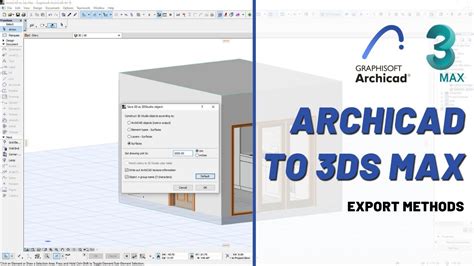
A 3D fájlok elmenthetők 3D Studio formátumban. Amikor a 3D ablakban van, válassza a Fájl > Mentés másként parancsot, és válassza a .3ds fájlformátumot.
A 3D Studio exportálás során beállíthatja a rajzi egységet: Ebben a mezőben lehet megadni azt a hosszmértéket a 3D Studio modellben, mely megfelel egy Archicad rajzegységnek, és fordítva.
Fontos megjegyzés a 3D Studio formátummal kapcsolatban: Vegye figyelembe, hogy a 3D Studio maximum 10 karakterű nevekkel dolgozik. A fájlnevek felépítése a következő:
- 1-7. karakterek: az elem neve.
- 8-9. karakterek: egy megkülönböztető szám, hogy a levágással létrejövő nevek nehogy megegyezzenek.
- 10. karakter: a felosztási adatokra vonatkozik.
A 3D Studio 65,536 poligont tud kezelni tárgyanként. Ha egy tárgynak több poligonja van, az Archicad több tárgyra vágja, és a szegmensszámot a 10. karakter jelzi.
Rhino 3D (.3dm) formátum
Az Archicad modell egy részének vagy egészének exportálásához a Rhino alkalmazásba kattintson a Mentés Rhino 3D modellként (.3dm) parancsra a 3D ablakban.
Két kimeneti fájl készül a WaveFront szabványainak megfelelően: egyik a geometriáról (.obj fájl), egy másik a felületi anyagokról.
A rajzi egység legyen: Ebben a mezőben tudja megadni azt a hosszmértéket a WaveFront modellben, mely megfelel egy Archicad rajzegységnek, és fordítva.
WaveFront (.obj) formátum
A 3D-s modell geometriája (.obj fájl): Minden geometriai felület. Miután kiválasztotta az .obj fájlformátumot, kattintson a Mentésre.
Google Earth (.kmz) formátum
A terv .kmz fájlként mentésre kerül és egyből megnyílik a Google Earth alkalmazásban.
Megjegyzés a magassághoz: Válassza meg, hogyan helyezze el a program az Archicad modellt a Google Earth alkalmazásban.
- Adja meg, hogy exportálja-e az aktív Archicad kamerát a kmz fájlba „nézőpontként”.
- Állítsa be a magasságot a két eljárás egyikét követve: Abszolút magasság (tengerszint feletti) vagy Talajra feszítve. Az „Abszolút” eljárás azt jelenti, hogy a modell az Archicadben megadott konkrét magasságára lesz helyezve.

VRML (Virtual Reality Modeling Language)
Tervei 3D-s modelljeit VRML fájlformátumban is elmentheti. A VRML (Virtual Reality Modeling Language) a Virtuális Valóság Modellező Nyelvét kifejező mozaikszó.
A VRML segítségével megalkothatja saját háromdimenziós virtuális világait, és összefűzheti őket a világhálón (WWW). VRML világok megtekintéséhez szükség van egy VRML böngésző (VRML browser) nevű VRML segédalkalmazásra (vagy „plugin”-re).
Exportálható elemek VRML formátumban:
- Felületek: A tervben használt összes felület. Ebbe beleértjük a textúrákat is; a textúra koordinátákat a VRML böngésző szintén kiszámítja.
- Fényforrások: További fényforrásokat is tartalmaz.
Az exportáláshoz állítson be egy 3D-s nézetet, majd aktív 3D-s ablaknál válassza a Fájl menü Mentés másként parancsát, és válassza ki a VRML formátumot; vagy helyezzen el néhány kamerát az alaprajzon, és válassza a Körséta parancsot, majd állítsa az Eredményt VRML fájlra, végül kattintson a Mentés gombra.
Lightscape formátum
A tervek 3D-s modelljeit a Lightscape saját formátumában is elmentheti.
Exportálható elemek Lightscape formátumban:
- Textúrák: Az exportált felületek a Felületek párbeszédablakban beállított textúrákra fognak hivatkozni. A textúra képek nincsenek benne az exportált fájlban: viszont az első textúra fájl útvonalát tartalmazza. Ha minden képfájl egyetlen Archicad könyvtári mappában van elhelyezve, akkor a látványkészítő rendszer automatikusan megtalálja ezeket. Figyelem: A textúra képek elnevezésénél használja a DOS állománynév konvenciókat, ha a Lightscape-pel szeretne dolgozni.
- Fényforrások: Minden fényforrás szerepel, a Nap kivételével.
- Vetítés információk: A beállított 3D-s nézet lesz az alapbeállításbeli nézet a Lightscape-ben. Csak a perspektivikus nézeteket lehet használni.
Hozzon létre egy 3D-s perspektíva nézetet az Archicad-ben, majd válassza a Fájl > Mentés másként parancsot. A listából válassza a Lightscape állomány formátumot, majd kattintson a Mentés gombra.
Twinmotion 2016
Az így létrehozott fájl a Twinmotion 2016. A Twinmotion alkalmazás fejlesztője és tulajdonosa az Abvent R&D.
További exportálási beállítások
Az Archicad számos további exportálási beállítást kínál a modellek pontosságának és részletességének optimalizálásához.
FACT fájl exportálás
Amikor a 3D ablakban van, válassza a Dokumentáció > Kreatív látványtervezés > Készíts körsétát pontot. A FACT fájl exportálás során a következő opciók állíthatók be:
- Csoportok létrehozása - Elemek: Kattintson erre a gombra, ha minden Archicad épületszerkezeti elem számára külön csoportot szeretne létrehozni a FACT fájlban. Nagy modellek esetén NE használja ezt a csoportosítási lehetőséget.
- Színkioltás, Szuper Minta, Önárnyék: A számtalan FACT csoportjellemző közül ezeket lehet szabályozni az Archicad-ből.
- A rajzi egység legyen: Ebben a mezőben tudja megadni azt a hosszmértéket az ElectricImage modellben, mely megfelel egy Archicad rajzegységnek, és fordítva.
Megjegyzés: Már nincs szükség a korábbi verzióknál használt Transporter alkalmazásra.
Revit DirectShape exportálás
Az elemek exportálása úgynevezett Revit DirectShape (együttműködési) elemként történik. Hivatkozási modellelemként használhatók.
Exportálási opciók:
- Tulajdonságok és osztályozások exportálása tulajdonságként: Jelölje be ezt a lehetőséget az osztályozási és tulajdonságadatok exportált modellhez történő hozzáadásához.
- Csak a kijelölt osztályozási rendszerből: Válasszon egy osztályozási rendszert annak tulajdonságainak exportálásához exportált elemekkel.
- Minden vonatkozó tulajdonság és osztályozás: A program az exportált elemek összes tulajdonságát figyelembe veszi.
- A gerenda, oszlop, függönyfal, korlát és lépcső elemek hierarchiájának megőrzése: Jelölje be ezt a lehetőséget, ha ezeket az elemtípusokat egyszerű elemként kívánja exportálni.
How to save ArchiCAD 3d as High res Image
tags: #3d #targy #brakasa #archicadbe