A GIMP (GNU Image Manipulation Program) egy rendkívül sokoldalú és hatékony ingyenes, nyílt forráskódú képszerkesztő szoftver, amely széleskörű funkciókat kínál mind az alkalmi felhasználók, mind a profi grafikusok számára. Lehetőséget ad arra, hogy egyedi pénzt hozzon létre, és lenyűgöző vizuális effekteket érjen el a képeken. Ez az útmutató részletesen bemutatja, hogyan használható a GIMP a pénzre emlékeztető képek készítéséhez, valamint más képszerkesztési technikákhoz, mint például a tükrözés és a színátmenetek alkalmazása.
A GIMP Tükröző Eszköze: Alapok és Haladó Technikák
A GIMP tükröző eszköze lehetővé teszi objektumok egyszerű és hatékony tükrözését a képeken. Akár egyetlen elemet, akár az egész dokumentumot szeretnéd tükrözni, ez az eszköz megadja a szükséges rugalmasságot.
Legfontosabb Tudnivalók a Tükröző Eszközről:
- Az eszközt az eszköztárban lévő ikonra kattintva vagy a Shift + F billentyűkombinációval érheted el.
- Választhatsz vízszintes vagy függőleges tükrözés között.
- Egyes objektumok tükrözéséhez az adott réteg vágása szükséges.
- Ha az egész dokumentumot szeretnéd tükrözni, használd a kép transzformációs opciókat.
Lépésről Lépésre Útmutató a Tükrözéshez:
- Nyisd meg a tükröző eszközt: Aktiváld az eszközt az eszköztáron lévő ikonra kattintva vagy a Shift + F billentyűkombinációval.
- Válaszd ki a tükrözendő réteget: Győződj meg róla, hogy a megfelelő réteg van kiválasztva a rétegpanelen.
- Állítsd be a tükrözési opciókat: Az eszköz beállításainál kiválaszthatod, hogy a réteget vízszintesen vagy függőlegesen tükrözöd.
- Vízszintes tükrözés alkalmazása: Kattints egyszer a képre az aktív tükröző eszközzel. Egy további kattintással visszaállíthatod az eredeti állapotot.
- Függőleges tükrözés alkalmazása: Válaszd ki a megfelelő opciót, és kattints ismét a képre. Itt is egy újabb kattintással visszaállíthatod az eredeti állapotot.
- Váltás a tükrözési opciók között: Tartsd lenyomva a Ctrl billentyűt, miközben használod a tükröző eszközt, hogy gyorsan válthass vízszintes és függőleges tükrözés között.
- Munkavégzés a rétegekkel: Ha van egy átlátszó réteged, azt is tükrözheted. Ügyelj azonban rá, hogy előbb vágd körbe a réteget.
- A réteg körbevágása: Lépj a „Réteg” menüpontra, és válaszd a „Réteg automatikus körbevágása” opciót.
- Az objektum tükrözése: Most a tükröző eszközzel kattinthatsz az objektumra, és az az eredeti helyén tükröződik.
- Az egész dokumentum tükrözése: Ha az egész dokumentumot szeretnéd tükrözni, ne a tükröző eszközt használd, hanem válaszd a „Kép” > „Transzformáció” menüpontot.
- Műveletek visszavonása: Minden transzformációt visszavonhatsz a „Kép” > „Transzformáció” menüpont alatt.
A GIMP Gradiens Eszköze: Színátmenetek Létrehozása
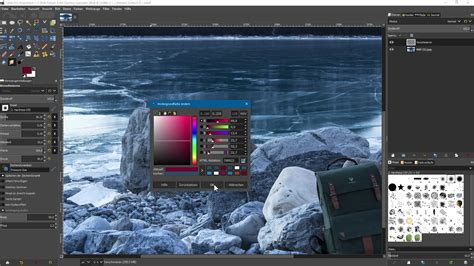
A gradiens-eszköz elengedhetetlen segédeszköz a GIMP-ben, ha finom színátmenetek létrehozásáról van szó. Ezzel az eszközzel optimalizálhatod a képeket, és vonzó vizuális hatásokat érhetsz el.
Legfontosabb Tanulságok a Gradiens Eszközről:
- A gradiens-eszköz átalakítja a színeket, és képes lineáris és radiális átmenetek létrehozására.
- Az „Adaptív felbontás” opcióval elkerülheted a lépcsősödési hatásokat.
- Saját színátmeneteket könnyen létrehozhatsz és elmenthetsz.
Lépésről Lépésre Útmutató a Gradiens Használatához:
- Gradiens-eszköz aktiválása: Keresd meg a megfelelő ikont az eszköztáron, vagy használd az „L” gyorsbillentyűt.
- Eszközbeállítások felfedezése: Az eszközbeállításokban kiválaszthatod a gradiens módját (lineáris, radiális stb.).
- Gradiens megfordítása: Az eszközbeállítások tetején található kis dupla nyílos ikonnal megfordíthatod az aktuális gradienset.
- Átmenet rajzolása: Kattints és tartsd lenyomva a bal egérgombot, majd húzd az egeret. Tartsd lenyomva a Ctrl billentyűt a 15 fokos lépésekben történő pontos, egyenes átmenet készítéséhez.
- Átmenet formájának módosítása: Kattints az átmenet típusát választó legördülő menüre, hogy alternatív lehetőségeket válassz.
- Lépcsősödési hatások elkerülése: Engedélyezd az „Adaptív felbontás” opciót ezeknek a hatásoknak a minimalizálására.
- Átmenetek ismétlése: Az ismétlési lehetőség végtelen folytatást tesz lehetővé az átmenetnek.
- Színek szerkesztése egy objektumban: Aktív átlátszó réteg és kiválasztott gradiens-eszköz mellett most egyetlen objektumra is alkalmazhatsz átmenetet. Kapcsold be az „Alfa-csatorna zárása” ikont.
- Saját színátmenetek létrehozása: Nyisd meg az átmenetszerkesztőt, és végezz el számos beállítást a színtónusok és intenzitásuk meghatározásához.
- Színátmenetek mentése: Adj az újonnan létrehozott átmenetnek egy egyedi nevet, és mentsd el.
Egyedi Pénz Készítés a GIMP-ben
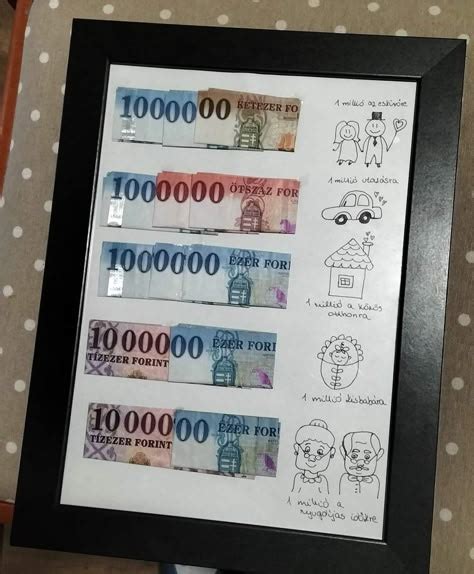
A GIMP segítségével szimulálhatsz pénzt, amelyhez speciális effekteket és textúrákat használhatsz. Bár valódi pénz nyomtatása illegális, a GIMP kiválóan alkalmas művészi projektekhez, ahol pénzmotívumokat szeretnél felhasználni.
Tippek Pénz-szerű Képek Készítéséhez:
- Használj valósághű textúrákat: Keress online olyan textúrákat, amelyek papírpénzre hasonlítanak.
- Alkalmazz tükrözést és forgatást: A tükröző eszköz és a forgatás funkció segítségével élethűbbé teheted a képet.
- Színkorrekció: Finomítsd a színeket a gradiens eszköz és más színkorrekciós funkciók segítségével, hogy elérj egy bizonyos árnyalatot.
- Részletek hozzáadása: Használj ecseteket és más rajzeszközöket apró részletek, például vízjelek vagy biztonsági szálak szimulálására.
- Rétegmaszkok használata: A rétegmaszkok segítségével precízen dolgozhatsz a kép különböző részeivel, és nem romboló módon szerkesztheted azokat.
Háttér Eltávolítása a GIMP-ben
A grafikai tervezés és digitális művészet világában a kép háttérének eltávolítása alapvető készség. A GIMP, mint ingyenes és nyílt forráskódú eszköz, átfogó funkciókészletet kínál erre a célra.
Lépések a Háttér Eltávolításához GIMP-ben:
- A kép előkészítése: Töltsd be a képet a GIMP-be („Fájl > Megnyitás”). Adjon hozzá alfa-csatornát a réteghez („Réteg > Átlátszóság > Alfa-csatorna hozzáadása”).
- Válassza ki a háttér eltávolító eszközt: Használja a „Puha kijelölési eszközt” (Fuzzy Select Tool). Győződjön meg róla, hogy az élsimítás, szélek elmosása, átlátszó területek kijelölése és maszk rajzolása opciók ki vannak választva.
- Távolítsa el a hátteret: Használja az eszközt a háttér kiválasztásához, majd nyomja meg a „Delete” billentyűt. Ismételje meg ezt a műveletet a teljes háttéren. A háttér átlátszó sakktábla mintává válik.
- Mentse el a képét: Exportálja a képet PNG fájlként („Fájl > Exportálás mint”), hogy megőrizze az átlátszóságot.
GIMP Előnyei és Hátrányai a Háttér Eltávolításban:
- Előnyök: Ingyenes és nyílt forráskódú, magas szinten testreszabható, robusztus eszközkészlet, keresztplatform-kompatibilitás.
- Hátrányok: Meredek tanulási görbe, egyesek számára kevésbé intuitív felhasználói felület.
Alternatívák a GIMP-hez: CapCut Web
Azok számára, akik gyors és egyszerű alternatívát keresnek a GIMP kép hátterének eltávolításához, a CapCut Web kép háttér-eltávolítója kiváló választás. Ez az automatizált, böngészőalapú eszköz mesterséges intelligenciát használ a háttér eltávolítására egyetlen kattintással.
A CapCut Web Előnyei:
- Egyszerűség: Egy kattintásos háttér-eltávolítás.
- Sebesség: Gyors és problémamentes megoldás.
- Pontosság: Magas minőségű eredmények, fejlett algoritmusok.
- Felhasználóbarát felület: Ideális kezdőknek.
How to Get CapCut PRO Features For FREE Forever! | 2026 | Step by Step
Professzionális Tippek a Képszerkesztéshez
A professzionális háttérellátási munkafolyamat néhány kulcsfontosságú legjobb gyakorlatra épül, amelyek alkalmazhatók akár a GIMP-et, akár más eszközöket használunk. Ezek követése segíthet abban, hogy a végső eredmény tiszta és élethű legyen.
Legjobb Gyakorlatok:
- A forráskép minősége: A végleges kivágás minősége közvetlenül függ a forráskép minőségétől. Használjon nagy felbontású fotókat.
- Rétegek duplikálása: Mielőtt bármit változtatna, mindig duplikálja az eredeti réteget.
- Árnyékok és tükröződések: Vegye figyelembe az eredeti képről származó finom árnyékokat és tükröződéseket, és szükség esetén hozza létre újra azokat.
- Felhasználási kontextus: Fontolja meg, hol fogják felhasználni a kész képet.
- Nem destruktív szerkesztés: Használjon olyan eszközöket, mint a „Rétegmaszkok”, ahelyett, hogy véglegesen törölné a kép egyes részeit.