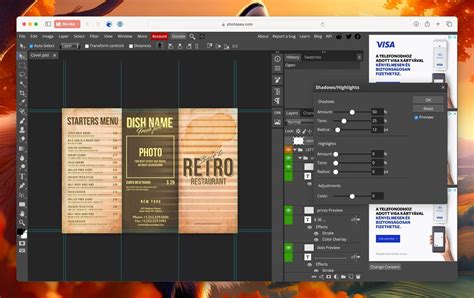
A PSD (Photoshop Document) az Adobe Photoshop natív fájlformátuma. A PSD fájlok réteges képeket tárolnak, lehetővé téve a roncsolásmentes szerkesztést és a tervezési elemek megőrzését. A Microsoft Word egy szuper népszerű eszköz a szöveggel való munkavégzéshez. Világszerte használják mindenféle dokumentum létrehozására, például prezentációkra és részletes bekezdésekre.
Annak ellenére, hogy főleg szövegre vonatkozik, gyakran szeretnénk beállítani a benne lévő képek méretét, hogy a dolgok jobban nézzenek ki. Ennek kezelésével felmerül a kérdés: hogyan lehet átméretezni egy elsősorban szöveges manipulációra tervezett képet a Wordben? Részletes útmutatót adtunk a Wordben található képek átméretezéséhez. A Word átméretezési képességei azonban némileg korlátozottak.
Miért nyer a CapCut méretezője a Wordhez képest?
Míg a Word elsődleges funkciója a szöveg körül forog, bármilyen feltöltött képek kezelésére is fel van szerelve, vizuális ábrázolást biztosítva az összes mellékelt adathoz. A Word használatához telepítenie kell az eszközére, vagy bejelentkezéssel online hozzáférhet.
A Microsoft által 1983-ban bemutatott Microsoft Word kezdetben egyszerű dokumentum gépelési eszközként szolgált. Idővel több módosításon is átesett, és a ma ismert átfogó szövegfeldolgozó szoftverré fejlődött. Most pedig ez a szoftver 1 milliárd készülékre van telepítve (a világ legnépszerűbb processzora). Összetett dokumentumokat, önéletrajzokat, leveleket, jelentéseket és még sok mást építhetsz rajta. A szakemberek és az egyének számára egyaránt elengedhetetlen eszközzé vált, zökkenőmentes platformot biztosítva a különböző dokumentumkészítési és szerkesztési igények számára.
Létezik egy kiváló alternatív eszköz, amely nemcsak megkönnyíti a kép átméretezését, hanem felhatalmaz arra is, hogy szűrőkkel, keretekkel és még sok mással fokozza a látványt, biztosítva, hogy képei hatékonyan magával ragadják közönségét.
A képek átméretezése a Wordben
A Word átméretezési képességei azonban némileg korlátozottak. Kétféleképpen magyarázzák meg, hogyan lehet átméretezni a képet a Wordben. Megteheti, ha egy képformátum fület használ a pontos mérésekhez, vagy a pontok húzásával, ami könnyebb módszer az elsőhöz képest. Mindkét módszert részletesen ismertetjük alább.
1. módszer: Képek átméretezése húzással
- Képek beszúrása: Először is indítsa el a Microsoft Wordet a számítógépén. Ezután töltse fel a képet a jobb felső sarokban látható "betét" gombra kattintva. Folytassa a "képeket", és válasszon ki egy átméretezni kívánt képfájlt.
- Méret beállítása: Miután a képet beillesztették, kattintson rá. A képet körülvevő pontok megjelennek. Ezek a fogantyúként működő pontok segítségével elhúzhatók vagy a középpont felé, hogy növeljék vagy csökkentsék a méretet az Ön igényei szerint.
- Mentés a készülékben: A kép átméretezése után tárolja a készülékben újrafelhasználás céljából. Kattintson jobb gombbal a szerkesztett képre, és mentse "képként". A mentett kép méreteit és méretét is megerősítheti a tulajdonságaihoz.
2. módszer: Képek átméretezése a Formátum lapon keresztül
- Képek kiválasztása: Ha egy képet szeretne beilleszteni a számítógépéről, lépjen a " beszúrás " fül a felső sávban, válassza ki a "képek" lehetőséget, és válassza ki a használni kívánt fájlt.
- Méretváltás: A kép feltöltése után kattintson rá, és lépjen a tetején látható gyors hozzáférés eszköztárra. Most lépjen a "Formátum" fülre. Ott megtalálja a termés, a magasság és a szélesség beállítási lehetőségeket. Ezeket a méreteket manuálisan kitöltheted a követelményeidnek megfelelően a kép átméretezéséhez.
- Mentés: A fent tárgyalt letöltési vagy mentési eljárást követően a készülék bárhol elmentheti a képet.
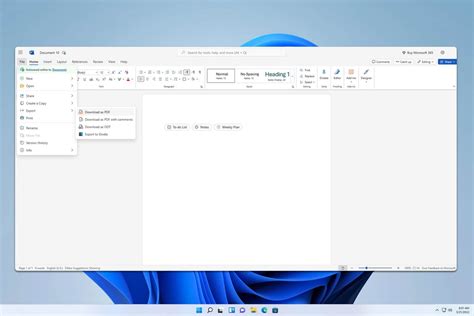
A Word átméretezési képességeinek előnyei és hátrányai
- Azonnali visszajelzést biztosít a felhasználónak valós időben, miközben beállítjuk a képet.
- A képek átméretezéséhez nincs szükség további bővítményekre vagy kiterjesztésekre.
- Az internetes szabványos képformátumok széles skálájának befogadására alkalmas.
- Az MS Word korlátozott szerkesztési funkciókat biztosít.
- Ez egy szövegközpontú platform, amely nem ideális a komplex tervezéshez.
- Néha a kép átméretezése megváltoztatja a formátum elrendezését, és további változtatásokat igényel.
Alternatív eszköz a képek átméretezéséhez: CapCut
Míg a Word elsősorban a szövegszerkesztésre összpontosít, a CapCut a kép manipulációjának dedikált eszközeként lép be. A precíz átméretezéshez testreszabott funkciók tömbjével a CapCut zökkenőmentes és felhasználóbarát élményt nyújt. A CapCut intuitív vezérlőkkel van felszerelve, lehetővé téve, hogy könnyedén állítsa be a képméreteket sajátos igényeinek megfelelően.
Mondja búcsút a hagyományos szövegszerkesztők korlátaitól, és fedezze fel a CapCut hatékonyságát egy gyors és hatékony képátméretezési megoldáshoz. Menjen át a CapCut kifejezetten az Ön átméretezési igényeihez tervezett eszközén, így a folyamat egyszerűvé válik.
A CapCut használata a képek átméretezéséhez
- Bejelentkezés és feltöltés: Ha új, győződjön meg róla, hogy hozzon létre egy fiókot az összes hűvös funkció eléréséhez. Azok számára, akik már használják a Capcutot, a szerkesztési utazás itt indulhat. Bejelentkezés után kattintson a " új kép létrehozása " új projekt elindítására, és a CapCut által biztosított ajánlott lehetőségek kiválasztásával kiválaszthatja a különböző platformokon elérhető kedvének megfelelő képképpontot. Most töltse fel a képet a tárolóeszközről (Google, PC, Drive, Dropbox, és így tovább).
- Válassza ki az oldalt, és átméretezze online: A kép feltöltése után kattintson az oldal ikonjára. Nézzen jobbra, és megtalálja a kép méretének megváltoztatásának lehetőségét, kattintson az "átméretezés" gombra. Innen szabadon testreszabhatja a kép méretét PX-ben vagy CM-ben, és kiválaszthatja a különböző lehetőségeket is, amelyeket előre beállítanak a különböző platform követelményeinek megfelelően. Ezenkívül szűrőket, matricákat, keretet vagy állíthatsz hozzá a színt, a fényt, az élességet és még sok mást, hogy testreszabást adj a képhez, és vonzóbbá tedd.
- Letöltés és mentés: Miután teljesen megtette a szűrők, keretek és effektek hozzáadásával, kattintson a " export " gomb. Válassza ki a kép fájlformátumát és minőségét. A minőség kiválasztása fenntartja az egyensúlyt a kép felbontása és a fájl mérete között.
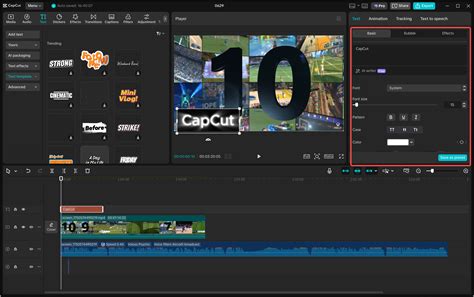
Miért jobb a CapCut, mint a Word?
A CapCut egyik legfontosabb előnye, hogy nincsenek hardverkorlátozások. Állandó és hatékony munkafolyamatot biztosít a felhasználó számára különböző platformokon keresztül, amelyen keresztül a közönség könnyen hozzáférhet, míg a Word a hardver képességeire támaszkodik.
Egy másik nagyszerű dolog a CapCut-ról, azon túl, hogy egy fantasztikus szerkesztőeszköz, az, hogy ingyenes lehetőséget kínál. Szabadon szerkesztheti képeit online anélkül, hogy megnyitná a pénztárcáját. A flip oldalon a Word, a sokoldalú dokumentumfeldolgozó segítségével van esélye, hogy fizetnie kell az összes hűvös funkció eléréséhez. A CapCut ingyenes tervet kínál, így pénztárcabarát választás a kreativitás korszerűsítéséhez.
A CapCut számos funkciót kínál a kép átméretezéséhez, például effekteket, matricákat, szűrőket és AI eszközöket, amelyek segíthetnek az egyéneknek az üzleti életben. A Word azonban nem teljesíti a képszerkesztés követelményét, és hiányzik a különböző funkciók. Ezek a több funkciók lehetővé teszik a felhasználó számára, hogy kevesebb erőfeszítéssel állítsa be a képet.
A CapCut nem csak egy szokásos online szerkesztő. Ez egy praktikus eszköz a képek átméretezéséhez. Nemcsak lehetővé teszi a képek testreszabását hűvös szűrők, effektek és keretek, hanem segít Önnek a komplex szerkesztésben, mint például a háttér eltávolítása, a régi képek javítása és nagy felbontású átalakítása. De tudod, mi a legjobb dolog? Ez teszi mindezt a szerkesztést egy felhasználóbarát beállítással, egyszerűsítve az egész folyamatot.
Személyes érintést könnyedén hozzáadhat a képekhez, és a képek átméretezése és tömörítése JPEG-be, JPG-be és PDF-be növeli a kényelmet. Számos más eszköz létezik a kép online átméretezéséhez, de a CapCut kényelmes megközelítéséről tűnik ki.
További képkezelési eszközök
- Fotókeret: A digitális művészek ezt az eszközt használják, hogy képeiket különböző formákba szabják, mint például oválisok, téglalapok, nyolcpontos csillagok stb. Segít az egyénnek vonzóvá és érdekessé tenni a képeket a közönség számára. Vannak előre készítettek képkeretek amelyek lehetővé teszik a felhasználó számára, hogy néhány kattintással beillesztse a keretet egy projektbe.
- Képfelbontás javítása: Használatával egy képfelbontás fokozó , a fényerő, a kontraszt és a telítettség megváltoztatásával ki lehet hozni a felbontás részleteit. Számos különböző képszerkesztő áll rendelkezésre, amelyek segítenek és lehetővé teszik a felhasználó számára a kép átméretezését, de a hozzáférés nem könnyű számukra.
PSD fájlok kezelése: Konverzió és méretcsökkentés
A PSD (Photoshop Document) az Adobe Photoshop natív fájlformátuma. A PSD fájlok réteges képeket tárolnak, lehetővé téve a roncsolásmentes szerkesztést és a tervezési elemek megőrzését. A PSD-fájlok nem minden célra jelentenek ideális választást. Mivel a Photoshop natív formátumáról van szó, a PSD-fájlokat általában csak az Adobe Creative Cloud előfizetői használják. A PSD-fájlok megnyitásához és szerkesztéséhez kiegészítő szoftver, például a Creative Cloud szükséges. A Windowshoz hasonlóan a macOS rendszerben is a Creative Cloud szükséges a PSD-fájlok szerkesztéséhez. A macOS Preview alkalmazása alapértelmezett módon lehetővé teszi a PSD-fájlok megnyitását és megtekintését, de a képek szerkesztését nem. Ha később újra szerkeszteni szeretné a fájlt, lépjen vissza a Photoshopba, és kattintson a Fájl menüre. Válassza a menü Megnyitás parancsát, és keresse meg a kérdéses PSD-fájlt. A PSB-fájlok nagyobb formátumú PSD-fájlok. Nyomtatás előtt a PSD-fájlokat PDF formátumba kell konvertálni.
Korlátlan, kiváló minőségű PSD méretcsökkentés
Könnyedén csökkentheti a PSD fájlméretet, miközben a lényeges tartalom áttekinthető és megfelelően strukturált marad. A korlátlan és megbízható feldolgozás segít hatékonyan csökkenteni a PSD méretet a kisebb fájlok, a gyorsabb betöltés és a kezelhetőbb tárhelyhasználat érdekében.
Villámgyors PSD fájlcsökkentő
Gyorsan, másodpercek alatt csökkentheti a PSD fájlok méretét precíz és stabil feldolgozással. A PSD fájlok csökkentése során megőrizheti a használhatóságot és a fájl alapvető elemeit a zökkenőmentesebb feltöltés, a gyorsabb terjesztés, az optimalizált fájlteljesítmény és a jobb kezelési hatékonyság érdekében.
Az Ön adatainak védelme a mi prioritásunk
Minden feltöltést biztonságosan feldolgozunk, és a feldolgozást követő 2 órán belül véglegesen eltávolítunk szervereinkről. Igen. Minden feltöltés HTTPS/SSL-t használ, és végpontok közötti titkosítást tartalmaz az adatvédelem fokozása érdekében. Fájljait a legnagyobb biztonság és adatvédelem mellett tároljuk a 11zon.com oldalon. Előnyben részesítjük a biztonságot, és szilárd intézkedéseket alkalmazunk adatai védelmére, beleértve a titkosítási protokollokat és a szigorú hozzáférés-ellenőrzést. Biztonsági gyakorlatunkkal kapcsolatos részletesebb információkért tekintse meg Adatvédelmi és biztonsági szabályzatunkat.
PSD méretcsökkentés online
Ez egy fejlett eszköz a PSD fájlméret online csökkentésére a PSD szűkítő segítségével. A kívánt kimenetet a PSD csökkentés mellett ingyenesen, kiváló minőségben biztosítja online. Válassza ki a csökkenteni kívánt PSD fájlt a PSD csökkentése online eszközzel. Tekintse meg az összes kiválasztott PSD fájl előnézetét a legjobb PSD csökkentőn. Lehetősége van több fájl hozzáadására a csökkentés érdekében, és eltávolíthatja a felesleges fájlokat a listáról. Ez az fejlett eszköz a minőség elvesztése nélkül automatikusan csökkenti a fájlméretet, hogy megfeleljen az Ön egyedi igényeinek, vagy manuálisan állítsa be a méretet a csúszkával, ahogyan kívánja.
Gyakran Ismételt Kérdések
- Kiváló minőségben csökkentheti a PSD fájlméretet egy online PSD szűkítő használatával? Igen. Ez a kényelmes eszköz lehetővé teszi a fájlméret hatékony csökkentését a fájl minőségének megőrzése mellett.
- Hogyan csökkenthetem a PSD fájl méretét? Jelölje ki vagy húzza át a PSD fájlt az eszközre. Tekintse meg a kiválasztott PSD fájlok előnézetét. Csökkentse ennek megfelelően a PSD méretet a csúszka segítségével. Vagy válasszon egyéni méretet a legördülő menüből. Töltse le a csökkentett PSD fájlt.
- Lehetséges a PSD fájl méretét minőségvesztés nélkül csökkenteni? Igen. Ezzel az eszközzel abszolút csökkentheti a PSD fájlméretet a minőség elvesztése nélkül.
- Lehetséges bármely PSD fájl mérete MB-ról KB-ra csökkenteni? Természetesen lehetséges. Ezt úgy érheti el, hogy az eszközön belüli csúszkát használja a PSD fájl fájlméretének beállításához és eléréséhez.
- Mennyi ideig tart a PSD fájl méretének csökkentése? Nagyon rövidebb időbe telik a PSD fájl méretének csökkentése. Ha a PSD fájl nagy, általában csak néhány másodpercet vesz igénybe a kicsinyítés befejezése és a kívánt kimenet elérése.
- Meddig tárolják a feltöltött fájlokat? A feltöltött fájlokat 2 órán keresztül tároljuk a szerverünkön. Ezen idő elteltével a rendszer automatikusan és véglegesen törli őket.
- Biztonságosak a fájljaim? Igen. Minden feltöltés HTTPS/SSL-t használ, és végpontok közötti titkosítást tartalmaz az adatvédelem fokozása érdekében.