Az Archicad DWG importálási folyamata számos lehetőséget kínál a tervezőknek, hogy zökkenőmentesen integrálják a külső terveket a saját projektjeikbe. Az alábbiakban részletesen bemutatjuk a legfontosabb tudnivalókat és módszereket.
Az Archicad DWG/DXF Add-on alapértelmezetten települ a szoftvercsomaggal, és szervesen illeszkedik a felhasználói felületbe. Ez lehetővé teszi a DWG fájlok közvetlen beillesztését a jelenleg megnyitott Archicad projektbe, megtartva az összes létező DWG réteget.
A DWG fájlok importálásának több módja is van, attól függően, hogy milyen célra szeretnénk felhasználni azokat.
1. Külső Hivatkozásként (XREF) Csatolás
A F alaprajz, Részlet vagy Munkalap ablakból a File > External Content > Attach XREF menüpont segítségével csatolhatunk DWG fájlokat. Az XREF-ek hasonlóak a Hotlinked Module-okhoz, azzal a különbséggel, hogy ezek DXF vagy DWG fájlok, nem pedig Archicad fájlok.
Előnyök:
- Érdemes ezt a módszert használni, ha a DWG fájlt egyetlen, nem szerkeszthető blokként szeretnénk importálni az Archicad projektünkbe.
- A hivatkozott DWG fájl frissíthető, ha az eredeti DWG módosult.
- Ideális megoldás, ha a DWG-t referenciaként szeretnénk használni (mint a Vázlat funkció), nem kívánjuk módosítani a tartalmát Archicaden belül, és el szeretnénk kerülni a fel nem használt attribútumok importálását.
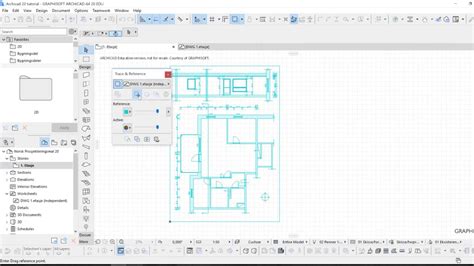
Az importált DWG pontjai felismerhetők, és a paraméterek felvehetők a Rajzban.
Tipp: Ha a DWG-t Rajz elemként szeretnénk szerkeszteni, válasszuk a Edit > Reshape > Explode into Current View parancsot, majd dolgozzuk át a vonalakat és a szövegeket tetszés szerint.
2. DWG Fájlok Importálása Objektumként
Ez a parancs megnyitja a GDL Objektum Szerkesztő ablakot. Itt böngészhetünk bármely DWG fájl között, majd elmenthetjük azt új objektumként a File » Save as... parancsra kattintva.

Az Import Blocks funkció az AutoCAD blokkokat Archicad Library Part-okká alakítja.
3. Koordináta Rendszer Különbségek Kezelése
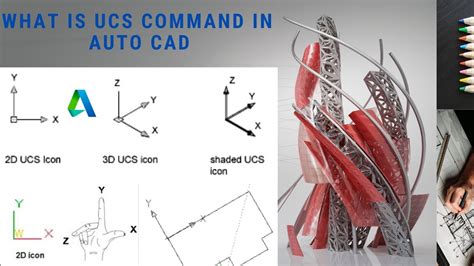
Megjegyzés: Előfordulhat, hogy az importált DWG helyzete eltér az eredeti AutoCAD pozíciótól, ha a DWG fájl UCS (User Coordinate System - Felhasználói Koordináta Rendszer) aktiválásával lett mentve. AutoCAD-ben az UCS vagy a WCS (World Coordinate System - Világkoordináta Rendszer) állítható be origóként. Az Archicad mindig az importált DWG eredeti WCS koordinátáját használja, és a projektet az Archicad projekti origójától számított távolságban helyezi el.
Ha AutoCAD-ben UCS rendszert állított be, a probléma megoldható, ha a DWG fájl origóját visszaállítjuk világkoordinátákra (WCS).
4. DXF/DWG Fordító Beállítások
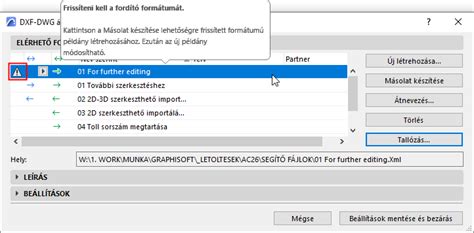
A DWG adatok Archicad általi importálásának módja a DXF/DWG Translator beállításain múlik. Ez a párbeszédablak határozza meg, hogyan értelmeződnek az elemek Archicaden belül a DXF/DWG fájlok importálásakor.
Attól függően, hogyan nyitjuk meg a Fordítót, nem minden beállítás lesz elérhető. Például, ha a párbeszédablakot egy Open, Merge művelet során nyitjuk meg, vagy XREF-ként csatoljuk, akkor csak a Open Options (Megnyitási Opciók) jelennek meg, a Save Options (Mentési Opciók) nem, és fordítva. Ha a párbeszédablakot a File > File Special menüből nyitjuk meg, akkor minden opció látható.
How to Import Autocad File into Archicad | HOW TO SCALE DRAWING IN ARCHICAD
A DXF/DWG Translator beállítások lehetővé teszik az Archicad számára, hogy pontosan értelmezze a DWG fájlokban található vonalvastagságokat, színeket, rétegstruktúrákat és egyéb geometriai adatokat, biztosítva a lehető legpontosabb átvitelt.
tags: #archicad #dwg #importalas