A színkezelési rendszer összhangba hozza az eszközök színeltéréseit, aminek köszönhetően nagy pontossággal előre tudható, hogy végül milyen színeket fog előállítani a rendszer. A pontos színmegjelenítés lehetővé teszi, hogy a munkamenet során a színekkel kapcsolatban helyes döntéseket tudjon hozni, a digitális képrögzítéstől a munka végeredményéig.
A színkezelésnek az a célja, hogy a munkafolyamatban használt összes eszköz egységesen jelenítse meg a színeket. Az Adobe Creative Suite használata esetén az Adobe Bridge lehetővé teszi a színkezelés szinkronizálását az alkalmazások között. Ha nincsenek szinkronizálva a színbeállítások, akkor az alkalmazásokban figyelmeztető üzenetek jelennek meg a Színbeállítás párbeszédpanel felső részén.
Színmodellek és színterek
A kiadványkészítő rendszerek egyetlen eszköze sem képes visszaadni az emberi szemmel látható színek teljes tartományát. A színmodell meghatározza az értékek közötti kapcsolatot, a színtér pedig megadja, hogy abszolút értelemben milyen színt jelentenek az értékek. Néhány színmodellnek (mint például a CIE L*a*b) rögzített a színtere, mivel közvetlenül kapcsolódik az emberi színészleléshez. Az ilyen modelleket eszközfüggetlennek nevezik.
Más színmodelleknek (például RGB, HSL, HSB, CMYK stb.) több színterük is lehet. Változó színterek használata esetén a színek megjelenése eltolódhat a dokumentumok különböző eszközök közötti átvitelekor. A színeltérések a képforrások különbségeiből adódhatnak, továbbá abból, ahogyan a szoftverek meghatározzák a színeket.
RGB színmód
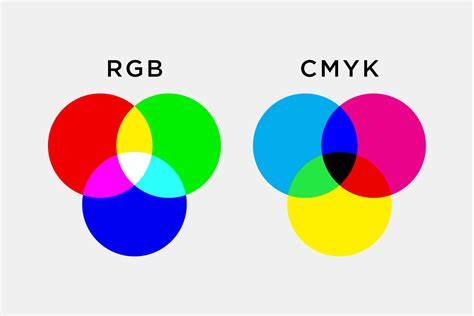
A színmód vagy a képmód határozza meg, hogy miként kombinálják a színeket a csatornák száma alapján a színmodellben. Az eltérő színmódok különböző részletességű színeket és fájlméretet eredményeznek. A Photoshop RGB színmódja az RGB modellt veszi alapul minden képponthoz egy intenzitási értéket rendelve. A csatornánkénti 8 bites képeken az intenzitási érték 0-tól (fekete) 255-ig (fehér) terjedhet az RGB mindhárom összetevője (vörös, zöld, kék) esetében. A világos vörös szín R értéke például 246, G értéke 20, B értéke pedig 50. Ha mindhárom összetevő értéke egyenlő, az eredmény egy semleges szürke árnyalat. Ha mindegyik összetevő értéke 255, tiszta fehér, ha 0, tiszta fekete árnyalatot kapunk.
Az RGB színmodellű képeken három szín vagy csatorna állítja elő a színeket a képernyőn. A csatornánkénti 8 bites képeken a három csatorna képpontonként 24 bit színinformációt közöl (8 bitet a 3 csatorna mindegyikén). 24 bites képeken a három csatorna akár 16,7 millió szín előállítására is képes képpontonként. 48 bites (csatornánként 16 bites) és 96 bites (csatornánként 32 bites) képeken még ennél is több szín is létrehozható képpontonként.
Az RGB nemcsak a Photoshop-képek alapértelmezett színmódja, de a számítógépek képernyője is az RGB modell használatával jeleníti meg a színeket. Ez azt jelenti, hogy ha nem az RGB színmódban dolgozik, hanem például a CMYK-ban, a Photoshop a CMYK képet átalakítja RGB módba a képernyőn való megjelenítéshez. Jóllehet az RGB szabványos színmodell, az általa definiált pontos színtartomány a használt alkalmazástól vagy eszköztől függően eltérő lehet.
CMYK színmód
A CMYK módban minden képpont a nyomdai alapszínek százalékértékeként van definiálva. A legvilágosabb színek (csúcsfények) a nyomdai alapszínek alacsony százalékértékeivel, a sötétebb színek (árnyékok) magasabb százalékértékekkel vannak meghatározva. Egy világos vörös szín értékei például a következők lehetnek: 2% cián; 93% bíbor; 90% sárga; 0% fekete. A CMYK-képeken akkor keletkezik elvileg fehér szín, ha mind a négy összetevő értéke 0%. Akkor alkalmazzon CMYK módot, ha a képet négyszínnyomásos (nyomdai alapszínekkel való) nyomtatásra készíti elő.
Az RGB-képek CMYK modellbe való átalakításakor színrebontás jön létre. RGB képből kiindulva célszerű a képet először RGB színmódban szerkeszteni, majd a szerkesztési folyamat végén átalakítani CMYK módba. RGB módban a Próbanyomat paranccsal a tényleges képadatok módosítása nélkül szimulálhatja a CMYK modellbe alakítás hatásait. A CMYK módban közvetlenül is dolgozhat professzionális rendszerekből beolvasott vagy importált CMYK-képeken. Jóllehet a CMYK szabványos színmodell, az általa definiált pontos színtartomány az alkalmazott nyomdai vagy nyomtatási körülményektől függően eltérő lehet.
CIE L*a*b* (Lab) színmód
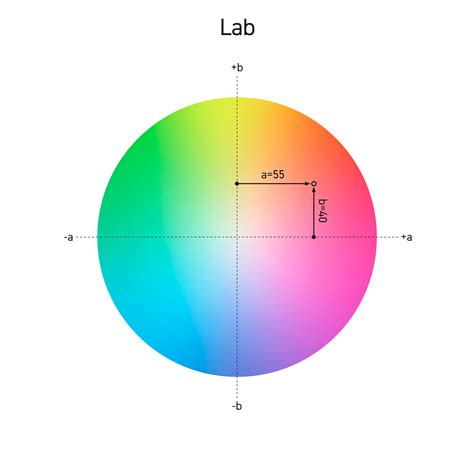
A CIE L*a*b* (Lab) színmodell az emberi színérzékelésen alapul. Az Lab számértékei azokat a színeket írják le, amelyeket egy egészséges látású ember érzékelhet. Mivel az Lab azt írja le, hogy egy szín milyennek látszik, nem pedig hogy egy adott eszköznek (például képernyőnek, asztali nyomtatónak vagy digitális fényképezőgépnek) milyen és mennyi színezékre van szüksége az előállításához, ez a színmodell eszközfüggetlennek tekinthető.
A színkezelési rendszerek az Lab modellt színreferenciaként használják, amely alapján egy szín megjósolható eredménnyel átalakítható egyik színtérből a másikba. Az Lab színmódban a színekhez egy világosságot definiáló összetevő (L) tartozik, amelynek értéke 0-tól 100-ig terjedhet. Az Adobe Pipetta párbeszédpanelen és a Szín panelen látható az a összetevő (zöld-vörös tengely) és b összetevő (kék-sárga tengely) egy +127 és -128 közötti értéket vehet fel. Az Lab színmodellt használó képek Photoshop, Photoshop EPS, Large Document Format (PSB), Photoshop PDF, Photoshop Raw, TIFF, Photoshop DCS 1.0 és Photoshop DCS 2.0 fájlformátumokba menthetők.
Színkezelési rendszerek és profilok
A színkezelési rendszer a színprofilok segítségével alakítja át a színeket. A profil az eszköz színterének matematikai leírását tartalmazza. Például a szkenner profilja megadja a színkezelő rendszernek, hogy a szkenner hogyan „látja” a színeket.
Mivel nincs olyan színmegfeleltetési módszer, amely mindenféle típusú képi elemhez megfelelő lenne, ezért a színkezelési rendszer a leképezési módok vagy megfeleltetési módszerek többféle változatát kínálja, így lehetőség nyílik a megadott grafikus elemnek megfelelő módszer alkalmazására. Az a módszer például, amely helyesen őrzi meg egy természetfotó színei közötti egyensúlyt, egy teli tónusú embléma színeit már megváltoztathatja.
Nem szabad összekeverni a színkezelést és a színkorrekciót. A színkezelési rendszer nem tudja kijavítani a színárnyalati és színegyensúlyi problémákkal mentett képeket. Színkezelési rendszer nélkül eszközfüggők a megadott színek.
A színkezelési rendszer nem feltétlenül szükséges olyan esetben, ha az előállítási eljárás egyetlen hordozóra korlátozódik. Így például akár Ön, akár a nyomda beállíthatja a CMYK-képeket, és megadhatja az ismert, rögzített nyomtatási feltételekhez kapcsolódó színértékeket. A színkezelés akkor igazán hasznos, ha több változó is szerepel a gyártási eljárásban. Kiszámítható és egységes színmegjelenés érhető el többféle kimeneti eszköz, például a színkivonatok, az asztali nyomtató és a monitor esetében.
A megadott kimeneti eszköz szimulálása révén még nyomtatás előtt pontosan ellenőrizhetők a monitoron a színes dokumentumok. Anélkül lehet a színes dokumentumokat különféle kimeneti eszközökre és hordozóra küldeni, hogy manuálisan be kellene állítani a dokumentumokban és az eredeti grafikus elemekben előforduló színeket.
A munkakörnyezet hatása a színészlelésre
A munkakörnyezet befolyásolja, hogy hogyan látja a színeket a monitoron és a nyomtatott terméken. A dokumentumokat egyenletes megvilágítást és színhőmérsékletet biztosító környezetben tekintse meg. Mivel a napfény színjellemzői a nap során változnak, és ez megváltoztatja a színek megjelenési módját a képernyőn, elsötétített vagy ablaktalan helyiségben dolgozzon. A fénycsővilágítás kékes-zöldes árnyalatának kiküszöbölése végett célszerű D50-es (5000 K) világítást felszerelni.
A dokumentumokat olyan helyiségben tekintse meg, amelynek falai és mennyezete semleges színű. A falak színe hatással van a monitoron megjelenő és a nyomtatott színek érzékelésére. A falak legmegfelelőbb színe a semleges szürke. Távolítsa el a képernyő asztaláról a színes háttérmintázatokat. A dokumentumot körülvevő eleven vagy fényes mintázatok megzavarják a pontos színérzékelést.
A dokumentum próbanyomatait olyan valós feltételek között vizsgálja, amelyeknél a felhasználók látják majd a végterméket. Például a háztartási gépek katalógusát célszerű megnézni az otthonokban használt izzólámpákkal megvilágított környezetben, míg az irodabútorok katalógusát az irodákban használt fénycsővilágításnál.
Így tudsz befolyásolni másokat a saját céljaid érdekében | LEVENTE KLUBJA
Színmegfeleltetési módok (Rendering Intents)
A színkezelési folyamat során a színkonverzió akkor történik, amikor egy színkezelő modul (CMM) színt fordít át egyik eszköz színteréből a másikba. A konverzió közelítéseket igényelhet a kép legfontosabb színjellemzőinek megőrzése érdekében. A fordítási szakasz megpróbálja létrehozni a legjobb egyezést az eszközök között - még akkor is, ha látszólag összeférhetetlenek.
Ha az eredeti eszköz színterének nagyobb a színterjedelme, mint a végső eszköznek, akkor a színek egy része kívül esik a végső eszköz színterén. Minden alkalommal, amikor színterek közötti eltérés tapasztalható, a CMM a leképezési módot (rendering intent) használja annak eldöntésére, hogy a kép mely tulajdonságait részesítse előnyben. A gyakori leképezési módok közé tartozik az abszolút és relatív színmérő (absolute and relative colorimetric), a perceptuális (perceptual) és a telítettség (saturation).
Perceptuális és relatív színmérő
A perceptuális és a relatív színmérő leképezési módok valószínűleg a leghasznosabb konverziós típusok a digitális fotózásban. Mindegyik eltérő prioritást szab annak, hogyan jeleníti meg a színeket a színterek közötti eltérés régiójában. A relatív színmérő közel pontos kapcsolatot tart fenn a színterben lévő színek között, még akkor is, ha ez levágja a színterből kilépő színeket. Ezzel szemben a perceptuális mód megpróbálja megőrizni a kapcsolatot a színterből kilépő színek között is, még akkor is, ha ez pontatlanságokat eredményez a színterben lévő színek esetében.
Vegye figyelembe, hogy a perceptuális mód sima színátmeneteket tart fenn a teljes tónustartomány tömörítésével, míg a relatív színmérő levágja a színterből kilépő színeket. Bár a perceptuális mód az egész színteret összenyomja, vegye figyelembe, hogy a középső tónusokat pontosabban képezi le, mint a színter szélein lévőket. Egy másik különbség, hogy a perceptuális mód nem pusztítja el a színinformációt - csak átcsoportosítja. A relatív színmérő ezzel szemben elpusztítja a színinformációt. Ez azt jelenti, hogy a relatív színmérő móddal végzett konverzió visszafordíthatatlan, míg a perceptuális mód visszafordítható.
Abszolút színmérő
Az abszolút színmérő hasonló a relatív színmérőhöz abban, hogy megőrzi a színterben lévő színeket és levágja a színterből kilépőket, de eltérnek abban, ahogyan mindegyik kezeli a fehér pontot. A fehér pont egy színterben a legtisztább és legvilágosabb fehér helye. Ennek a vonalnak a helye gyakran változik a színterek között. A relatív színmérő elcsúsztatja a színterben lévő színeket úgy, hogy az egyik tér fehér pontja igazodjon a másikhoz, míg az abszolút színmérő pontosan megőrzi a színeket (a fehér pont változásától függetlenül).
Az abszolút színmérő megőrzi a fehér pontot, míg a relatív színmérő valójában eltolja a színeket, hogy az eredeti fehér pont igazodjon az újhoz (miközben megtartja a színek relatív pozícióját). A színek pontos megőrzése vonzónak tűnhet, azonban a relatív színmérő okkal állítja be a fehér pontot. Ez a színeltolódás azért következik be, mert a színter fehér pontjának általában igazodnia kell a fényforrás vagy a papír árnyalatához. Ha egy kék árnyalatú papír színterére nyomtatna, az abszolút színmérő figyelmen kívül hagyná ezt az árnyalatváltozást.
Telítettség (Saturation)
A telítettség leképezési mód megpróbálja megőrizni a telített színeket, és akkor a leghasznosabb, ha a szín tisztaságát szeretné megőrizni a számítógépes grafikában, amikor nagyobb színterbe konvertál. A telítettség mód nem kívánatos fotók esetében, mert nem próbálja meg megőrizni a színrealizmust. A szín telítettségének megőrzése árnyalat- és világosságváltozások rovására mehet végbe, ami általában elfogadhatatlan kompromisszum a fotó reprodukciója szempontjából. A telítettség mód másik felhasználása az elmosódott dithering elkerülése számítógépes grafika tintasugaras nyomtatóval történő nyomtatásakor.
| Mód | Leírás | Előnyök | Hátrányok |
|---|---|---|---|
| Abszolút színmérő | Megőrzi a színterben lévő színeket, levágja a színterből kilépőket, és megőrzi a fehér pontot. | Pontos színmegjelenítés a színterben. | A fehér pont eltérései problémát okozhatnak. |
| Relatív színmérő | Megőrzi a színterben lévő színeket, levágja a színterből kilépőket, és igazítja a fehér pontot. | Jobb színilleszkedés különböző eszközök között. | Színinformáció elvesztése a színterből kilépő színek esetében. |
| Perceptuális | Az egész színteret összenyomja, megőrzi a színátmeneteket. | Simább színátmenetek, még a színterből kilépő színek esetében is. | A színterben lévő színek is torzulhatnak. |
| Telítettség | Megőrzi a telített színeket. | Ideális grafikai elemekhez, ahol a telítettség a legfontosabb. | Nem reális színmegjelenítés fotókhoz, árnyalat- és világosságváltozásokkal járhat. |