Az Adobe Illustrator egyedülálló a vektoros grafikai tervezésben, különösen a képek és alakzatok vágása terén. Míg a hagyományos képszerkesztőkben a vágás gyakran destruktív folyamat, az Illustrator precízebb és sokoldalúbb módszereket kínál, amelyek ideálisak professzionális feladatokhoz. A vektor alapú munkafolyamat a destruktív-mentes szerkesztésre összpontosít, így a vágás után is megőrizhető az eredeti műalkotás.
Miért fontos a vágás az Illustratorban?
A vágás, vagy más néven "cropolás", közvetlenül befolyásolja a képet, és létfontosságú a nyomtatási elrendezések, digitális eszközök vagy webes fotók előkészítéséhez. A műveletek közé tartozik a felesleges részek eltávolítása, az összetétel módosítása, vagy az alkotások speciális formákba illesztése márkaépítési, csomagolási vagy felhasználói felület tervezési célokra.
Az Illustrator vágási módszerei
Az Illustrator többféle eszközt és technikát kínál a vágáshoz, amelyek különböző helyzetekben lehetnek ideálisak.
1. Crop Image eszköz
Az Illustrator Crop Image eszköze a legközvetlenebb megközelítés a raszter képek, például JPEG-ek vagy PNG-k vágására. Ez a módszer akkor alkalmas, ha csak az importált kép redundáns részeit kell eltávolítani, anélkül, hogy bonyolult vektoros folyamatba kellene bonyolódni. Fontos megjegyezni, hogy ez a vágás romboló, ami azt jelenti, hogy az alkalmazás után a levágott részek már nem lesznek elérhetők. Hasznos gyors szerkesztéshez és képek beállításához.
Lépések:
- Válassza ki a vágni kívánt képet.
- Kattintson a "Crop Image" (Kép vágása) gombra a Vezérlőpultban (felső sáv) vagy a Tulajdonságok panelben (jobb oldal).
- Egy vágókeret jelenik meg - húzza a sarkokat vagy széleket a megtartani kívánt terület beállításához.
- Kattintson az "Apply" (Alkalmaz) gombra a vágás véglegesítéséhez.
2. Vágómaszkok (Clipping Masks)
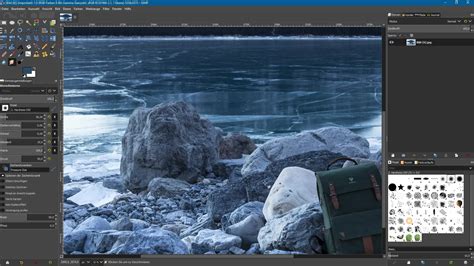
A vágómaszkok az egyik leghatékonyabb módja az egyedi alakú képek vagy grafikák létrehozásának olyan formákba, mint körök, csillagok vagy sokszögek. A Crop Image eszközzel ellentétben a vágómaszkok nem roncsolnak, ami azt jelenti, hogy a forráskép nem változik, és ha később módosítani vagy eltávolítani szeretné a vágást, az könnyen megvalósítható. Ez a megközelítés ideális művészi beállításokhoz, amelyek harmonikus egyensúlyt teremtenek a tervezési elemek és a fotók között.
Lépések:
- Készítse el az alakzatot az eszköztárból az "Ellipse Tool" (Ellipszis eszköz) vagy bármely más alakzati eszköz (téglalap, csillag) kiválasztásával.
- Helyezze az alakzatot a vágni kívánt képre vagy grafikára. Kattintson a jobb gombbal az alakzatra, és válassza a "Make Clipping Mask" (Vágómaszk készítése) lehetőséget.
- Ha módosítani szeretné a vágást, válassza ki a "Clip Group" (Vágócsoport) opciót a felső eszköztárból, majd húzza a képet az alakzat belsejébe.
3. Pathfinder eszköz
Az Illustrator Pathfinder (Ösvénykereső) eszköze lehetővé teszi átfedő alakzatok kivágását vagy kombinálását azáltal, hogy egyesíti vagy elvonja azokat. Ez a módszer tökéletes, ha vektoros objektumokat szeretne vágni, ahol az egyik alakzatot vágóeszközként használja a másikon, hogy új, módosított alakot kapjon. A Pathfinder technika, ellentétben a vágómaszkokkal, rombolóan változtatja meg a grafikát, de lehetővé teszi tiszta és pontos vágott formák létrehozását logókhoz, ikonokhoz és vektoros illusztrációkhoz.
Lépések:
- Hozzon létre vagy válassza ki a használni kívánt alakzatokat. A fenti alakzat lesz a vágóforma. Helyezze el a felső alakzatot azon a területen, amelyet az alsó alakzaton szeretne megtartani.
- Nyissa meg a Pathfinder panelt az "Ablak > Pathfinder" menüpontban.
- Kattintson a "Crop" (Vágás) gombra az alsó alak kivágásához a felső alak vázlata szerint.

4. Átlátszatlansági maszkok (Opacity Masks)
Az átlátszatlansági maszkok teljesen megváltoztathatják a színátmeneteket és textúrákat, mivel lehetővé teszik az objektum átlátszóságának pontos beállítását egy szürke maszk segítségével. A maszk fehér területei megegyeznek a megjelenített képpel; a fekete területek elrejtik a képet, lehetővé téve fokozatos átmenetek vagy bonyolult láthatósági minták létrehozását. Ez egy biztonságos és hatékony módja a képek vagy grafikák kivágásának és keverésének, különösen fejlett dizájneffektek létrehozásakor.
Lépések:
- Hozza létre a maszk alakját fekete, fehér és szürke árnyalatokkal - a fehér területek teljesen láthatóak lesznek, a feketék pedig elrejtve.
- Válassza ki a képet vagy grafikát.
- Nyissa meg az "Átláthatósági panelt" az "Ablak > Átláthatóság" menüpontban.
- Az Átláthatóság panelen kattintson a "Maszk készítése" gombra.
- Illessze be a maszk alakját a maszk miniatűrjébe az Átláthatóság panel jobb oldalán, hogy kivágja a képet az Illustratorban. A maszk azonnal felkerül, szabályozva a kép átlátszóságát a maszk alakjának szürkeértékei alapján.
További vágási technikák és tippek
Az Illustratorban többféle eszközzel is végezhetünk vágást, amelyek speciális célokra alkalmasak:
- Téglalap, Háromszög, Csillag eszközök: Ezekkel az eszközökkel alapvető alakzatokat hozhat létre, amelyek később vágóeszközként vagy a vágómaszk alapjaként használhatók. Élő háromszög vagy csillag rajzolásához húzza az ujját a vásznon.
- Pathfinder opciók: Az "Összes felosztása" (Divide) opció az egymást átfedő görbék részeit különálló független görbékre bontja.
- Kés eszköz (Knife Tool): Ez az eszköz hasonlóan működik, mint egy ecset vagy toll. Aktiválja a Kés eszközt, és rajzolja meg vele a kívánt vágási alakzatot az alakzaton belül.
- Olló eszköz (Scissors Tool): Ideális nagyobb alakzatokhoz, amelyeket félbe szeretne vágni. Állítson be két horgonypontot a vágni kívánt alakzaton belül, majd a Kiválasztó eszközzel válassza ki az egyik oldalt és mozgassa.
Kérdések és válaszok a vágásról az Illustratorban
Miért szürkül ki a "Crop Image" opció?
Ha a "Crop Image" opció nem elérhető, valószínűleg vektoros objektummal dolgozik. Ez az eszköz csak raszter képek (JPEG, PNG) esetén aktív.
Mi történik, ha a vágott élek pixelesek lesznek?
Ezt a problémát az "Anti-Alias" funkció engedélyezésével oldhatja meg vágás közben, ami kisimítja a kontúrt és csökkenti a vizuális hibákat.
Miért nem működik a vágómaszk?
A vágómaszk csak akkor működik, ha az alakzat a képen van elhelyezve a Rétegek panelben. Az Illustrator a felső objektumot tekinti maszkoló elemnek.
Hogyan őrizhetem meg az eredeti képet?
Erősen ajánlott a kép kivágása előtt másolatot készíteni, és azt egy másik rétegen vagy műtáblán elhelyezni. Ez biztonsági másolatként szolgálhat.
Mi a teendő összekapcsolt képek esetén?
Ha összekapcsolt képet használ, az Illustratoron kívüli fájl áthelyezése vagy átnevezése hibát okozhat. A legjobb megoldás a kép közvetlenül a projektbe ágyazása.
Hogyan exportáljam megfelelően a vágott képeket?
Miután a vágás megtörtént, mentse a képet a "Fájl > Exportálás > Exportálás másként" opció használatával. Válassza ki a kívánt formátumot (pl. PNG átlátszó háttérhez, JPEG kisebb fájlmérethez).
Alternatívák és összehasonlítás
Bár az Illustrator kiválóan alkalmas precíz vágásokhoz, más eszközök is léteznek a feladat elvégzésére. A CapCut asztali videószerkesztő egy sokoldalú megoldást kínál, amely zökkenőmentesen kezeli mind a fényképeket, mind a videókat, ideális dinamikus multimédiás projektekhez. Egyszerű és intuitív vágási funkciókat, előre beállított képarányokat és automatikus újrakeretezést kínál.
Így Vágj Videókat Egyszerűen!
A CapCut vágási funkciói közé tartozik a rugalmas vágókeret, az előre beállított képarányok (1:1, 16:9 stb.) és különféle alakú maszkok (kör, csillag, szív). Az Auto Reframe funkció automatikusan követi a témát és beállítja a vágást, hogy a fókuszban maradjon.
CapCut vágási lépések:
- Importálja a médiafájlt (kép vagy videó) a CapCutba.
- Használja a "Crop" (Vágás) funkciót a vágási felülethez, állítsa be a sarkokat vagy válasszon előre beállított képarányokat. Mozgassa a vágókeretet a tartalom legfontosabb részének kiemeléséhez.
- Alternatívaként használja a "Mask" (Maszk) funkciót, válasszon egy alakzatot, és húzza át a maszk területet a téma kiemeléséhez.
- Kattintson az "Export" (Exportálás) gombra a kívánt formátumban (JPG, PNG, MP4).
Összefoglalva, az Adobe Illustratorban a vágás erőteljes vezérlést kínál, de nem mindig egyszerű. A megfelelő eszköz kiválasztása (Crop Image, Clipping Masks, Pathfinder, Opacity Masks, Knife, Scissors) a feladat bonyolultságától és a kívánt eredménytől függ. Ha gyorsabb, kortársabb módszert keres, amely képekhez és videókhoz is jól működik, a CapCut kiváló alternatíva lehet.
tags: #adobe #illustrator #alapzat #kivagasa