A CorelDRAW programcsomag az egyik legnépszerűbb grafikai szoftver-együttes a világon, kedvező ára mellé egyszerű kezelhetőség és megbízható működés társul. A grafikai tervezés dinamikus világában az idő értékes erőforrás, és az hatékonyság a siker kulcsa. Itt lép játékba a CorelDRAW, a grafikai tervezés területén vezető szoftvermegoldások közé sorolandó. Ám ahhoz, hogy igazán jól elsajátítsd a CorelDRAW-t, létezik egy gyakran alábecsült eszköz: billentyűparancsok.
Miért olyan fontosak a billentyűparancsok a CorelDRAW-ban? A válasz a gyorsaságban és hatékonyságban rejlik. A billentyűparancsok segítségével bonyolult menük navigálása nélkül gyorsan hozzáférhetsz a funkciókhoz, ami jelentősen felgyorsítja munkafolyamataidat. Lehetővé teszik, hogy a lényegre koncentrálj - a kreativitásodra. Rendesen bevésve a parancsokat, képessé válsz az ötleteidet folyamatosan és intuitívan megvalósítani, ami nemcsak időt spórol meg, hanem gazdagítja az egész design-élményedet is.
Ebben a cikkben megnézzük a legfontosabb CorelDRAW billentyűparancsokat, amelyek megkönnyítik minden tervező életét. Legyen szó kezdőről vagy tapasztalt szakemberről, ezek a parancsok forradalmasítani fogják a CorelDRAW-n való munkádat. Készen állsz, hogy növeld a produktivitásodat és optimalizáld a design folyamataidat? Merüljünk el a CorelDRAW billentyűparancsainak világában!
Telepítés és eltávolítás
A CorelDRAW Graphics Suite X4 programcsomag telepítése előtt győződjön meg róla, hogy a rendszer dátuma és ideje megfelelő. Zárjon be minden alkalmazást, beleértve a víruskereső programokat és a tálcán nyitva lévő programokat is, hogy elkerülje a lehetséges ütközéseket és a telepítés időtartamának növekedését. Windows XP esetén rendszergazdaként vagy rendszergazdai jogosultsággal rendelkező felhasználóként kell bejelentkeznie. Ellenőrizze, hogy elegendő szabad hely áll rendelkezésre azon a lemezen, amelyre a programot telepíteni kívánja.
A fájl- és memóriaütközések elkerülése érdekében javasolt bezárni minden futó alkalmazást, és törölni a rendszer TEMP mappájának tartalmát. A korábbi verziókkal való ütközés elkerülése érdekében a Corel javaslata értelmében ajánlatos a CorelDRAW Graphics Suite X4 programcsomagot külön könyvtárba telepíteni. A hálózati rendszergazdák számára a Network Deployment Guide (Hálózati telepítési kézikönyv) című kiadvány is rendelkezésre áll, amennyiben vállalatuk a CorelDRAW Graphics Suite X4 több licencét is megvásárolta.
A telepítés megkezdéséhez helyezze a CGS X4 lemezt a DVD-meghajtóba. Ha az automatikusan elinduló kezdőképernyő nem jelenik meg, kattintson a Windows tálcáján a Start menüre, és válassza a Futtatás lehetőséget. Írja be a `D:\autorun.exe` vagy `D:\Setup\Setup.exe` parancsok egyikét, ahol a D a DVD-meghajtóhoz rendelt betűjel. Kövesse az alkalmazás telepítésére vonatkozó utasításokat.
A program eltávolításához a Windows tálcáján válassza sorban a Start > Vezérlőpult > Programok telepítése és törlése (vagy Programok és szolgáltatások) lehetőséget. Válassza a CorelDRAW Graphics Suite X4 elemet a listából, kattintson a Módosítás/Eltávolítás lehetőségre, majd kattintson az Eltávolítás gombra. Ha szeretné megtartani felhasználói fájljait, például az egyéni beállításokat, a készmintákat, a felhasználói kitöltéseket és a testre szabott fájlokat, hagyja a "Felhasználói fájlok eltávolítása" jelölőnégyzetet üresen.

Dokumentáció és súgófájlok
A CorelDRAW Graphics Suite X4 programhoz számos elektronikus dokumentációs fájl tartozik. Ezek a fájlok általában PDF formátumúak, megtekintésükhöz Adobe Reader vagy kompatibilis alkalmazás szükséges.
- A CorelDRAW Graphics Suite X4 felhasználói útmutatója elérhető a Windows Start menü CorelDRAW Graphics Suite X4 > Dokumentáció menüpontjából.
- Ha nem telepítette a felhasználói útmutatót, a meglévő telepítést frissítheti a Vezérlőpult > Programok > Program eltávolítása (Windows Vista) vagy a Vezérlőpult > Programok telepítése és törlése (Windows XP) lehetőségre kattintva.
- A CorelDRAW Graphics Suite X4 VBA programozási útmutatója elérhető a Start menü CorelDRAW Graphics Suite X4 > Dokumentáció menüpontjából, amennyiben a CorelDRAW Graphics Suite X4 Microsoft Visual Basic for Applications (VBA) összetevője telepítve van.
- A CorelDRAW X4 és a Corel PHOTO-PAINT X4 tanfolyamai elérhetők az Üdvözlőképernyő Tanulási segédletek oldalán. A tanfolyamokban használt összes fájl megtalálható a ...\Program Files\Corel\CorelDRAW Graphics Suite X4\Tutorial files mappában.
Tartalmak és erőforrások
Lehetőség van az összes clipart, fénykép és objektum telepítésére a kiegészítőtelepítő részeként, azonban a programcsomagot telepítenie kell ezeknek az elemeknek a telepítése előtt. A CorelDRAW Graphics Suite X4 több száz Open Type és True Type betűkészletet, valamint szimbólumkészletet tartalmaz, ezeket azonban az alkalmazásokban csak akkor használhatja, ha előzőleg telepíti vagy hozzáadja őket. A betűkészletek telepítésével kapcsolatban tekintse át a Windows dokumentációját, illetve a Font Navigator vagy egyéb betűkészlet-kezelő alkalmazás súgóját. A betűkészletek a DVD Extras\Content\Fonts mappájában, a szimbólumkészletek pedig a DVD Extras\Content\Fonts\Symbols mappájában találhatók.
Kiegészítő mintázatos kitöltés, permetlisták, keretek, csempefájlok, ecsettextúrák, képlisták, objektumok és fényképek érhetők el a kiegészítőtelepítő részeként. Ezen fájloknak a CorelDRAW Graphics Suite X4 alkalmazásain belüli betöltésével és használatával kapcsolatos további információkért olvassa el a Súgót. Az egyes alkalmazások almappáiban találhatók az adott alkalmazás mintafájljai.
Ha a kiegészítőtelepítőből telepített sablonok után további nyelvi összetevőket telepít, a CorelDRAW Új dokumentum sablon alapján szolgáltatásában rendelkezésre álló nyelvi sablonok nem frissítődnek. A további sablonok nyelvi tartalmának telepítéséhez futtassa a CorelDRAW Graphics Suite X4 kiegészítőtelepítőt javítás módban a Vezérlőpult Programok telepítése és törlése (XP) vagy Programok és szolgáltatások (Vista) parancsával.

Tippek a CorelDRAW használatához
Az alkalmazás munkaterületéhez tartozó alapértelmezett beállítások visszaállításához az alkalmazás indítása közben tartsa lenyomva az F8 billentyűt, majd kattintson az Igen lehetőségre. Innentől kezdve az alkalmazás újra a kijelölt munkaterülethez tartozó alapértelmezett elrendezést használja majd, de az egyéni beállítások elvesznek.
Ahhoz, hogy a CorelDRAW Graphics Suite X4 alkalmazásait a lehető leghatékonyabban tudja használni, legalább 200 MB méretű lapozófájl szükséges. A lapozófájl mérete az Operációs rendszer > Virtuális memória lehetőségnél állítható be.
Ha Wacom(R) illesztőfelülettel rendelkező táblaszámítógépet használ, és a toll által a táblára kifejtett nyomást a rendszer nem veszi figyelembe, akkor a probléma kiküszöböléséhez elegendő a táblaszámítógéphez tartozó illesztőprogram-frissítést beszerezni a Wacom cégtől.
Az úszó palettát dupla kattintással visszaállíthatod eredeti pozíciójába. A Ctrl + F8 billentyűkombinációval visszaállíthatod a CorelDRAW indításakor a munkaterületet. Hozzáadhatod vagy módosíthatod a meglévő billentyűparancsokat az Opciókban.
A vonalzókat beállíthatod a monitoron, így 1 cm vonalzód fizikális mérete pont 1 cm lehet a monitorodon. Az objektumok igazodhatnak rácsokhoz, segédtalpakhoz és egyéb objektumokhoz. Amikor egy objektumot mozdítasz, a közeli vonzópontok megjelennek, és az objektum elengedésekor ahhoz igazodni fog. A dinamikus segédtalpak segítenek objektjeidet pontosan kapcsolatba hozni más objektumokkal, igazítani vagy áthelyezni őket.
Használj rétegeket és nevezd el őket, különösen ha a dokumentum háromnál több réteget tartalmaz. Így áttekinthetőbbek maradnak a nagyobb dokumentumok. Hozz létre rétegcsoportokat a logikailag hasonló rétegek rendezéséhez. A csoportokhoz tartozó rétegeket könnyen be- vagy kikapcsolhatod, együtt mozgathatod.
Csökkentsd a csomópontok számát, ha egy objektum nagyon sok csomópontot tartalmaz, mert ez növelheti a feldolgozási sebességet. Ha a csomópontszerkesztés aktív, akkor megjelenik a felső menüben a csomópontok csökkentésének lehetősége.
Játssz az nézettípusokkal. Különösen nagy projektek esetén előfordulhat, hogy az objektumokat körvonalakként is megjelenítheted, így könnyebben megtalálhatod őket. Ezenkívül ez a nézettípus segít a vektorizálásban vagy formák összehangolásában.
A gyors színelérés érdekében leválaszthatod és ablakként az asztalfelületre helyezheted a színpalettát. Az objektumok elegáns színezéséhez használd a cellafüllés lehetőséget, amellyel nagy felületeket színezhetsz be anélkül, hogy számos külön objektumhoz kellett volna nyúlni.
A hatások klónozásához nem kell minden objektumnak kézzel bevált hatásokat hozzárendelni. Ajánlott a meglévő objektumok tulajdonságainak hozzárendelése. Az X3-as változattól az objektumok többszörözése egyszerűen megoldható a Lépés és ismétlés dokkoló ablak használatával (Szerkesztés menü vagy Ablak/Dokkolók almenü, illetve Ctrl+Shift+D billentyűkombináció). Itt beállítható a másolatok száma, elhelyezkedésük és az eltolás mértéke.
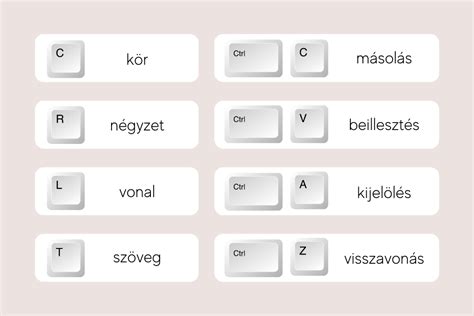
Billentyűparancsok a CorelDRAW-hoz
Fájl műveletek
- Új dokumentum: Ctrl + N
- Megnyitás: Ctrl + O
- Mentés: Ctrl + S
- Mentés másként: Ctrl + Shift + S
- Importálás: Ctrl + I
- Exportálás: Ctrl + E
- Nyomtatás: Ctrl + P
- Kilépés: Alt + F4
Nézet beállítások
- Oldalnézet: F9
- Nézeti vezérlő: Ctrl + F2
- Rácsra igazítás: Ctrl + Y
- Objektumokra igazítás: Alt + Z
- Intelligens segédtalpak: Alt + Enter
Szerkesztési műveletek
- Visszavonás: Ctrl + Z
- Visszaállítás: Ctrl + Shift + Z
- Ismétlés: Ctrl + R
- Kivágás: Ctrl + X
- Másolás: Ctrl + C
- Beillesztés: Ctrl + V
- Törlés: Del
- Szimbólumkezelő: Ctrl + F3
- Másolás (objektum): Ctrl + D
- Többszerű másolás: Ctrl + Shift + D
- Tulajdonságok: Alt + Enter
Extrák és beállítások
- Beállítások: Ctrl + J
- Grafika & szövegstílusok: Ctrl + F5
- Makrókezelő: Shift + Alt + F11
- Makró szerkesztő: Alt + F11
- Felvétel leállítása: Ctrl + Shift + O
- Temp. Makró felvétele: Ctrl + Shift + R
- Szimbólumkezelő: Ctrl + Shift + P
Alapvető eszközök
- Vágás: X
- Nagyítás: Z
- Panoráma: H
- Intelligens kitöltés: Shift + S
- Téglalap: F6
- Ellipszis: F7
- Sokszög: Y
- Körvonal ceruza: D
- Körvonal színe: F12
- Nincs körvonal: Shift + X
- Szín: A
- Szöveges eszköz: F8
- Rendezés: Alt + F7
- Igazítás & elosztás: Alt + F8
Speciális funkciók és kompatibilitás
A CorelDRAW X4 alkalmazásban ezen objektumok zárolva jelennek meg. Lehetőség van a zárolás feloldására és az objektumok csoporttá alakítására. Ha azonban a fájlt újból menteni szeretné, és a Corel DESIGNER Professional SG vagy a Corel DESIGNER Technical Suite 12 alkalmazás egyedi lehetőségeit meg kívánja tartani, akkor ajánlatos az objektumok zárolását megtartani.
Amikor árnyékot ment előző verzió fájlformátumaiba, az árnyékok lencseobjektumokká lesznek átalakítva. Az objektumok kinézete változatlan marad, de nem lehet többé szerkeszteni árnyékobjektumként. A Corel DESIGNER Technical Suite 12 bővített körvonalstílusai megmaradnak a CorelDRAW X4-ben megnyitott és újramentett .DES-fájlokban.
A többnyelvű lehetőség Windows XP rendszeren történő beállításához rendszergazdai fiókból hajtsa végre a következőket: Kattintson duplán a Vezérlőpult Területi és nyelvi beállítások lehetőségére. Kattintson a Speciális fülre. A Unicode-ot nem használó programok nyelve területen válasszon nyelvet a listából. Ezután telepítse a megfelelő billentyűzetkiosztást vagy írásjegybevivőt. A többnyelvű lehetőség Windows Vista rendszeren történő beállításához rendszergazdai fiókból hajtsa végre a következőket: A Vezérlőpult Óra, nyelv és terület részén kattintson a Billentyűzet vagy más beviteli módszerek módosítása lehetőségre. Kattintson a Billentyűzetváltás gombra.
A nyomvonalra illesztett és tükrözött szövegek görbékké lesznek átalakítva a CorelDRAW 12 verzióba vagy korábbi verziókba mentéskor. Az album dokkoló a továbbiakban nem része az alapértelmezett felhasználói felületnek.
Ha a CorelDRAW X4 alkalmazást olyan rendszerre telepíti, amelyen megtalálható a CorelDRAW 11, illetve a CorelDRAW 10, akkor az újabb verzió hatással lesz a korábbi verziók keresési lehetőségére. A CorelDRAW 11, illetve 10 programban végrehajtott keresés eredményeképpen a Találatok ablakban üres lista jelenik meg. Ennek kiküszöböléséhez módosítania kell a HKEY_LOCAL_MACHINE\SOFTWARE\COREL\CorelSearch\CorelDRAW14 rendszerleíró kulcsot.
A CorelDRAW X4 program lehetővé teszi, hogy a CD-lemezen lévő tartalom más helyre másolható, az album használata pedig ugyanúgy folytatható legyen. Ehhez hozzon létre egy új mappát a kívánt helyen a CD-lemez kötetcímkéjével megegyező néven, másolja bele a CD-lemez teljes tartalmát a volinfo.txt fájllal együtt. Módosítsa a megfelelő rendszerleíró kulcsokban (például HKEY_LOCAL_Machine\Software\Corel\Media\Corel GRAPHICS X3 Clipart (Disk2)) az elérési utat az 1. lépésben létrehozott mappa elérési útjára. Másolja az Extras mappát is a CGX4_PGRM mappába, és módosítsa a HKEY_LOCAL_MACHINE\Software\Corel\Media\Corel GRAPHICS X4 rendszerleíró kulcsban szereplő elérési utat.
CPT vagy TIF formátumba mentéskor az EXIF adatok elvesznek. A korábbi verziók .cpt-fájljainak (9-es és régebbi verziók) megnyitásakor olyan rendszereken, amelyeken nincs telepítve ugyanaz a betűkészlet- és nyelvtámogatás, mint amellyel a fájlt létrehozták, a típusjellemzők, például a szín és a méret, az alapértelmezett rendszerbetű típusjellemzőire változhatnak.
A Körbevágó laborban, nagyobb képek esetén a kép méreténél legalább háromszor nagyobb memóriaterületre (valós vagy virtuális) van szükség. A PHOTO-PAINT programban lévő QuickTimeVR lehetőség kihasználásához telepíteni kell a QuickTime 6.x verziót. A Windows XP Service Pack 2 használata esetén a PHOTO-PAINT programmal készített átváltógombok előnézetének megtekintéséhez ideiglenesen le kell tiltani a felugró ablakok automatikus tiltását. A Netscape Navigator nem támogatja a webes átváltógombokhoz tartozó hangokat.
Ha telepítette a Bitstream Font Navigator programot a CorelDRAW Graphics Suite korábbi verziójával együtt, és létrehozott betűkészletcsoportokat és betűkészlet-katalógusokat, akkor ezek látszani fognak a jelen verzióval együtt telepített Bitstream Font Navigator programban. Ha eltávolítja a Bitstream Font Navigator program korábbi verzióját, ezek a betűkészletcsoportok és betűkészlet-katalógusok törlődnek, és újra létre kell hozni őket a jelen verzióval együtt telepített Bitstream Font Navigator programban.
A CorelDRAW X4 és a Corel PHOTO-PAINT X4 programban csak akkor lehet a Microsoft Visual Basic for Applications elemet használni, ha telepítve van a Microsoft Visual Basic for Applications 6,4 összetevő. A Microsoft Visual Basic for Applications 6,4 megtalálható a CorelDRAW Graphics Suite X4 telepítőjének Segédprogramok pontja alatt. Szokásos telepítés választásakor az összetevő automatikusan települ. A VBA Programming Guide for CorelDRAW X4 (CorelDRAW Graphics Suite - VBA programozási útmutató) című dokumentum segít a műveletek automatizálásában és VBA lehetőséget használó egyéni megoldások kialakításában.
Annak biztosítása érdekében, hogy a CorelDRAW X3 alkalmazásban írt makrók megfelelő módon működjenek a CorelDRAW X4 programban is, esetleg módosítania kell az osztályok, metódusok és tulajdonságok nevét vagy a makró egyes paramétereit. A GMS-fájlok általában a CorelDRAW Graphics Suite X4\Draw és a CorelDRAW Graphics Suite X4\CorelPHOTO-PAINT mappák GMS-mappáiba kerülnek. Bővítményeket a következő lépések végrehajtásával adhat a korlátozott felhasználók fiókjaihoz.
tags: #corel #draw #parancsikoknok #vissza