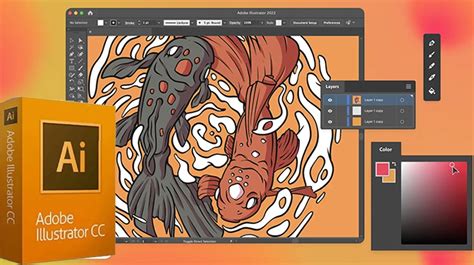
Az Adobe Illustrator CC egy sokoldalú vektorgrafikus szerkesztő szoftver, amelyet professzionális grafikusok és művészek egyaránt használnak. Képes komplex illusztrációk, logók, ikonok, diagramok és egyéb grafikai elemek létrehozására, amelyek minőségükből veszítenek nagyításkor. Az Illustrator eredetileg Apple Macintosh számítógépekre készült, de mára már elérhető Windows és Mac operációs rendszerekre is, többnyelvű változatban.
A szoftver első kiadása 1987 márciusában történt, azóta is folyamatosan fejlődik, és a grafikai tervezés egyik alapvető eszköze lett. Az Illustrator CC a termékvonal tizenhetedik generációja, amely számos új funkcióval és továbbfejlesztett felülettel rendelkezik, hogy a kreatív alkotás még élvezetesebb és intuitívabb legyen.
Az Illustrator Alapjai és Képességei
Az Illustrator alapvető előnye a vektorgrafika használatában rejlik. Ellentétben a rasztergrafikákkal (mint a JPEG, GIF, PNG), amelyek képpontokból épülnek fel és nagyításkor pixelesednek, a vektorgrafikák matematikai útvonalakból, görbékből és pontokból állnak. Ez lehetővé teszi, hogy az Illustratorban létrehozott grafikák korlátlanul méretezhetők legyenek minőségromlás nélkül.
Az alkalmazás lehetővé teszi kép- és videószerkesztési lehetőségek széles skáláját. Használható különféle képfájlok, például vektorgrafikák és szimbólumok létrehozására, szerkesztésére, színek változtatására. Az alkalmazás használatával egyszerűen lehet javítani a képek vagy videók hátterét, méretét és felbontását.
Az Illustrator CC támogatja a többi Adobe alkalmazást, például az Adobe Photoshop-ot és az Adobe Premiere-et, így azok könnyedén együttműködnek. Ez lehetővé teszi a zökkenőmentes munkafolyamatot, ahol az egyik alkalmazásban létrehozott grafikát megnyithatjuk egy másikban szerkesztésre vagy további feldolgozásra.
Hatások és Stilizálás az Illustratorban
Az Illustratorban alkalmazott hatásokkal különleges megjelenést kölcsönözhetünk bittérképeknek és vektoros objektumoknak. Alkalmazhatunk például impresszionista megjelenést, különböző megvilágítási változatokat, eltorzíthatjuk a képeket és számos érdekes vizuális hatást érhetünk el. Ha alkalmazott egy hatást egy objektumra, a hatás látható lesz a Megjelenés panelen.
A Hatások menü felső részén található elemek vektorhatások, míg az alsó részén található elemek raszterhatások. A raszterhatások olyan hatások, amelyek képpontokat generálnak, nem vektoros adatokat. Amikor a Dokumentum raszterhatásainak beállításai (DRES) megváltoznak, a hatások rögtön a megváltozott paraméterek figyelembe vételével értelmeződnek, így a hatások külalakváltozása csekély vagy észre sem vehető.
A hatást szerkesztheti, mozgathatja, másolhatja, törölheti vagy mentheti a grafikus stílus részeként. A Hatás párbeszédpanelen kapcsolja be az Előnézet funkciót, így időt takaríthat meg, és elkerülheti a nem kívánt eredményeket. A hatás módosításához kattintson a kék, aláhúzott nevére a Megjelenés panelen. A hatás törléséhez jelölje ki a hatást a Megjelenés panelen lévő listában, és kattintson a Kijelölt elem törlése gombra.
Direkt Színek és Átlátszóság Kezelése
Direkt színek és átlátszóság használatakor az Illustrator néha módosítja a fájl tartalmát a grafika látszatának fenntartására a PostScriptben és egyéb áttetszőség-összeolvasztó eljárásoknál. Ha az Illustrator módosítja a tartalmat az összeolvasztási eljárás során, egyes átlátszósági forgatókönyvek direkt színeit négyszínes színekké kell alakítani.
Az Illustrator CS2 alkalmazásban, ha raszteralapú hatásokat (pl. Raszterezés vagy Gauss életlenítés) alkalmaz objektumra, csoportra vagy réteg szintjén, több direkt színt, illetve direkt és négyszínes színek kombinációját tartalmazó objektumokra, az Illustrator átalakítja az objektum színét a dokumentum négyszínes színterévé, szürkeárnyalatosra vagy bitképpé. Az Illustrator CS3 és újabb verziói a fenti példák mindegyik esetében megtartják a direkt színt.
Alapértelmezett beállítás szerint a "Direkt színek megőrzése, ha lehetséges" jelölőnégyzet (CS2) vagy a "Direkt színek megőrzése" jelölőnégyzet (CS3 és újabb verziók) lehetőség a Raszterhatások beállításai párbeszédablakban nincs kijelölve, ha a CS2 verziónál régebbi alkalmazással létrehozott Illustrator fájlokat nyit meg. Ez a beállítás garantálja, hogy az ilyen fájlok nyomtatási viselkedésmódja konzisztens az Illustrator korábbi verzióival.
Raszterezési Beállítások és Optimalizálás
A dokumentum raszterezési beállításai a Hatások > Dokumentum raszterhatásainak beállításai menüelemmel módosíthatók. A Raszterhatások beállításai párbeszédablakban a következő lehetőségek egyikét választhatja. Generálhat RGB vagy CMYK színmódú képet (a dokumentum színmódjától függően), szürkeárnyalatos képet vagy 1 bites képet (amely lehet fekete-fehér vagy fekete és átlátszó a kijelölt háttérbeállítástól függően).
Meghatározza, hogy a vektoros grafika átlátszó területei hogyan alakulnak át képpontokká. A "Fehér" beállítás az átlátszó területeket fehér képpontokkal tölti ki, az "Átlátszó" pedig átlátszó hátteret eredményez. Az "Átlátszó" beállítás kijelölésével egy alfa csatorna jön létre minden képhez, kivéve az 1 bites képeket.
Élsimítást alkalmaz a raszterezett kép egyenetlen széleinek kisimítása érdekében. Amikor egy dokumentum raszterezési beállításait határozza meg, kapcsolja ki ezt a beállítást a sima vonalak és kisméretű szövegek élességének megtartásához. Vektoros objektum raszterezésekor a "Nincs" beállítás nem használ élsimítást, és így a vonalas grafikák kemény szélei megmaradnak a raszterezéskor.
Vágómaszkok és Környező Kitöltés
Létrehoz egy maszkot, amelynek hatására a raszterezett kép háttere átlátszó lesz. Nincs szükség vágómaszk létrehozására, ha a Háttér értéke Átlátszó. A megadott képpontok számának megfelelő számú kitöltést vagy keretet képez a raszterezett kép körül. Az így keletkező kép mérete megegyezik az eredetinek a "Hozzáadás: objektum körül" beállításnál megadott értékkel növelt méretével.
Ezzel a beállítással pl. pillanatképszerű hatást kelthet: adja meg a "Hozzáadás: objektum körül" beállítás értékét, jelölje be a "Fehér háttér" lehetőséget, a "Vágómaszk létrehozása" lehetőség viszont hagyja jelöletlenül.
Webgrafikák Készítése és Optimalizálása
Az Illustrator megannyi eszközt biztosít weblapelrendezések létrehozásához, illetve webgrafika létrehozásához és optimalizálásához. Használhat például webes színeket, megkeresheti az egyensúlyt a képminőség és a fájlméret között, valamint kiválaszthatja a grafikának leginkább megfelelő fájlformátumot.
Az Illustrator már lehetővé teszi a képpontra igazított munkát, amellyel a weblaptervezők képpontra pontosan tervezhetnek. Amikor egy objektum képpontra igazított beállítású, akkor minden vízszintes és függőleges vonalszakasza a képpontrácshoz fog igazodni, ami penge éles megjelenésű vonalakat eredményez. A beállítás bekapcsolt állapotában az objektum minden átalakítása után, az új koordinátáján is igazodni fog a képpontrácshoz.
Ha bittérképes formátumban (például JPEG, GIF vagy PNG) menti a rajzelemet, az Illustrator 72 képpont/hüvelyk felbontással raszterezi azt. A raszterezett objektumok előnézetét a Nézet > Pixeles előkép paranccsal tekintheti meg. Annak megértéséhez, hogy hogyan osztja fel az Illustrator az objektumokat képpontokra, nyisson meg egy fájlt, amely vektoros objektumokat is tartalmaz, válassza a Nézet > Pixeles előkép menüpontot, és nagyítsa fel a rajzelemet annyira, hogy az egyes képpontokat is lássa.
Simple coffee cup icon. Tutorial Adobe Illustrator CC for beginners
Különböző Fájlformátumok és Kompatibilitás
A különböző típusú grafikákat különböző fájlformátumokban kell menteni ahhoz, hogy megjelenésük a legjobb legyen, és fájlméretük alkalmas legyen a webes használatra. Az Illustrator CS2 natív Photoshop-fájlokba ágyazva őrzi meg a direkt színeket raszter opacitásmaszkként egy téglalap fölött, amely az adott direkt színnel van kitöltve és felülnyomásra van állítva. Az Illustrator CS3 és újabb verziók átalakítják a képet eszközspecifikus N raszterobjektummá (minden direkt és négyszínes színt megőriz N-csatornás formátumban).
TIFF: Az Illustrator CS2 nem importálja a TIFF-fájlok direkt színeit. Csak a CMYK, RGB vagy a szürkeárnyalatos részeket importálja.
Kétszínű PSD-fájlok: Nem lehet kétszínű PSD fájlokat csatolni vagy beágyazni az Illustrator CS2 alkalmazásban. Az ilyen művelet hibát okoz és az Elhelyezés funkció nem hoz eredményt.
Kétszínű EPS: Az Illustrator CS2 átalakítja a beágyazott kétszínű EPS fájlok direkt színeit négyszínes színekké.
DCS 2.0 EPS: Az Illustrator CS2 nem támogatja a DCS EPS fájlok direkt színeit vagy nagy felbontású adatait, amikor a DCS EPS átlátszósági művelettel találkozik. Ebben az esetben csak az összetett adatok maradnak meg. Az Illustrator CS2 a DCS EPS fájlokat csak nem átlátszó elkülönített munkafolyamatokban támogatja. Az Illustrator CS3 támogatja a DCS 2.0 EPS fájlokat és a direkt színek megőrzését átlátszó és nem átlátszó gazdagép elkülönítésű munkafolyamatokban.
Adobe Illustrator CC Rendszerkövetelmények és Licencelés
Az Adobe Illustrator CC egy szoftver, amely kép- és videószerkesztési lehetőségeket kínál. A program használható Windows és Mac operációs rendszerekre is, többnyelvű változatban érhető el. Az Adobe Illustrator CC licencet jelent, az egy licenc érvényesítését teszi lehetővé.
Használható Intel Pentium 4, AMD Athlon 64 vagy multicore Intel processzorokkal és legalább 1024 MB RAM-mal rendelkező számítógépeken. A minimális szabad tárhely 2000 MB.
| Specifikáció | Minimum követelmény |
|---|---|
| Processzor | Intel Pentium 4, AMD Athlon 64 / Multicore Intel |
| RAM | 1024 MB |
| Szabad tárhely | 2000 MB |
| Operációs Rendszerek (Windows) | Windows 7, Windows 8 |
| Operációs Rendszerek (Mac) | Mac OS X 10.6, 10.7, 10.8 |
tags: #adobe #illustrator #cc #vagjel