Az Adobe Illustrator (legújabb verziói CS6 és CC) a design munkákhoz elengedhetetlen vektorgrafikus képszerkesztő program. Remek grafikák készíthetők vele, de sokszor a legegyszerűbbnek tűnő dolog is sok fejtörést tud okozni. Számos „rejtett” funkció segítségével tudunk megvalósítani egy-egy elképzelt grafikát, objektumot, egyedi megoldást.
A vonalak rajzolása és körvonalazása az Adobe Photoshopban alapvető készségnek számít rengeteg különféle projektben. Legyen szó egy egyszerű egyenesről, szaggatott vonalról vagy egy komplexebb körvonalról, a Photoshop számos eszközt kínál a precíz és kreatív megvalósításhoz.
A Vonal eszköz és a szaggatott vonalak létrehozása
A Vonal eszköz segítségével meghúzhatjuk a kívánt egyenest. A Shift gomb nyomva tartása mellett tudunk teljesen egyenes vonalat húzni. Az egyenesnek körvonalat (adott szín kiválasztása) állítsunk be, és ne kitöltést!
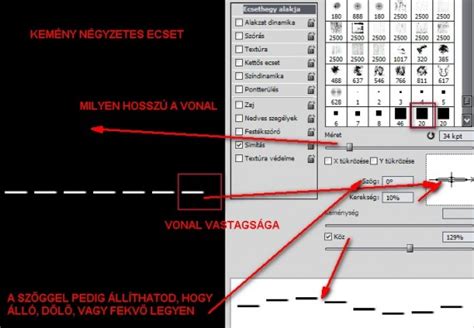
Az egyenes meghúzása után kattintsunk a Vezérlőpanel sorban található Ecsetvonás panelre. A megnyíló ablakban megadhatjuk a vonal vastagságát (pl. 5 pt), majd pipáljuk ki a Szaggatott vonal lehetőséget. Itt beállítjuk a vonal és a hézag értékét. Például ha a vonal értéke 10 pt (= a vonal hossza), a hézagé pedig 20 pt (= a vonalak közötti távolság), akkor ritkábban szedett szaggatott vonalat kapunk.
Ecsetek és mintázatok alkalmazása
Ismét lenyitjuk az Ecset meghatározása panelt, és rákattintunk az alsó sorban található Kijelölt objektum beállítása lehetőségre. A Színezési módszer-nek a Színárnyalatok lehetőséget választjuk ki, majd az OK gombra kattintunk.
A példában az Alap grafikák/Alap grafikák_textúrák közül választottunk egy mintázatot. Ezt követően a Színtárak panelen duplán rákattintunk az alkalmazott mintázatra. Rákattintunk a körbekeretezett mintázat-részletre, melynek hatására piros színnel kijelölődik a mintázat egy részlete, majd a Vezérlőpanel sorban váltsunk át a Tartalom szerkesztése lehetőségre. Ekkor az objektum típusa görbére vált, ezért tudjuk szerkeszteni a mintázatot. Kiválasztjuk a kitöltés színét, majd bezárjuk a Mintázat beállítása ablakot (az alapértelmezett tulajdonságok, beállítások maradhatnak), és kilépünk a Mintázatszerkesztésből.
Rajzolás digitálisan: Eszközök és technikák
A Photoshop segítségével egy közönséges képből is készíthet rajzot. A hagyományos módszer mellett digitálisan is elkészítheted az általad megálmodott képeket, közben pedig kísérletezhetsz a szinte megszámlálhatatlan ecsettel, színnel és stílussal, mindezt pedig környezetkímélő módon teheted, bármiféle anyag felhasználása nélkül.
Az Ecset eszköz az egyik legalapvetőbb eszköz a Photoshopban vonalak rajzolásához. A vonalrajz a minimalista rajzfilmstílustól a rendkívül részletes vázlatokig sokféle formát ölthet. Az ecsetek a Photoshop legsokoldalúbb eszközei közé tartoznak. Textúrákkal (például az akvarellel) mélység és kontraszt adható az alkotáshoz.
A Toll eszközzel kijelöléseket, vonalszakaszokat és görbe vonalakat hozhat létre. A vonalak maguktól értetődőnek tűnhetnek, de a megrajzolásuk és a beállításuk alapkészségnek számít rengeteg különféle projektben.
Új fájl létrehozása és rétegek használata
- Nyiss meg egy új fájlt a Photoshop-ban, a számodra ideális beállításokkal. Például legyen a kép mérete 8x8-as, a felbontást pedig állítsd 300 dpi-re. Ha legalább ekkora felbontással dolgozol, az garantálja, hogy az elkészült vázlatod kinyomtatva is szép lesz.
- Az Adobe Photoshop jobb oldalán, a Színpaletta (color palette) alatt találod a Rétegek (layer palette) opciót. Mivel a fájlt csak most hoztad létre, még csak egy réteg van, ez az itt látható sima fehér réteg. Az első réteg létrehozásához kattints a Rétegek rész alján lévő ikonra, amelyik úgy néz ki, mint egy négyzet, aminek be van hajtva a széle.
Ecsetbeállítások és rajzolás
Az ecsetbeállításoknál válaszd ki azt a méretet, amelyik megegyezik a való életben használt kedvenc rajzeszközöd méretével. Ezt követően meg kell választanod az ecset keménységét, ami az ecset szélének keménységét, vagy puhaságát határozza meg. Kattints a kis lefele mutató nyílra az ecsetméret beállítása mellett. Most állítsd be az áttetszőséget (opacity), ami azt adja meg, hogy a vonalaid mennyire lesznek átlátszók, vagy átlátszatlanok. Ha olyan hatást szeretnél elérni, mintha keményen nyomnád le a tollat a papírra, akkor használd a nyomásérzékeny funkciókat, vagy állítsd magasra ennek a beállításnak az értékét.
Most, hogy a különböző dolgokat megfelelően beállítottad, kezdődhet a rajzolás. Ahogyan azt a hagyományos alkotóeszközök esetében is tennéd, fogd könnyedén a tollat miközben alkotsz.
Van egy nagyon király lehetőséged, ha Wacom tableten Adobe Photoshop-al rajzolsz, mégpedig az, hogy be tudsz közelíteni és forgatni tudod a képernyőt. Az „R” gomb lenyomásával aktiválhatod ezt a forgatási funkciót, majd beállíthatod a képet a kívánt szögbe.
Hibák javítása és finomhangolás
Hibázni emberi dolog, megeshet, hogy valami ehhez hasonló, eredményt kaptál. Menj a Radír eszközre (Eraser tool), - fentről a 11. ikon az eszköztárban, úgy néz ki, mint egy doboz - válaszd ki a kívánt méretet és már neki is láthatsz a nem kívánt részek eltüntetésének.
Miután készen vagy a vázlattal, természetesen lehet még tovább fokozni a dolgokat, például több részlet hozzáadásával, vagy színek használatával.
Photoshop-Körvonal
Segédeszközök a precíz munkához: Vonalzók, Rács és Segédvonalak
A Rulers (Vonalzók), a Grid (Rács) és a Guides (Segédvonalak) abban segítenek, hogy mindent pontosan a helyére tegyél. A Rulers csak mérőszalag a kép szélein: megmutatja, hol jársz, és beállíthatod a nullapontot. A Guides ezzel szemben olyan vékony, alapértelmezetten kék segédvonalak, amiket te húzol be oda, ahol szükséged van rájuk, és ezekhez igazíthatod az elemeket. A Grid egy teljes felületre terített négyzetháló, ami ritmust és egyenletes beosztást ad. Amikor bekapcsolod a Snap-et (View > Snap to) és a Smart Guides-t (Intelligens segédvonalak), a rétegek „rákattanak” a rácsra vagy a segédvonalakra. Sem a Guides, sem a Grid nem jelenik meg a nyomtatásban.
Vonalzók beállítása és használata
Ahogy a videón látszik: ha nem szeretnéd, hogy a vonalzók nullpontja a bal felső sarokból induljon, fogd meg a két vonalzó találkozásánál lévő kis négyzetet, és húzd oda, ahonnan mérni szeretnél. Dupla kattintással visszaáll a sarokba. A mértékegységet bármikor válthatod: jobb klikk a vonalzón, és válaszd a pixels, centimeter, millimeter, stb opciók egyikét.
Segédvonalak (Guides) létrehozása és kezelése
A Guides (Segédvonalak) behúzásához vidd az egeret a Rulers (Vonalzók) sávjára - vízszinteshez felülre, függőlegeshez balra - nyomd le és tartsd nyomva a bal gombot, majd húzd a segédvonalat a vászonra oda, ahol szükséged van rá, és engedd fel. Meglévő Guides mozgatásához legyen aktív a Move Tool (Mozgató eszköz, billentyű: V). Az Edit-re megnyíló ablakban a pontos helyet adhatod meg, a Lock-kal zárolhatod, hogy nem tudd véletlen elhúzni, a Clear-rel törlöd ( a selected-del csak a következő jelölést), a New Guide-dal egy újabb segédvonalat adhatsz meg. A New Guide Layout egy ablakban hoz létre komplett rendszert: sorokat, oszlopokat, köztük Gutter-t (köz), valamint Margins-t (margók). Felül választhatsz előre mentett Preset-et, alul pedig pipáld be a Preview-t, így húzás nélkül, azonnal látod a változást. Az Columns és Rows szekcióban vagy darabszámot adsz meg (Number), vagy fix Width/Height értéket, melléjük Gutter-t. A Margins résznél külön írhatod a Top/Bottom/Left/Right margókat. Az egységek a dokumentum vonalzóját követik, tehát ha a vonalzón centimeters van, itt is centiben dolgozol; használhatsz % értékeket is, például középvonalhoz 50%.
A Rács (Grid) használata
A Grid úgy működik, mint egy kockás papír a vásznon: szabályos hálót ad, amire „ráültetheted” az elrendezést. Akkor érdemes bekapcsolni, ha sok, egyenletesen ismétlődő támpont kell, és nem akarsz tucatnyi segédvonalat rakosgatni. Kapcsold be a View > Show > Grid parancsot. Természetesen a nyomtatásban ez sem fog látszódni. A négyzetháló sűrűségét te állítod: menj a Edit > Preferences > Guides, Grid & Slices ablakba, és a Gridline Every mezőben add meg, milyen sűrűn legyenek a fő rácsvonalak, a Subdivisions pedig ezt osztja tovább kisebb egységekre.
Hogy tapadjanak is az elemek, kapcsold be a View > Snap funkciót és válaszd az Snap To > Grid opciót. Így a képek, szövegek és formák pontosan a rácsvonalakra ülnek, így könnyen tarthatod az azonos margókat, egyenlő oszlopokat és szimmetrikus térközöket. Amikor egy scrapbook sablont használsz, a készítője is valószínűleg élt a grid és guide nyújtotta lehetőségekkel, hogy harmonikus alapot hozzon létre. De ezt te is meg tudod tenni. Ezeknek az eszközöknek a használata csökkenti a „szemmértékből” fakadó hibákat, és kiszámíthatóvá teszi a szerkesztést.
Hullámvonalak és szövegek elhelyezése
Ha hullámvonalakat szeretnél készíteni, azt legegyszerűbben a Pen Tool-lal lehet megoldani, de van egy másik megoldás is. A Photoshop 2018-as verziójába került be a Brush Smoothing, vagyis az ecsetvonal simítása funkció. Ezt fent az opciós sávban találod meg. A lényege, hogy csökkenti a kézremegést az ecsetvonásokban a simább megjelenés érdekében. Ha például 100%-ra van állítva, észrevehető késés van a toll hegyétől az ecsetvonásig. Ha csökkented a simítás mértékét, a toll hegye és az ecset közötti távolság lecsökken.
Rajzolj egy szép hullámot egy külön rétegre, majd az alatta (vagy felette, aszerint, hogy mit szeretnél) lévő területet jelöld ki a Magic Tool-lal. A Select → Modify-jal növeld kicsit a kijelölést, hogy biztos beleérjen a vonalba. Töltsd ki valamilyen színnel. Külön rétegeken ismételd ezt meg ahányszor csak akarod.
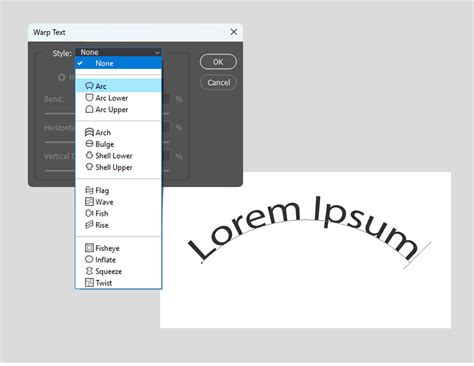
Ha szöveget is szeretnél, az még pár lépés. Katt a Ctrl lenyomása mellett a rétegpalettán a sablon bélyegképére, így az kijelölődik. Szintén Select → Modify, csak most a Contract-tal beljebb megyünk. Alakítsd át a kijelölést, hogy Path legyen belőle. Ha most a vonal fölé viszed a szöveg eszközt, látni, hogy az egérmutató is megváltozik. Ekkor tudsz rá szöveget írni. Mivel itt a Path nem csak egy hullámvonal, hanem a kijelölés miatt körbe megy az alakzaton, lehet, hogy némi igazításra lesz szükség. Egy útvonalnak van eleje meg vége. Ha a szöveg nem jó helyen van, vagy nem is látszik, keresd meg a Path elejét. A ctrl lenyomása mellett katt rá, mire meg is változik az egérmutató. Akkor tudod arrébb húzni. A Character táblán még igazíthatsz rajta, pl. Már csak rakosgatni kell a hullámok elé vagy mögé.