Üdvözöllek az Adobe Illustrator végtelen lehetőségeinek világában! Ha valaha is elgondolkodtál már azon, hogy a professzionális grafikusok hogyan képesek olyan lenyűgöző, komplex és mégis egységes vizuális effekteket létrehozni, amelyek pillanatok alatt alkalmazhatók és módosíthatók, akkor jó helyen jársz. Ebben a cikkben alaposan elmerülünk az effektusok és stílusok birodalmában. Megvizsgáljuk, hogyan működnek, milyen típusai vannak, hogyan alkalmazhatod és kezelheted őket, és ami a legfontosabb, hogyan használhatod ki a bennük rejlő potenciált maximálisan, hogy időt takaríts meg és lenyűgöző végeredményeket hozz létre.
Az Adobe Illustrator alapvetően egy vektoros grafikai program, ami azt jelenti, hogy minden, amit létrehozol, matematikailag definiált pontokból, vonalakból és görbékből áll. Ez adja a vektorgrafika rugalmasságát és méretezhetőségét - sosem pixelesedik. Itt jön a képbe a nem destruktív szerkesztés ereje, amely a rétegeffektusok és grafikus stílusok alapját képezi. Ez a megközelítés lehetővé teszi, hogy vizuális effekteket és attribútumokat alkalmazzunk az objektumokra anélkül, hogy véglegesen megváltoztatnánk az eredeti vektoros adataikat. Képzeld el, mintha átlátszó fóliákat helyeznél a designjaidra, amelyeken effektek vannak - bármikor eltávolíthatod, módosíthatod vagy lecserélheted őket, az eredeti objektum sértetlen marad.
Az Illustrator két fő kategóriába sorolja az effektusokat: az Illustrator effekteket és a Photoshop effekteket.
Illustrator effektusok
Ezek az effektek az objektumok vektoros adatait használják fel, és szintén vektoros kimenetet eredményeznek (kivéve, ha kifejezetten rasterizálják őket). Ez azt jelenti, hogy az alkalmazott effektusok is méretezhetők, torzulás vagy pixelesedés nélkül.
3D & Material (3D és Anyagok)
A korábbi 3D Extrude & Bevel, Revolve, Rotate effektusok már a modern 3D & Material panel részét képezik. Ezzel az eszközzel lapos 2D objektumokat alakíthatsz térbeli formákká, adj hozzá mélységet (Extrude), forgasd őket (Revolve), vagy egyszerűen forgass egy objektumot a saját tengelye körül (Rotate).
Transform (Transzformálás)
Az egyik leggyakrabban használt és rendkívül sokoldalú effektus. Lehetővé teszi az objektumok mozgatását, méretezését, elforgatását és tükrözését, de ami igazán különlegessé teszi, az az ismétlés lehetősége.
Pucker & Bloat (Besüppedés és kidudorodás)
Torzítja az objektumok kontúrjait befelé vagy kifelé.
Roughen (Érdesítés)
Egyenletes éleket alakít át szabálytalan, rusztikus vonalakká.
Offset Path (Útvonal eltolása)
Létrehoz egy új útvonalat az eredeti objektumhoz képest befelé vagy kifelé eltolva.
Photoshop effektusok
Ezek az effektek valójában a Photoshop szűrőinek Illustrator-beli implementációi. Fontos megérteni, hogy bár vektorgrafikai objektumokra alkalmazod őket, a végeredmény raszterképként (pixelekként) jelenik meg az adott objektumokon. A Effect > Photoshop Effects menüpont alatt számos kategóriát találsz, például Artistic (Művészi), Blur (Homályosítás), Brush Strokes (Ecsetvonások), Distort (Torzítás), Noise (Zaj), Pixelate (Pixelesítés), Sharpen (Élesítés), Sketch (Vázlat), Stylize (Stilizálás) és Texture (Textúra).
Mielőtt Photoshop effektet alkalmazol, érdemes ellenőrizni a Effect > Document Raster Effects Settings...
Az Appearance panel és a grafikus stílusok
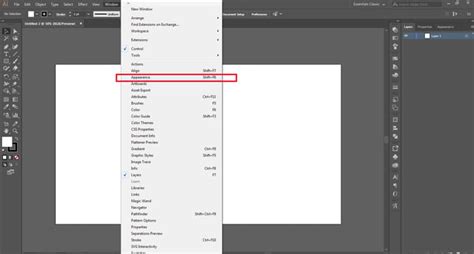
Az Appearance (Megjelenés) panel (Window > Appearance) az Illustrator egyik legfontosabb eszköze, ha effektusokkal dolgozol. Itt láthatsz minden, az objektumra alkalmazott vizuális attribútumot: kitöltést, vonalat, átlátszóságot és persze az effektusokat is.
Effektusok megjelenítése és módosítása
A panelen listázva láthatod az összes alkalmazott effektust. Effektusok szerkesztéséhez kattints a kék, aláhúzott nevére a Megjelenés panelen.
Sorrend módosítása
Az effekteket egyszerűen húzd át a listában, hogy megváltoztasd az alkalmazás sorrendjét. A sorrend rendkívül fontos, mivel az effektek egymásra épülnek.
Effektusok alkalmazása kitöltésre és vonalra
Az Appearance panelen külön kitöltéseket és vonalakat is hozzáadhatsz egy objektumhoz, és mindegyikre külön-külön alkalmazhatsz effektusokat. Ez hihetetlenül nagyfokú testreszabhatóságot tesz lehetővé.
Effektusok alkalmazása csoportokra és rétegekre
Nem csak egyes objektumokra, hanem teljes csoportokra vagy akár rétegekre is alkalmazhatsz effekteket. Réteg- és csoportszintű effektek: Használd ki a lehetőséget, hogy effekteket alkalmazz rétegekre és csoportokra. Ez egy rendkívül gyors módja annak, hogy egységes megjelenést biztosíts egy design elemeinek.
Grafikus stílusok
Miután létrehoztál egy komplex effektus-kombinációt az Appearance panelen keresztül, vagy egyszerűen csak egy bizonyos kitöltés-vonal-effektus összeállítást, nem kell minden egyes alkalommal újra és újra beállítanod. A grafikus stílusok (Window > Graphic Styles) lényegében sablonok, amelyek elmentik az objektumok összes vizuális attribútumát (kitöltés, vonal, átlátszóság, effektusok, stb.). Kattints a panel alján található New Graphic Style (Új grafikus stílus) ikonra (négyzet plusz jellel), vagy húzd az objektumot közvetlenül a panelre. Ha módosítani szeretnél egy már létező stílust, alkalmazd azt egy objektumra, végezd el a kívánt változtatásokat az Appearance panelen, majd húzd vissza az objektumot a Graphic Styles panelre a Shift billentyűt lenyomva tartva, és engedd el a meglévő stílus ikonja felett. Megkérdezi, hogy frissíteni szeretnéd-e a stílust. Az Illustrator számos beépített grafikus stílus könyvtárat is tartalmaz, amelyeket a Graphic Styles panel menüjéből (bal felső sarokban lévő kis ikon) érhetsz el a Open Graphic Style Library (Grafikus stílus könyvtár megnyitása) pont alatt.
Konkrét effektusok és azok alkalmazása
A Keverés eszközzel kombinálhatod az alakzatokat és a színeket két vagy több objektum között új objektum létrehozásához.
A. Példányszám B. Sugár C. Példányszám: Adja meg a kívánt ismétlődő példányszámot az ismételt grafikában. Húzza el a szimmetriatengelyt a két alakzat között a két grafika szögének és távolságának szabályozásához. Ha végzett, és félrekoppint, majd ismét visszakoppint, akkor már nem fogja látni a vezérlőfogantyúkat. A grafika két fele össze van kötve, és egyetlen objektumként mozog. Állítsa be a tükrözés tengelyének szögét. Megtanulta, hogyan kell használni a körkörös, a rácsos és a tükrös ismétlési opciókat.
A körkörös ismétléshez hozzon létre egy objektumot, majd válassza az Objektum > Képletszerkesztés > Kör alakú ismétlés parancsot. Az iPadhez készült Illustrator segítségével könnyen megismételheti az objektumokat és egyetlen érintéssel kezelheti a stílusaikat. Csak annyit kell tennie, hogy létrehozza az első objektumot, és kiválaszt egy ismétlési típust. Az iPadhez készült Illustrator automatikusan elkészíti a teljes grafikát. Alapértelmezés szerint 8 példány ismétlődik. Húzza a kör vezérlőit a méretének módosításához.
Ezzel a keverékkel cserélheti fel a szöveghez az 1. lépésben létrehozott gerincet (Objektum > Keverék > Gerinc cseréje).
Segítségével színes ceruzával rajzolható kép egyszínű háttérre. A képnek olyan hatást kölcsönöz, mintha azt kivágott, színes papírdarabokból állították volna össze.
A kép éleit száraz ecsettechnikával festi le (amely az olajfestmény és az akvarell között helyezkedik el).
Egyenletes mintát alkalmaz a kép mély és középtónusaira.
A kép világosabb területeit finomabb, telítettebb mintázattal látja el.
Különféle ragyogásokkal látja el a képen látható objektumokat.
A hatás alkalmazásával a színezett képek lágyabb megjelenést kapnak.
Többféle ecsetméret (1-50) és ecsettípus között választhat, amelyekkel festői hatást kölcsönözhet a képnek.
Lecsökkenti a színek számát a képen a megadott keményítési értékeknek megfelelően, valamint megkeresi a kép éleit, és fekete vonalat húz azokon.
A kép megjelenését úgy módosítja, mintha színes pasztellkrétával rajzolta volna egy textúrázott háttérre.
A képet rövid, átlós irányú vonásokkal lágyítja, amivel elmaszatolja a kép sötétebb területeit.
A képet akvarell stílusban festi meg közepes, vízzel és színes festékkel töltött ecsettel, így leegyszerűsítve a részleteket.
A kijelölt terület gyors, megadható mértékű életlenítésére használható.
Puha életlenítést hoz létre, amely ahhoz hasonlít, mint amikor a fényképezőgépet elforgatja vagy közelíti/távolítja.
A Pörgetés lehetőséget választva koncentrikus körvonalak mentén életlenítheti a képet, és megadhatja a forgatás mértékét.
A Nagyítás módszerrel sugárirányú vonalak mentén életlenítheti a képet - mintha nagyítaná vagy kicsinyítené -, és 1-től 100-ig terjedő mértéket adhat meg.
Az életlenítés minősége a Vázlat (gyors, de szemcsés eredmény), a Jó és a Legjobb értékre állítható (utóbbiakkal finomabb eredmény érhető el), a beállítások hatása azonban csak nagyobb kijelölt terület esetén különbözik szembetűnően.
A szűrővel pontosan életleníthető a kép. Megadható a sugár, a határérték és az életlenítés minősége. A Sugár érték határozza meg annak a területnek a nagyságát, amelyen belül a program az eltérő képpontokat keresi. A Határérték beállítás határozza meg, hogy mekkora mértékben kell eltérniük a képpontoknak ahhoz, hogy a szűrő vonatkozzon rájuk. Ezenfelül beállíthat üzemmódot a teljes kijelölésre (Normál) vagy a színátmenetek szegélyeire (Kizárólag szegély és Szegély átfedése).
Kiemeli a képek szegélyeit. Ha a szegélyfényességet magas értékre állítja, a hangsúlyos részek fehér krétára hasonlítanak.
A képet döntött ecsetvonásokkal festi újra. Az eredeti kép részleteinek és jellemzőinek megőrzése mellett textúrát ad a képhez, valamint durvábbá teszi a kép színes területeinek éleit ceruzával rajzolt árnyékolásra emlékeztető módon.
Festékszóró hatását adja vissza.
A képet japán stílusban festi meg, mintha fekete tintás nedves ecsettel festették volna rizspapírra.
A Torzítás parancsai nagy memóriaigényűek lehetnek. Raszter alapúak, és a dokumentum raszterhatás-beállításait használják, amikor a hatást egy vektoros objektumra alkalmazza.
Használhat előre beállított üveghatásokat, vagy létrehozhat saját üvegfelületet egy Photoshop fájllal.
Megnövelt méretű raszterrács használatának hatását kelti a kép egyes csatornáin. A hatás minden egyes csatornán téglalapokra osztja a képet, és mindegyik téglalapot körre cseréli. A kör mérete arányos a téglalapok fényességével. A hatás alkalmazásához adja meg a raszterrács rácspontjához tartozó maximális átmérő képpontban kifejezett értékét (4 és 127 között), és adja meg egy vagy több csatorna rácsszögének értékét (a rácspont vízszinteshez viszonyított szögét). Szürkeárnyalatos képek esetében az 1. csatornát használja, RGB képek esetében a vörös, zöld és kék csatornáknak megfelelő 1., 2. és 3. csatornát, a CMYK képek esetében pedig mind a négy csatornát, amelyek a ciánkék, a bíbor, a sárga és a fekete csatornának felelnek meg.
A képet fekete-fehér vagy teljesen telített színű területek véletlenszerű mintázatává alakítja. A hatások raszter alapúak, és a dokumentum raszterhatás-beállításait használják, amikor a hatást egy vektoros objektumra alkalmazza.
Úgy alakítja át a képet, hogy az enyhén faragottnak tűnjön, illetve a magasabb felszínű területeken meg legyen világítva. A képen lévő kiemeléseket és középtónusokat tömör, középtónusú, szürke háttérrel rajzolja újra durva krétarajz látszatát keltve. Az árnyékos területeket átlós faszénvonalakkal helyettesíti.
Újrarajzolja a képet, hogy egy kemény, maszatos hatást keltsen. A fő szegélyeket vastagon rajzolja, a középtónusokat pedig átlós vonásokkal.
A képet fényes króm felülettel látja el.
A hatás lecseréli az eredeti kép színeit feketére a tinta és fehérre a papír esetében.
A raszterrács hatását keltő szűrő megőrzi a tónusok folytonos tartományát.
Olyan képet hoz létre, amely kézzel készített papírra emlékeztet. A hatás leegyszerűsíti a képet, és a Textúra almenüben található Szemcse parancs hatását domborított megjelenítéssel kombinálja.
A kép fénymásolásának hatását kelti.
A képet úgy jeleníti meg, mint ha az gipszből lenne kiöntve, és az eredményt feketére vagy fehérre színezi.
Leegyszerűsíti a képet, hogy az úgy nézzen ki, mintha egy gumiból vagy fából készült bélyegző lenyomata lenne.
A képet úgy jeleníti meg, mintha az tépett papírfecnikből állna, majd fekete és fehér színnel színezi azt.
A Textúrahatások raszter alapúak, és a dokumentum raszterhatás-beállításait használják, amikor a hatást egy vektoros objektumra alkalmazza.
Megemelt gipsz felületre festi a képet, miközben finom repedéshálót hoz létre, amely a kép kontúrjait követi.
A képhez textúrát ad különböző szemcsék (például átlagos, puha, permet, halmozott, kontrasztos, felnagyított, rovátkázott, vízszintes, függőleges vagy pötty típusú szemcsék) generálásával.
A képet úgy rajzolja újra, mintha kicsi darabokból, vagyis mozaikokból állna, a mozaikdarabok közé pedig hézagot helyez el.
A képet olyan négyzetekre bontja fel, amelyek színe a kép adott területének legjellemzőbb színével egyezik.
A képet egyszínű egymás melletti cellákat használva festi újra, amelyek az előtér színével vannak kiemelve.
A Videohatások raszter alapúak, és a dokumentum raszterhatás-beállításait használják, amikor a hatást egy vektoros objektumra alkalmazza. A videón rögzített mozgóképeket simábbá teszi azáltal, hogy eltávolítja a páros vagy páratlan sorszámú összefűzendő sort a képről.
Az Illustrator alkalmazásban kiválasztható némelyik hatáshoz textúrázási beállítások adhatók meg, ilyen például az Üveg, a Pasztellkréta, a Szemcse és a Freskó hatás.
A vektorobjektumokat téglalap, lekerekített téglalap vagy ellipszis formájúvá alakítja. Az alakzat méreteit abszolút vagy relatív méretekkel adhatja meg. Lekerekített téglalap esetében adjon meg egy saroklekerekítési sugarat.
Egy vektorobjektum szerkesztőpontjait kifelé húzza, közben pedig befelé görbíti a szegmenseket (Távolító), vagy befelé húzza a szerkesztőpontokat, és kifelé görbíti a szegmenseket (Közelítő).
Különböző méretű recés csúcsokból és völgyekből álló szakasszá alakítja át egy vektorobjektum görbeszegmenseit. A görbeszegmensek legnagyobb hosszát abszolút vagy relatív értékben adja meg.
Véletlenszerűen görbíti és torzítja a görbeszegmenseket befelé és kifelé. Az Abszolút vagy Relatív beállításokkal adja meg a függőleges és a vízszintes torzítás mértékét.
Az objektumot nagyobb mértékben forgatja el középen, mit a szélén.
Egy objektum görbeszegmenseit azonos méretű egyenetlen csúcsokból és völgyekből álló szakasszá alakítja át. A csúcsok és a völgyek hosszát abszolút vagy relatív értékben adja meg.
Objektumokat, többek között görbéket, szöveget, hálókat, keveréseket és bittérképeket torzít vagy deformál. Válasszon egyet az előre megadott hajlítási alakzatok közül.
Kattintson a Hatás > Stilizálás > Kerek sarkok parancsra.
A Hatások menü felső részén található elemek vektorhatások. A Hatások menü alsó részén található elemek raszterhatások. A raszterhatások olyan hatások, amelyek képpontokat generálnak, nem vektoros adatokat.
Az Illustrator CS3 és újabb verziói , valamint a CS2 alkalmazások megőrzik a direkt színeket szürkeárnyalatos raszterobjektumokban, ha a direkt színt az Illustratorban alkalmazták.
A hatások élők, ami azt jelenti, hogy bármikor eltávolíthatja és módosíthatja azokat.
A raszterrács hatását keltő szűrő megőrzi a tónusok folytonos tartományát.
Olyan képet hoz létre, amely kézzel készített papírra emlékeztet.
A hatás leegyszerűsíti a képet, és a Textúra almenüben található Szemcse parancs hatását domborított megjelenítéssel kombinálja.
A kép fénymásolásának hatását kelti.
A képet úgy jeleníti meg, mint ha az gipszből lenne kiöntve, és az eredményt feketére vagy fehérre színezi.
Leegyszerűsíti a képet, hogy az úgy nézzen ki, mintha egy gumiból vagy fából készült bélyegző lenyomata lenne.
A képet úgy jeleníti meg, mintha az tépett papírfecnikből állna, majd fekete és fehér színnel színezi azt.
A Textúrahatások raszter alapúak, és a dokumentum raszterhatás-beállításait használják, amikor a hatást egy vektoros objektumra alkalmazza.
Megemelt gipsz felületre festi a képet, miközben finom repedéshálót hoz létre, amely a kép kontúrjait követi.
A képhez textúrát ad különböző szemcsék (például átlagos, puha, permet, halmozott, kontrasztos, felnagyított, rovátkázott, vízszintes, függőleges vagy pötty típusú szemcsék) generálásával.
A képet úgy rajzolja újra, mintha kicsi darabokból, vagyis mozaikokból állna, a mozaikdarabok közé pedig hézagot helyez el.
A képet olyan négyzetekre bontja fel, amelyek színe a kép adott területének legjellemzőbb színével egyezik.
A képet egyszínű egymás melletti cellákat használva festi újra, amelyek az előtér színével vannak kiemelve.
A videón rögzített mozgóképeket simábbá teszi azáltal, hogy eltávolítja a páros vagy páratlan sorszámú összefűzendő sort a képről.
A Vetett árnyék és a Külső ragyogás hatással fényképszerűvé alakíthatja az eredeti grafikát.
A hatás megadásához az eredeti bitképet be kell ágyazni a dokumentumba.
Telepítés után a legtöbb hatásbővítmény a Hatás menüben jelenik meg, és ugyanúgy használhatók, mint a beépített hatások.
Egyes hatások használata meglehetősenMemóriaigényes lehet, különösen nagy felbontású bittérképekre való alkalmazáskor.
A Hatás párbeszédpanelen kapcsolja be az Előnézet funkciót, így időt takaríthat meg, és elkerülheti a nem kívánt eredményeket.
Módosítsa a beállításokat. Bizonyos parancsok (például az Üveg) nagyon nagy memóriaigényűek. A sebesség növelése érdekében próbáljon ki más beállításokat.
Ha fekete-fehér nyomtatóval kíván nyomtatni, a hatások alkalmazása előtt hozzon létre egy szürkeárnyalatos másolatot a bittérképről. Ne felejtse el azonban, hogy bizonyos esetekben, amikor egy hatást alkalmaz egy színes bittérképre, majd azt átalakítja szürkeárnyalatosra, az eredmény nem lesz ugyanaz, mintha a hatást közvetlenül a kép szürkeárnyalatos verziójára alkalmazza.
A hatás törléséhez jelölje ki a hatást a Megjelenés panelen lévő listában, és kattintson a Kijelölt elem törlése gombra.
Tippek és legjobb gyakorlatok
Mindig használd a nem destruktív módszert: Amikor csak lehet, alkalmazz effekteket ahelyett, hogy véglegesen megváltoztatnád az objektumok eredeti formáját.
Teljesítmény optimalizálása: A komplex effektek (különösen a Photoshop effektek és a több egymásra halmozott effektus) lelassíthatják az Illustrator-t. Ha a géped belassul, próbáld meg kikapcsolni az effektek láthatóságát (a szem ikonnal az Appearance panelen), vagy a View > Overprint Preview kikapcsolásával.
Kísérletezz bátran: Az effektek és stílusok igazi szépsége abban rejlik, hogy rengeteg kombinációt kipróbálhatsz.
Túlzott használat: Ahogy minden jó dologgal, az effektekkel is lehet túlzásba esni. A túl sok effektus zsúfolttá és olvashatatlanná teheti a designodat.
Az Appearance panel mellőzése: Sok kezdő felhasználó nem ismeri vagy nem használja az Appearance panelt, pedig ez a kulcs a profi és rugalmas effektuskezeléshez.
Az Illustrator-rétegeket importálhatja a Photoshopba, és ott tovább dolgozhat rajtuk, vizuális és funkcionális szempontból változatlan feltételek mellett.
Olyan betűtípusokat tartalmaz a beillesztett szövegrétegek némelyike, amelyek nincsenek telepítve. A Photoshopban nem használható betűtípusokat tartalmazó Illustrator-szövegobjektumokat az alapértelmezett betűtípussal formázott szövegrétegekként illeszti be a program. Ezeket a szövegrétegeket egy hibaelhárítási ikon fogja jelezni a Rétegek panelen.
A beillesztett objektumhoz tartozik egy effektusokat tartalmazó kapcsolt fájl. Egy vagy több olyan, az Illustrator által elhelyezett objektumot tartalmaz a kijelölt rész, amelyhez nem létezik kapcsolt fájl. Nem illeszthető be az Illustrator által elhelyezett objektum a kapcsolódó fájllal.
Az egyik Illustrator-dokumentumból másolt tartalomnak eltérő a színmódja. A program a Photoshop-dokumentum színmódjának megfelelően konvertálja a színmódot.
Bevezetve a 2022. Az Illustratorban létrehozott, pontszöveget, területalapú szöveget vagy görbére helyezett szöveget tartalmazó objektumokat szerkeszthető élő szövegrétegekként importálhatja a Photoshopba. A Photoshopba való beillesztés után módosíthatja a szövegrétegek különféle tulajdonságait, például a szövegszínt, a méretet, a betűtípust vagy az igazítást.
Bevezetve a 2021. A Photoshop által támogatott alakzatokat - például Téglalap, Ellipszis, Sokszög és Vonal - élőalakzat-rétegként viheti át az Illustratorból. Az alakzatkitöltés színeit is importálhatja az Illustratorból a Photoshopba élőalakzat-rétegként.
A görbék és összetett görbék nem élőalakzat-rétegként vihetők át az Illustratorból a Photoshopba, a jellemzőik és kinézetük megőrzésével. A Photoshopba történő importáláskor létrejön egy csoport, amely megfelel az Illustratorban lévő vágócsoportnak, és a program egy olyan vektormaszkot alkalmaz erre a csoportra, amely megfelel az Illustratorból származó vágógörbének.
Az Illustratorban létrehozott összes beágyazott és kapcsolt tartalom a Photoshopban is megnyílik.
A raszterezési beállítások a Hatások > Dokumentum raszterhatásainak beállításai menüelemmel módosíthatók. Direkt színek és átlátszóság használatakor az Illustrator néha módosítja a fájl tartalmát a grafika látszatának fenntartására a PostScriptben és egyéb áttetszőség-összeolvasztó eljárásoknál. Ha az Illustrator módosítja a tartalmat az összeolvasztási eljárás során, egyes átlátszósági forgatókönyvek direkt színeit négyszínes színekké kell alakítani.
Az Illustrator CS2 alkalmazásban, ha raszteralapú hatásokat (pl. Raszterezés vagy Gauss életlenítés) alkalmaz objektumra, csoportra vagy réteg szintjén, több direkt színt, illetve direkt és négyszínes színek kombinációját tartalmazó objektumokra, az Illustrator átalakítja az objektum színét a dokumentum négyszínes színterévé, szürkeárnyalattá vagy bitképpé. A következő lehetőségek egyikét választhatja a Raszterhatások beállításai párbeszédablakban. Például, ha egy egyszerű téglalapról van szó direktszín-kitöltéssel és egy négyszínes fekete vonással, akkor a direktszín-kitöltés négyszínes színre vált. Ha azonban az objektum, csoport vagy réteg egyetlen direkt színnel van színezve, akkor a direkt szín megmarad, függetlenül attól, hogy hol alkalmazza a hatást. Az Illustrator CS3 és újabb verziói a fenti példák mindegyik esetében megtartják a direkt színt.
Alapértelmezett beállítás szerint a Direkt színek megőrzése, ha lehetséges jelölőnégyzet (CS2) vagy a Direkt színek megőrzése jelölőnégyzet (CS3 és újabb verziók) lehetőség a Raszterhatások beállításai párbeszédablakban nincs kijelölve, ha a CS2 verziónál régebbi alkalmazással létrehozott Illustrator fájlokat nyit meg. Ez a beállítás garantálja, hogy az ilyen fájlok nyomtatási viselkedésmódja konzisztens az Illustrator korábbi verzióival.
Az Illustrator CS3 és újabb verziói, valamint a CS2 (vagy CS2 és újabb verziói) megőrzik a „direkt szín direkt színbe” és a „direkt szín négyszínes színbe” színátmeneteket átlátszatlan és átlátszó helyzetekben. Direkt színek színátmenetes helyzetben való nyomtatásához és exportálásához válassza a Felülnyomások és direkt színek megőrzése lehetőséget az Objektum > Átlátszóság-összeolvasztás párbeszédablakban.
Az Illustrator CS2 alkalmazásban, ha egy színátmenetes háló egynél több direkt színt tartalmaz vagy egy négyszínes színt és egy direkt színt, akkor az Illustrator átalakítja a színátmenetet a dokumentum négyszínes színterének helyére. Az Illustrator CS2 alkalmazásban az Objektum > Raszterezés parancs lehetővé teszi minden direkt szín átalakítását a dokumentum négyszínes színterévé, szürkeárnyalattá vagy bitképpé. Raszterezéskor a direkt színek nem maradnak meg.
A Hatások > Raszterezés parancsra a Raszterhatások rész (lásd fent) Hatások korlátozásai vonatkoznak, és ha kiválasztja a „Direkt színek megőrzése, ha lehetséges” lehetőséget a Raszterhatások beállításai párbeszédablakból, akkor a direkt színek megmaradnak.
Generálhat RGB vagy CMYK színmódú képet (a dokumentum színmódjától függően), szürkeárnyalatos képet vagy 1 bites képet (amely lehet fekete-fehér vagy fekete és átlátszó a kijelölt háttérbeállítástól függően). Meghatározza, hogy a vektoros grafika átlátszó területei hogyan alakulnak át képpontokká. A Fehér beállítás az átlátszó területeket fehér képpontokkal tölti ki, az Átlátszó pedig átlátszó hátteret eredményez. Az Átlátszó beállítás kijelölésével egy alfa csatorna jön létre minden képhez, kivéve az 1 bites képeket.
Élsimítást alkalmaz a raszterezett kép egyenetlen széleinek kisimítása érdekében. Amikor egy dokumentum raszterezési beállításait határozza meg, kapcsolja ki ezt a beállítást a sima vonalak és kisméretű szövegek élességének megtartásához. Vektoros objektum raszterezésekor a Nincs beállítás nem használ élsimítást, és így a vonalas grafikák kemény szélei megmaradnak a raszterezéskor. A Grafikára optimalizált beállítás a szöveg nélküli grafikáknak legmegfelelőbb élsimítást alkalmazza.
Létrehoz egy maszkot, amelynek hatására a raszterezett kép háttere átlátszó lesz. Nincs szükség vágómaszk létrehozására, ha a Háttér értéke Átlátszó.
A megadott képpontok számának megfelelő számú kitöltést vagy keretet képez a raszterezett kép körül. Az így keletkező kép mérete megegyezik az eredetinek a Hozzáadás: objektum körül beállításnál megadott értékkel növelt méretével. Ezzel a beállítással pl. pillanatképszerű hatást kelthet: adja meg a Hozzáadás: objektum körül beállítás értékét, jelölje be a Fehér háttér lehetőséget, a Vágómaszk létrehozása lehetőség viszont hagyja jelöletlenül.
Az Illustrator CS2 nem importálja a TIFF-fájlok direkt színeit. Csak a CMYK, RGB vagy a szürkeárnyalatos részeket importálja.
Kétszínű PSD-fájlok: Nem lehet kétszínű PSD fájlokat csatolni vagy beágyazni az Illustrator CS2 alkalmazásban. Az ilyen művelet hibát okoz és az Elhelyezés funkció nem hoz eredményt.
Kétszínű EPS: Az Illustrator CS2 átalakítja a beágyazott kétszínű EPS fájlok direkt színeit négyszínes színekké.
DCS 2.0 EPS: Az Illustrator CS2 nem támogatja a DCS EPS fájlok direkt színeit vagy nagy felbontású adatait, amikor a DCS EPS átlátszósági művelettel találkozik. Ebben az esetben csak az összetett adatok maradnak meg. Az Illustrator CS2 a DCS EPS fájlokat csak nem átlátszó elkülönített munkafolyamatokban támogatja. Az Illustrator CS3 támogatja a DCS 2.0 EPS fájlokat és a direkt színek megőrzését átlátszó és nem átlátszó gazdagép elkülönítésű munkafolyamatokban.
Az Illustrator CS2 és újabb verziói megőrzik az alfa csatornás átlátszósággal interakcióba lépő direkt színeket (pl.: opacitásmaszk, élő raszterhatások és átlátszó képek).
Ha kérdése van, vagy szeretne megosztani egy ötletet, jöjjön és vegyen részt az Adobe Illustrator-közösségben.
tags: #adobe #illustrator #effect #masolasa