Az Adobe Illustrator az Adobe által kínált első számú grafikai tervező szoftver a digitális tervezőeszközök széles katalógusában. A szoftver a vektorgrafikák készítésének elsődleges eszköze, így ideális logókészítéshez, matricanyomtatáshoz és kiváló minőségű animált GIF-készítéshez. Az eszköz főbb felhasználásai közül az utóbbira fogunk összpontosítani ebben a teljes útmutatóban készítsen GIF-et az Illustratorban.
1. Rész: GIF Készítése Képkockák Alapján Illustratorban
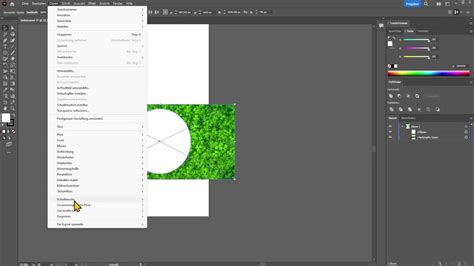
Ha meg szeretné tudni, hogyan hozhat létre GIF-et az Adobe Illustratorban, egyszerűen kövesse a cikk ezen részében található lépéseket. Minden lépés után rövid leírást adtunk arról, hogy miért kell mindegyiket megtenni ahhoz, hogy GIF-eket készíthessen az Illustratoron. Ez az útmutató az Adobe Illustratort és az Ön által választott, harmadik féltől származó GIF-készítő eszközt is használja.
- Ügyeljen arra, hogy a létrehozandó GIF minden egyes képkockájához adjon hozzá rajztáblát. A használni kívánt rajztáblák száma határozza meg a GIF-animáció simaságát. A rajztáblák beállított számának meg kell egyeznie a használni kívánt GIF-kockákkal.
- Mivel a bemutatott oktatóanyagunk tíz rajztáblát használ, az egyes keretekhez használt GIF-sablonoknak ugyanannyinak kell lenniük. Ebben az esetben egy repülő madár GIF sablont adtunk hozzá összesen tíz képkockával.
- Ezután adja hozzá az egyes kereteket az Illustrator rajztábláihoz, amelyeket az új fájl beállítása során adott hozzá. Ügyeljen arra, hogy minden keretet az egyes rajztáblák pontos pozíciójába helyezzen.
- Miután minden GIF-kockát megfelelően hozzáadott a rajztáblákhoz, most már exportálhatja az Illustrator fájlt PNG formátumban a legjobb képminőség érdekében. A fájl PNG formátumban történő exportálása előtt ellenőrizze a feliratú opciót Használjon rajztáblákat minden rajztáblát egyetlen PNG-fájlként menteni.
- Nyissa meg a böngészőt, és keressen egy online lehetőséget PNG-ből GIF-be készítő eszköz. Ebben az útmutatóban az Ezgif-et használtuk, mert ez az egyik legkönnyebben használható.
- Az Ezgif animált GIF-készítő módjában ügyeljen arra, hogy állítsa be a tíz PNG-fájl sorrendjét az első képkockától a tizedik képkockáig. Ez döntő fontosságú, mivel a képkockák sorrendje határozza meg, hogy a GIF természetesnek tűnik-e vagy sem.
- Miután követte ezeket az egyszerű lépéseket, a statikus vektorképek sima animációval mozgó GIF-ekké alakulnak. Bár a GIF-keretek használata egy életképes lehetőség a GIF-ek létrehozására, még mindig nem ez a legegyszerűbb lehetőség, amelyet ma használhatunk. Ezt szem előtt tartva, a cikk következő része bemutatja a legegyszerűbb eszközt, amellyel GIF-eket készíthet. Ez az alternatíva képes videókat GIF-ként konvertálni.
2. Rész: A Legkönnyebb Módja a GIF Készítésének Videóból
Ha a fenti útmutató lépései továbbra is bonyolultnak tűnnek az Ön ízlése szerint, ne aggódjon, mert bemutatjuk a legjobb alternatívát, amellyel ma GIF-eket készíthet. Ez a lehetőség praktikusabb és kezdőbarátabb, mivel közvetlenül konvertálhatja a videoklipeket GIF-ekké. Ezzel az eszközzel most kihagyhatja a bonyolult keretbeállítást és a rajztábla pozicionálását, amely ahhoz szükséges, hogy GIF-eket készítsen az Illustratorban.
- Nyissa meg az AnyMP4 Video Converter Ultimate alkalmazást, majd lépjen a Eszköztár szakasz. A rendelkezésre álló eszközök közül válassza ki GIF Maker és a következő ablakban válassza a Videó GIF-be lehetőséget.
- Ezután szerkesztheti az eredeti videót olyan opciókkal, mint pl Szerkesztés, vágásés Filmkocka Szám.
- Ha végzett a videó beállításával, kattintson az Előnézet gombra a GIF minőségének ellenőrzéséhez.
Ezen egyszerű lépések követésével tízszer könnyebben készíthet GIF-eket, mint az Adobe Illustrator használatával.
AnyMP4 Video Converter Ultimate 🅲🆁🅰🅲🅺 : Convert, Edit, and Compress Videos Like a Pro
3. Rész: Gyakran Ismételt Kérdések és Tippek
K: Használhatom az Illustrator programot animált GIF-ek exportálására?
Nem, nem teheted. Az Illustratort csak GIF-keretek létrehozására használhatja.
K: Milyen képformátumot javasolt használni GIF készítéshez?
Használja a PNG formátumot. Ez a képformátum biztosítja a legjobb képminőséget.
K: Melyik a legjobb eszköz GIF-ek készítéséhez?
Használja az AnyMP4 Video Converter Ultimate alkalmazást. Ennek a szoftvernek a GIF Maker opciója az egyik legjobb a kiváló minőségű GIF-ek készítéséhez.
K: Exportálhatok animált GIF-eket közvetlenül az Illustratorból?
Nem, nincs. Nem exportálhat animált GIF-eket az Illustratorból, mivel csak a fájlokat képes képformátumba exportálni. Használhat azonban statikus GIF képkockákat, amelyeket aztán videofájllá alakíthat.
K: Lehetséges animált GIF-eket létrehozni az After Effects programmal?
Igen, megteheti. Az Illustratorral ellentétben az After Effects egy videószerkesztő eszköz, és képes a statikus képkockákat GIF-ekké alakítani. Az AnyMP4 Video Converter Ultimate használata azonban a legegyszerűbb lehetőség ehhez a két Adobe-eszközhöz képest.
Reméljük, hogy ezzel a teljes útmutatóval az Illustrator használatával GIF-ek létrehozásához segítettünk megtanulni kedvenc képeit mozgó GIF-ekké alakítani.
tags: #gif #keszites #illustrator