Az Adobe Illustrator egy hihetetlenül hatékony és sokoldalú eszköz a grafikai tervezés világában. Lehetővé teszi, hogy lenyűgöző vektor grafikákat, logókat, illusztrációkat és tipográfiai alkotásokat hozz létre, melyek élesek és skálázhatóak maradnak bármilyen méretben. Az Adobe Illustrator szoftvert művészek és grafikusok egyaránt alkalmazzák vektorgrafikák létrehozására. Ezeket általában céges logóként, marketingcélokra vagy személyes célokra használják, mind online, mind nyomtatásban. Az Illustrator segítségével illusztrációk, táblázatok, grafikonok, logók és diagramok, valódi fotók képregényes ábrázolásai készíthetőek el többek között.
A vektorgrafikus ábrázolások legnagyobb előnye, hogy az így létrehozott grafikák bármeddig mértezhetőek anélkül, hogy minőségükből veszítenének. A Photoshopban vagy más programokban előállított gif, jpeg, tiff és más formátumú rasztergrafikáktól eltérően a vektorgrafika nagyításkor nem pixelesedik. Ennek oka, hogy a képeket nem az egyes pixelek helyzete határozza meg, hanem útvonalak, vagyis vektorok. A formák, szögek, vonalak kezdő és záró pontja van megadva, közöttük matematikailag meghatározott módon kerülnek kialakításra maguk a grafikai elemek, ezért korlátlanul skálázhatóak.
Az Illustratorban létrehozott grafikák a Creative Suite-ba tartozó más szoftverekkel is kompatibilisek, így például az eredetileg Illustratorban létrehozott grafikát megnyithatjuk Photoshopban, hogy ott szerkesszük és szűrőkkel lássuk el, vagy InDesignban, hogy magazinok és más nyomtatott kiadványok illusztrációjaként alkalmazzuk. A program további előnye, hogy mivel pontokból, formákból, vonalakból álló grafikákat készíthetünk vele, szerkesztési lehetőségein gyakorlatilag korlátlanok. Így a kreatív folyamat során bármikor változtathatunk a grafikákon anélkül, hogy minőségromlástól kellene tartanunk. Hasznos benne az is, hogy a grafikák háttere - hacsak nem készítünk hozzá külön hátteret is - mindig átlátszó lesz, így a grafikák bármikor, bárhová gond nélkül beilleszthetőek.
Azonban, mint minden összetett szoftver, az Illustrator is rejthet kihívásokat, különösen a kezdők számára. Ebben a cikkben részletesen áttekintjük azokat a leggyakoribb hibákat, amelyeket kezdőként elkövethetsz az Adobe Illustrator használata során. Célunk, hogy segítsünk felismerni és elkerülni ezeket a csapdákat, így zökkenőmentesebbé és élvezetesebbé téve a tanulási folyamatot, és megalapozva egy szilárd alap tudást a grafikai tervezés terén.
Gyakori Kezdő Hibák és Megoldások az Adobe Illustratorban
1. Dokumentum Beállítása: Színmód, Méret és Felbontás
Az egyik legelső és talán legfontosabb döntés, amit a tervezési folyamat elején meg kell hoznod, az a dokumentum megfelelő beállítása. Az Illustratorban két fő színmód közül választhatsz: RGB (Red, Green, Blue) és CMYK (Cyan, Magenta, Yellow, Key/Black). A kezdők gyakran automatikusan az RGB-t választják, mivel ez a monitorok és digitális kijelzők alapértelmezett színmódja.
- RGB: Ideális webes grafikákhoz, digitális illusztrációkhoz, közösségi média posztokhoz és bármilyen projekthez, ami digitális felületen jelenik meg.
- CMYK: Ezt a módot kell választanod, ha a munkád nyomtatásra szánt anyag lesz (pl. logók, névjegyek, poszterek, szórólapok, magazinok).
Tipp: Mindig gondold át előre, hol fog megjelenni a munkád.
A dokumentum méreteinek és felbontásának helytelen beállítása szintén gyakori buktató. Egy kis felbontású kép nagyításkor pixeles lesz, egy rossz méret pedig átméretezési problémákat okoz.
- Mértékegységek: Pixel (px) webes munkákhoz, milliméter (mm) vagy centiméter (cm) nyomtatáshoz.
- Artboardok: Használd okosan az artboardokat, különösen ha több variációt vagy különböző méretű grafikát készítesz egy projekthez.
2. Vektor vs. Raszter: Az Illustrator Alapvető Működése
Sok kezdő felhasználó, aki a Photoshop-ból érkezik, úgy próbálja használni az Illustratort, mint egy raszter alapú képszerkesztőt.
- Raszter Grafika (pixel alapú): Kép pontokból (pixelekből) áll össze. Ha felnagyítod, a pixelek láthatóvá válnak, a kép elmosódottá, „pixelessé” válik. Ilyen pl. egy fénykép.
- Vektor Grafika (matematikai alapú): Képletekkel leírt matematikai pontok, vonalak és görbék alkotják. Bármilyen méretre torzítás és minőségromlás nélkül nagyítható vagy kicsinyíthető.
Gyakori hiba: Fényképeket próbálnak manipulálni az Illustratorban, vagy raszterizált effekteket visznek fel vektoros elemekre anélkül, hogy megértenék a következményeket.
Megoldás: Használd az Illustratort vektoros elemek létrehozására, logótervezésre, illusztrációkra. Ha fotószerkesztésre van szükséged, arra ott van az Adobe Photoshop.
3. A Toll Eszköz (Pen Tool) Megszelídítése
A Toll eszköz (Pen Tool) az Illustrator egyik legerősebb, de egyben legrettegettebb eszköze is. Sok kezdő frusztrálttá válik, amikor nem sikerül sima görbéket húznia, és feladja. Az is igaz, hogy nagyon menő vektorgrafikus munkák készíthetők a Pen Tool nélkül is. Ezt mi sem bizonyítja jobban, mint Andrei Marius munkái.
Tippek a Pen Tool használatához:
- Kevesebb horgonypont: Próbálj minél kevesebb horgonyponttal dolgozni a sima görbék eléréséhez.
- Értsd meg a Bezier görbéket: Az érintőpontok hosszúsága és iránya határozza meg a görbe ívét.
A kijelölő eszközök megértése is kulcsfontosságú:
- Kijelölő eszköz (Selection Tool - V): Ez a fekete nyíl.
- Közvetlen kijelölő eszköz (Direct Selection Tool - A): Ez a fehér nyíl.
Gyakori hiba: Egy objektum egy pontját szeretnék módosítani, de a Selection Tool-lal az egész objektumot mozgatják, vagy fordítva.
4. Rétegek (Layers) és Pathfinder Használata
A rétegek (Layers) az Illustratorban (és más grafikai szoftverekben is) elengedhetetlenek a tiszta, átlátható és szerkeszthető munkához. Ha van egy olyan funkciója az Adobe Illustratornak, amire rá lehet függni, akkor az az a lehetőség, hogy a magadnak kreált ecseteket használhatod, azokkal alkothatsz. Rengetegféle ecsetet alkothatsz és ha ezeket töviről-hegyire megtanulod kezelni, akkor számos praktikus és profi használati mód nyílik majd meg előtted.
Gyakori hiba: Nincsenek rétegek, vagy nincsenek elnevezve.
Szervezés: Az átgondolt rétegzés (pl. Tipp: Mindig nevezd el a rétegeket érthetően!
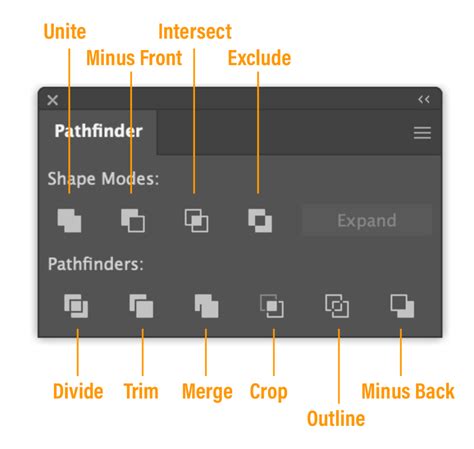
Amikor összetett formákat szeretnél létrehozni egyszerűbbekből, a Pathfinder panel az egyik legjobb barátod. Ha olyan alakzatokat szeretnél készíteni, amelyeket formákból lehet előállítani, ez a funkció olyan lehetőségeket kínál, amelyekkel létre tudod hozni a tökéletes, általad megálmodott alakzatokat. Azonban ez nem minden. Ha már probléma nélkül tudod használni a Pathfinder panelt, dobd fel egy kicsit és tanuld meg, hogyan kell kezelni a Shape Builder eszközt.
Tipp: Kísérletezz a Pathfinder funkciókkal!
5. Szín és Körvonal Kezelése
Az Illustratorban minden objektumnak van egy kitöltése (Fill) és egy körvonala (Stroke). Kezdetben az Appearance Panel olyan eszköznek tűnhet, melyet csak a profibbak tudnak használni. Ám ha egyszer megtanulod kezelni, érezhető különbséget fogsz tapasztalni az alkotási folyamatban. Ha négy csomópont (anchor point)/alakzatnál többet tippeltél, akkor feltétlenül meg kell tanulnod használni az Appearance panelt.
Gyakori hiba: Csak a körvonallal rajzolnak, vagy egy alakzatot szeretnének „üressé” tenni, de nem kapcsolják ki a kitöltést, csak áttetszővé teszik.
Tipp: A színeket a Szín panelről (Color Panel) vagy a Színminták panelről (Swatches Panel) tudod kiválasztani.
6. Billentyűparancsok Használata
A billentyűparancsok elsajátítása az egyik leggyorsabb módja annak, hogy felgyorsítsd a munkamenetedet és hatékonyabbá válj. Ez nem igazán lesz nagy hatással a munkádra nézve összességében (hacsak nem vektor fájlként árulod az alkotásodat), ám nagyon ajánlatos ezt megtanulnia a kezdőknek, mivel így rendszerezni tudják a vektor fájlokat. Mindannyian tudjuk, hogy a rend megkönnyíti az életünket. Szóval érdemes megtanulni a réteg panel (Layers Panel) használatát.
Gyakori hiba: Nem használják a billentyűparancsokat.
Tipp: Tanulj meg néhány alapvető parancsikont naponta. Például: V (Selection Tool), A (Direct Selection Tool), P (Pen Tool), T (Text Tool), Crtl/Cmd + Z (Visszavonás), Crtl/Cmd + S (Mentés).
7. Artboardok és Képek Kezelése
Az Artboardok (Rajztáblák) lehetővé teszik, hogy több, különálló „oldalt” vagy vásznat hozz létre egyetlen Illustrator fájlon belül. Méretek: Egyetlen fájlon belül kezelhetsz különböző méretű grafikákat (pl.
A képek beillesztésének két fő módja van:
- Beágyazás: A kép fizikailag bekerül az Illustrator fájlba. Előnye, hogy a fájl önmagában hordozza a képet, így nem kell aggódni amiatt, hogy elveszik, ha átadod valakinek.
- Linkelés: Az Illustrator fájl csak hivatkozást tartalmaz a képre, ami egy külső mappában helyezkedik el. Előnye, hogy kisebb fájlméret, és ha frissíted a forrásképet, az automatikusan frissül az Illustratorban is.
Tipp: Ha másokkal dolgozol együtt, vagy egy nyomdába küldöd a fájlt, győződj meg róla, hogy az összes linkelt kép egy mappában van az AI fájllal (vagy használj Package funkciót, ha komplex a projekt).
8. Betűtípusok Kezelése
Miért fontos? Ha a címzett számítógépén nincs telepítve az általad használt betűtípus, akkor az Illustrator egy alapértelmezett betűtípusra cseréli, ami teljesen tönkreteheti a designodat.
Fontos: Miután körvonalaztad a szöveget, az már nem szerkeszthető szövegként.
9. Fájlok Mentése és Exportálása
A projekt befejezése után a fájl mentése és exportálása is rejt buktatókat.
Helytelen fájlformátum: Nem tudják, mikor kell AI, EPS, SVG, PDF, JPEG, PNG, stb.
- AI (Adobe Illustrator): Az alapértelmezett fájlformátum, amely az összes réteget és szerkeszthető információt tartalmazza.
- EPS (Encapsulated PostScript): Régebbi vektor alapú formátum, kompatibilis más grafikai programokkal.
- PDF (Portable Document Format): Nyomtatásra és megtekintésre egyaránt alkalmas.
- JPEG/PNG: Raszter formátumok. Digitális felhasználásra (web, közösségi média).
Tipp: Rendszeresen mentsd a munkád (Ctrl/Cmd+S)! Használd a „Save As” (Mentés másként) funkciót, ha különböző verziókat szeretnél megtartani. Az „Export” menüpontot használd, ha raszter képet (JPEG, PNG) vagy specifikus webes formátumot (SVG) szeretnél létrehozni.

10. Túlzott Effekt Használat és Fájltisztítás
Bár az Illustrator tele van izgalmas effektekkel, a kezdők hajlamosak túlzásba esni. A túl sok effekt lelassíthatja a programot, és gyakran raszterizálja az elemeket, elveszítve a vektoros előnyöket.
További gyakori hibák:
- Nem nevezik el az objektumokat/rétegeket: Egy komplex designban könnyű elveszni a „Path 1”, „Group 2” és „Layer 3 copy” között.
- Túlzottan támaszkodnak a „Live Trace” funkcióra: Az Image Trace (korábbi nevén Live Trace) nagyszerű eszköz a raszter képek vektorizálására, de nem csodaszer. Gyakran finomhangolásra van szükség, vagy manuálisan újra kell rajzolni az alakzatokat a tökéletes eredmény érdekében.
- Nem tisztítják meg a fájlokat: Mielőtt átadnál egy fájlt, távolíts el minden felesleges elemet (rejtett rétegek, nem használt objektumok az artboardon kívül, üres csoportok).
Az Adobe Illustrator elsajátítása egy utazás, nem pedig egy sprint. Teljesen természetes, hogy kezdetben hibákat követsz el; ez a tanulási folyamat része. A lényeg, hogy felismerd ezeket a hibákat, megértsd, miért fordulnak elő, és aktívan dolgozz azon, hogy elkerüld őket a jövőben.
Ha elkerülöd ezeket a gyakori kezdő hibákat, sokkal hatékonyabban és élvezetesebben fogod tudni használni az Illustrator-t. Ez a tudás nemcsak a frusztrációt csökkenti, hanem segít professzionálisabb és magasabb minőségű digitális művészetet és grafikai munkát létrehozni.
Hasznos Eszközök és Funkciók az Illustratorban
Számos olyan megoldás van az Adobe Illustrátorban, amely a te dolgodat hivatott megkönnyíteni. Ezeken kívül a Recolor Artwork és az Adobe Color is zseniálisak.
A Touch Bar közvetlenül a kezdőképernyőről, az aktuális feladatai közben is elérhetővé teszi az Illustrator funkcióit. Az Illustrator támogatja a MacBook Pro billentyűzetének felső részén található többérintéses Touch Bar-kijelzőt. A Touch Bar kezelőfelületének egy része alapértelmezés szerint a macOS rendszervezérlők használatára van korlátozva.
Touch Bar Funkciók Objektum Kiválasztása Szerint
- Ha több görbeobjektum van kiválasztva, a Touch Bar a kitöltésszín, a körvonalszín, az átlátszóság, az igazítás és az elrendezés beállítására szolgáló vezérlőket jelenít meg.
- Ha több szövegobjektum van kiválasztva, a Touch Bar a kitöltésszín, a körvonalszín, az átlátszóság, az igazítás, az elrendezés és a bekezdésigazítás beállítására szolgáló vezérlőket jelenít meg.
- Ha szövegobjektumot és görbeobjektumot is kiválasztott, a Touch Bar a kitöltésszín, a körvonalszín, az átlátszóság, az igazítás és az elrendezés beállítására szolgáló vezérlőket jelenít meg.
- Ha képet választott ki, a Touch Bar az átlátszóság, az igazítás és az elrendezés beállítására szolgáló vezérlőket jelenít meg.
- Ha csoportosított objektumot választ ki, a Touch Bar a csoport átlátszóságának, igazításának és elrendezésének beállítására szolgáló vezérlőket jelenít meg.
Egyéb Hasznos Funkciók
- Ezzel a vezérlővel az Új dokumentum párbeszédpanelre ugorhat, ahol új dokumentumot készíthet az Illustrator alkalmazásban.
- Jelenítse meg a színválasztót.
- Módosítja a kijelölt objektum halmozási sorrendjét a rajztáblán. A következő beállítások közül választhat: Előtérbe hozás, Előrehozás, Hátraküldés, Hátrébb küldés.
- Megnyitja az Illustrator vágási felületét. Egyszerű vágásjelölők segítségével vághatja a hivatkozott és beágyazott képeket.
A panel javaslatokkal szolgál, amelyek javítják az Illustrator eszközeinek sebességét és hatékonyságát. A panel tetején megjelenő javasolt tartalmak segítenek elindulni a tanulás útján. Fedezzen fel valami újat!
- A Felfedezés panel keresősávján keresztül hozzáférhet az eszközök, alkalmazásbeli oktatóanyagok és cikkek teljes tárházához, és ezekkel bővítheti ismereteit. A Felfedezés panel a keresés alapján jeleníti meg az eszközöket és a menüpontokat.
- A Felfedezés panelen elérhető gyorsműveletek segítségével egyetlen kattintással befejezheti a munkafolyamatot. A gyorsműveletek módosításai automatikusan alkalmazásra kerülnek, ha az objektum ki van jelölve.
- A fontos információkat gyorsan megtalálhatja az optimalizált keresési eredmények segítségével.
- Gyors kijelölés: Az engedélyezésével a legfelső eszközt vagy funkciót választhatja ki, ha megnyomja az Enter / Return gombot a keresőmezőbe gépelés után.
Ha kérdése van, vagy szeretne megosztani egy ötletet, jöjjön és vegyen részt az Adobe Illustrator-közösségben.
az Adobe Illustrator használata | kezdőbarát grafikai tervezési oktatóanyag / plakátok tervezése velem
Gyakorlati Feladatok Kezdőknek
A legtöbben a rajzolástól tartanak! A digitális grafikában az a legszuperebb, hogy attól, hogy esetleg papíron nem vagy a legnagyobb spíler, a szoftverben még brillírozhatsz, ha megtanulod megszelidíteni a görbéket és egy látásmódot, amivel felismered, hogy az adott dolog milyen alakzatokkal rajzolható meg. Utána már csak gyakorolni kell. Sokat! Ehhez gyűjtöttünk most néhány kedves figurát!
- Süss fel nap! Első próbálkozáshoz remek gyakorlat. Nem nehéz és a végeredmény ragyogó lesz!
- Szereted a pandákat?
- A cuki cseresznye
- Újabb pont-pont-vesszőcske, amivel amúgy 1-2 új fogást azért megtanulhatsz!
- Rajzolj valakinek egy virágot Ő örülni fog és te is, mert lassan ráérzel arra, hogy grafikákat létrehozni nem is akkora ördöngősség.
- Mosolygós kaktusz gyakorlottabbaknak

Ez egy speedart videó, vagyis egy gyorsított felvétel, különösebb magyarázat nélkül.
tags: #adobe #illustrator #feladatok