A szedés az alapja minden profi elrendezésnek, és meghatározza a szöveg- és képterület pozícióját és méretét az oldalon belül. Az Adobe InDesign-ben precízen beállíthatod a szedést annak érdekében, hogy harmonikus és jól olvasható design-t biztosíts. Legyen szó könyvekről, magazinokról vagy brosúrákról - a megfelelő szedés egyértelmű struktúrát és esztétikus eredményt biztosít. Ebben az útmutatóban lépésről lépésre megmutatom neked, hogyan állítsd be a szedést és igazítsd az adott projekted követelményeihez. Kezdjük, és adjuk meg a layoutnak a tökéletes alapot!
Dokumentum létrehozása és alapbeállítások
Amikor elindítod az InDesignt, először (ha nem lett elrejtve) a köszöntő képernyő fog megjelenni. Itt kattints a Új létrehozása > Dokumentum lehetőségre. Ha a köszöntő képernyő el van rejtve, akkor a Fájl > Új > Dokumentum menüponton keresztül vagy - a leggyorsabban - a Ctrl+N billentyűkombinációval juthatsz el ide.
Ezután megjelenik egy párbeszédpanel, ahol beállíthatod a tervezett célmedium alapvető beállításait (tehát a képernyőre vagy nyomtatásra szánt oldalak számát, a formátumot és oszlopok számát, valamint az oldal margóit).
- Add meg a dokumentum oldalainak számát. Később könnyedén hozzáadhatsz vagy törölhetsz lapokat.
- Ha az oldalakat könyvben vagy brosúrában szeretnéd megjeleníteni egymással szemben, akkor jelöld be a Kétoldalas jelölőnégyzetet.
- A Formátum legördülő menüben előre definiált standard formátumok találhatók mind nyomtatási, mind képernyős kimenetre. Beállíthatsz saját egyéni formátumot is.
- A Magasság- és Szélesség beállítások mellett találhatsz gombokat az oszlopokra. Ha a szöveg két vagy több oszlopban jelenik meg, akkor azt is be tudod állítani, valamint az oszlopok közti Távolságot is.
- A Margó és Beset beállításoknál kezdetben engedélyezve van a lakat jel, amely azt jelenti, hogy az egyik terület beállításának változása egyenletesen hat a többi területre (fent, lent, bal, jobb). Ha különböző értékeket szeretnél beállítani, akkor ki kell kapcsolni ezt a kapcsolatot egy kattintással.
Ha a dokumentum nyomtatásra készül, akkor a Vágás beállítását is megváltoztathatod, miután rákattintottál a További beállítások gombra. Ez akkor szükséges, ha a layout elemek, mint például képek vagy színes részek közvetlenül az oldal szélén vannak. Annak érdekében, hogy megakadályozd a minimális feldolgozási toleranciák miatt a fehér részek villanását az oldal szélén, ezeket az elemeket ki kell terjeszteni a papír széléig az elvágás vonalig (általában ez körülbelül 3 mm körbezárást jelent).
Ha a beállításoktól később létrehozandó dokumentumokban is szeretnél használni, akkor el is mentheted őket. Erre kattintva az Alapértelmezés mentése gombra és nevezd el. Ha most új dokumentumot akarsz létrehozni, a Dokumentum beállítások legördülő menüjében a szabványos beállítások mellett megtalálod az előbb létrehozottat is. Ha minden beállítás elkészült, egy kattintással az OK gombra megnyílik az új dokumentum.
A különböző színű vonalaknak az alábbi jelentése van:
- A külső vörös körvonal az elvágást jelöli.
- A fekete körvonal az effektív dokumentum formátumát jelzi.
- A lila vonalak a margókat és az oldalakon belüli oszlophatárokat jelölik.
Hogy áttekinthető legyen, nyisd meg még a Oldalrészleget (F12). Itt előnézetben láthatod az elkészített oldalakat, melyeket A-minta jelöl a felső külső részen. Ez azt jelenti, hogy ezek a minta oldal A változatai (a Oldalrészlegen fent található A jelölő mellett), amelyeknek most a beállítások hozzá lettek rendelve.
Ha azt veszed észre, hogy még további beállításokat szeretnél módosítani, akkor ez nem jelent gondot: a margók és oszlopbeállítások módosításához egyszerűen menj az Elrendezés > Margók és oszlopok menübe. De figyelem: Ahhoz, hogy ezek a beállítások minden oldalra hatással legyenek a dokumentumban, először az Oldalrészlegen keresztül a mintaoldalra kell menned - kétoldalas oldalak esetén a bal és jobb oldalra kell kattintanod -, máskülönben csak az aktuálisan kijelölt oldalra vonatkozik a beállítás.
Szövegkeretek és méretezés
Az InDesign alkalmazásban a szöveg tárolókban, úgynevezett szövegkeretekben helyezkedik el. létezik: a keretrácsok és az egyszerű szövegkeretek. A keretrácsok esetén a karakterdobozok és a térközök rácsokként jelennek meg, míg az egyszerű szövegkeretekben nem látható rács. Használja a Szöveg eszközt vízszintes szöveghez való egyszerű szövegkeret létrehozásához, valamint a Függőleges szöveg eszközt függőleges szöveghez való egyszerű szövegkeret létrehozásához.
A szöveg átfolyhat a másik keretbe. Az ilyen kereteket összefűzött kereteknek nevezzük. A szöveg egy szövegegységként jelenik meg, függetlenül attól, hogy hány szövegkeretet foglal el. Egy szövegkeret több hasábból is állhat. Ezek alapulhatnak oldalhasábokon, de függetlenek is lehetnek azoktól. Például egy négyhasábos oldalon is létrejön egy egyszerű szövegkeret.
Üres szövegkeretet hozhat létre a Szöveg eszközzel, majd húzással határozza meg az új szövegkeret szélességét és magasságát. Szabályos négyzetet rajzolhat, ha húzás közben lenyomva tartja a Shift billentyűt. A Szöveg eszközzel kattintson egy tetszőleges üres keretbe.
A Kijelölés eszköz használatával a szövegkereteket áthelyezheti és átméretezheti. A Ctrl (Windows), illetve a Command (Mac OS) billentyű lenyomása (és nyomva tartása) mellett húzza el a keretet. Ha a keretet a Szöveg eszközzel szeretné átméretezni, nyomja le (és tartsa lenyomva) a Ctrl (Windows), illetve a Command (Mac OS) parancsot, majd húzza el a keret tetszőleges fogópontját. Ha az átméretezést a Szöveg eszközzel szeretné elvégezni, húzza el a szövegkeret tetszőleges fogópontját.
A keretben lévő szöveg méretének módosításához nyomja le, és tartsa lenyomva a Ctrl (Windows), illetve a Command (Mac OS) billentyűt. Ha a keretet gyorsan a tartalmához szeretné igazítani, a Kijelölés eszközzel jelölje ki a szövegkeretet, és kattintson duplán az egyik fogópontjára. Ha például duplán kattint a középső alsó fogópontra, a keret alsó szegélye a szöveg aljához igazodik.
Tipp: Egy túlszedett szövegkeret tetszőleges fogópontjára duplán kattintva megnövelheti a keret szélességét és magasságát, hogy az összes szöveg elférjen a keretben. Ha a szövegkeretet a tartalmához szeretné igazítani, a Kijelölés eszközzel jelölje ki a keretet, majd mutasson az Objektum > Igazítás pontjára, és kattintson a Tartalom igazítása a kerethez parancsra.
Szükség esetén megadható a szöveg magasságának és szélességének aránya is (a karakterek eredeti szélességéhez és magasságához viszonyítva). A nem méretezett karakterekhez a 100% érték tartozik.
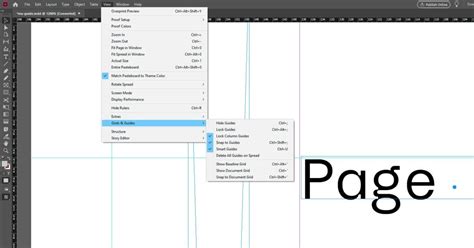
Szövegméretezés és százalékos értékek
A nem méretezett karakterekhez a 100% érték tartozik, mint a normál szöveg. A százalékos értékét az Átalakítás panel méretezési értékei tükrözik. Alapértelmezés szerint a 100% értékkel láthatók a méretezési értékek. A keret kétszeresre nagyítása 200% értéket jelent.
Ha átméretezi a keretet, a benne lévő szöveg is átméreteződik. Például, ha a keretet kétszeresére nagyítja, a 20 pontos szövegből 40 pontos lesz. Az InDesign alapértelmezés szerint már az új szövegméret jelenik meg (például 40 pt). Ekkor a megfelelő méret is látszik, például „20 pt (40)” alakban.
Az átméretezett szövegkeretekről bővebben angol nyelven a "Making a Magnifying Glass Text Frame in InDesign" cikkben olvashat. Ha vissza szeretné állítani valamely keretet és a benne lévő szöveget az eredeti méretre, az Átalakítás panelről válassza a panel Méretezés újradefiniálása 100%-ként lehetőségét. Ez a beállítás nincs hatással a méretezett keret megjelenésére, de a szöveget is méretezi, még akkor is, ha másik keretbe kerül át. Fontos megjegyezni, hogy az átfolyó szöveget már nem méretezi a rendszer.
Tipográfia és InDesign
A tipográfia szöveget és grafikai elemeket tartalmazó művek vizuális megformálásával foglalkozó mesterség; ill. alkalmazott grafikai művészet. Elsődleges (gyakorlati) célja az adott tartalom befogadó számára észrevétlenül dekódolható, strukturált megjelenítése; másodlagos (iparművészi) célja a szöveget tartalmazó, annak alá- vagy mellérendelt tipográfiai mű vizuális arculatának kialakítása.
Az InDesignban a tipográfia eszköztára igen széleskörű. A betűtervezők, írók, szerkesztők, fotográfusok, grafikusok, képszerkesztők, tipográfusok, tördelőszerkesztők és nyomdászok munkáját is felhasználja. Széles értelemben a tipográfia tárgykörébe tartozik a betűtervezés, szabványos vagy művészi kézírás, betűvésés és -festés, reklámgrafika, védjegyek tervezése, szimbólumok, piktogramok tervezése, képernyőszövegek kialakítása, képversek és más vizuális költészeti művek alkotása is.
A tipográfiai mű alapeleme az akusztikus kódon keresztül a fogalmi réteget kódoló betű. További célja a szöveg strukturálása. Más funkciója mindezen kódokat betűformai változtatásokkal (betűváltozatok következetes használatával) módosítani, ezáltal pluszjelentést adni hozzá.
A tipográfiai mű tekintetében, melynek alapja a betű és az arculat, az oldaltervezés, Gutenberg alig hozott újat, mert épphogy a korábbi arculat (és betűtípus) reprodukálására törekedett. A tipográfiai arculatban nagyobb újítást hozott a 15. század végi velencei nyomdászok, pl. Aldus Manutius munkássága, aki a díszített kódexoldalak helyett a díszítetlent tette meg a könyvarculat alapjának.

Szövegkezelés és formázás az InDesignban
Az InDesignban a szövegkeretekben elhelyezett szövegeket többféleképpen is kezelhetjük. A szöveg átfolyhat a másik keretbe, így a szöveget tetszőleges számú dobozba helyezhetjük, de a szerkesztés szempontjából egy egységet jelentenek. A szövegdobozt el tudjuk fordítani, ha a Selection Tool aktív, és vagy a sarkánál megjelenő kétirányú nyíllal, van a jelzett ablakba beírt szöggel.
A Pipetta eszköz az InDesignban, ha bárhová kattintunk a dokumentumban, akkor annak színeiből létrehoz egy 5 színű palettát, sőt rögtön többet is. A Paragraff palettán a jobb felső sarokból nyitható menüből lehet ki és bekapcsolni. Automatikusan kiegyensúlyozza a szavak számát egy bekezdésben, hogy jobban nézzen ki. Például rövid idézetekhez jó.
A magyar idézőjelek használata bármilyen programban fontos. A billentyűzetről csak felső idézőjelet lehet tenni, és csak kóddal (alt+0132 az alsó és alt+0148 a felső) lehet elérni, hogy úgy nézzen ki, ahogy a magyar szabályok szerint kell. Vagyis „ez a rossz” helyett „ez a jó” legyen.
Szóközök és GREP
Gyakran előfordulhat, hogy két szóközt vagy akár többet illesztenek be, ami nem elfogadható. Az Keresés/Csere funkcióval a Keresés: szóköz szóköz és az Átalakítás erre: szóköz segítségével eltávolíthatjuk az összes felesleges szóközt. Azonban ez nem mindig elég hatékony, ha több, mint két szóköz van.
Erre a problémára szolgál a GREP funkció. Itt azt mondhatjuk, hogy minden szóközt egy szóközzel szeretnénk helyettesíteni. Az (\h){2,} egyszerűen annyit tesz, hogy a vízszintes helyeket keresi, majd ezeket egy szóközzel, azaz $1 helyettesíti. A {2,} pedig azt jelenti, hogy egy és annál több szóköz után kell keresni. Tehát nem csak egy szóköz után, hanem kettő, három, négy, ...
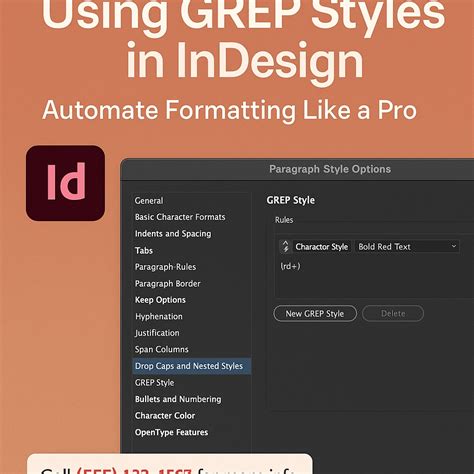
Az Keresés segítségével kiválaszthatjuk, hol szeretnénk keresni. Kiválasztjuk a Dokumentum-ot, majd az Összes megváltoztatása gombra kattintunk. Ezzel az egyszerű GREP paranccsal, azaz (\h){2,} cserélve $1, eltávolíthatjuk az összes felesleges szóközt.
Szöveg kijelölése és szerkesztése
Egy szót duplán rákattintva jelölhet ki. Egy sorra triplán kattintva jelölje ki az egész sort. Kattintson ötszörösen, így jelölje ki az egész szövegegységet, vagy a szövegegység tetszőleges pontjára kattintva válassza a Szerkesztés > Minden kijelölése. Ha nem sikerül kijelölni a keretben lévő szöveget, lehetséges, hogy a szövegkeret zárolt rétegen vagy szülőoldalon található. Próbálja megszüntetni a réteg zárolását vagy lépjen a szülőoldalra.
A szövegkeret elhelyezkedhet más szövegkeret vagy áttetsző objektum alatt is. Ha tripla kattintással egy egész sort szeretne kijelölni (ez az alapértelmezett beállítás), és nem jelennek meg az elrejtett karakterek, akkor kapcsolja ki az előnézet üzemmódot. Az elrejtett karakterek közé tartoznak a szóközök, a tabulátorok, a bekezdés végét jelölő karakterek, a tárgymutató-jelölők és a szövegegység végét jelölő karakterek.
A Szövegegység-szerkesztő egyben az a hely, ahol a változások követése megtekinthető. A megnyitott szövegegységeket az Ablak menü listázza.

Tippek és trükkök a szövegformázáshoz
Az InDesign 2022 (17.0) verziójától kezdve módosítjuk az alkalmazás nyelvezetének nem befogadó jellegét, hogy az jobban tükrözze az Adobe befogadásra vonatkozó, alapvető értékeit.
Az alávágás bizonyos betűpárok közötti távolság csökkentése vagy növelése. A szövegre automatikusan alkalmazhat alávágást, beépítettet vagy optikait. Az alávágási betűpárok információkat tartalmaznak bizonyos karakterpárok betűközéről. Alkalmazhat kézi alávágást is, ami jó megoldás két betű közötti távolság kiigazítására. A betűköz beállítása és a kézi alávágás hatása összeadódik; először beállíthatja az egyes betűpárok távolságát az alávágással, majd az egész szövegblokkban ritkíthatja vagy sűrítheti a betűközt anélkül, hogy az ezekhez a betűpárokhoz beállított relatív alávágás módosulna.
A. Eredeti B. A „W” és az „a” betű között alkalmazott alávágás C. A kijelölt szövegre alávágást, betűközt, vagy egyszerre mindkettőt is alkalmazhat. A betűköz és az alávágás mértéke szigorúan az aktuális betűmérettel arányos.
Amikor két betű között elhelyezi a kurzort, az InDesign a Karakter panelen és a vezérlőpulton megjeleníti az alávágás értékét. A beépített és az optikai alávágás értékei (vagy a definiált alávágási betűpárok) zárójelek között jelennek meg. Az alapértelmezett beállítás Metrikus - csak latin.
Alapvető betűszedési elvek az Adobe InDesignban - Oktatóanyag
A Karakter panel vagy a vezérlőpult Alávágás mezőjében írjon be vagy válasszon egy számértéket. A két karakter közötti alávágás csökkentéséhez vagy növeléséhez nyomja le az Alt+Balra nyíl vagy Alt+Jobbra nyíl (Windows) vagy az Option+Balra nyíl vagy Option+Jobbra nyíl (Macintosh) billentyűkombinációt. Az alávágás és a betűköz alaphelyzetbe állításához nyomja le az ALT+CTRL+Q (Windows) vagy az OPTION+COMMAND+Q (Macintosh) billentyűkombinációt.
Ha térközt szeretne beszúrni a kijelölt szavak közé, nyomja le az ALT+CTRL+\ (Windows) vagy az OPTION+COMMAND+\ (Macintosh) billentyűkombinációt. A kijelölt szavak közötti térköz eltávolításához az ALT+CTRL+BACKSPACE (Windows) vagy az OPTION+COMMAND+DELETE (Macintosh) billentyűkombinációt kell lenyomni. Ha a billentyűkombinációk lenyomásával egyszerre a SHIFT billentyűt is megnyomja, az alávágás mértéke ötszörös lesz.
tags: #szokoz #meretezese #indesign