A képszerkesztés közben frusztráló lehet, ha a szoftver nem reagál olyan gyorsan, ahogyan szeretné. Különösen a Lightroom Classic CC-vel való munka során, ahol gyakran nagy mennyiségű RAW-fájlt kell feldolgozni, az optimális teljesítmény kulcsfontosságú. Ebben a bemutatóban megmutatom, hogyan javíthatja a Lightroom sebességét és hatékonyságát. Akár egy nagy teljesítményű iMacet, akár egy régebbi laptopot használ, a következő tippek segítségével gyorsabban és hatékonyabban használhatja a Lightroomot.
A Lightroom egy ún. katalógusalapú szoftver: ez azt jelenti, hogy a fotókat nem megnyitja és elmenti, hanem beimportálja a katalógusába. Bármilyen szerkesztést csinálok a képen, a Lightroom ezt automatikusan menti (nem kell semmilyen gombot külön megnyomni hozzá). A gyakorlatban ez azt jelenti, hogy a nyers képfájlhoz hozzá se nyúl! Ez azt is jelenti, hogy egy nyersfájlhoz tartozhat több különböző, Lightroomban megszerkesztett verzió is.
A Lightroom az iparági sztenderd RAW fájlok konvertálására, szerkesztésére és rendszerezésére. A RAW konverzióhoz ugyanazt a Adobe Camera RAW motort használja, mint a Photoshop és a Bridge. Természetesen nemcsak RAW képeket, hanem bármilyen más képfájlt is lehet vele szerkeszteni.
Volt először az Adobe Photoshop Lightroom, aminek minden évben kiadták egy újabb verzióját, egészen a Lightroom 6-ig. Majd az Adobe váltott a havi előfizetéses modellre: jött az Adobe Creative Cloud (Adobe CC). Van egy Photoshop Lightroom Classic CC - ez az „asztali” verzió, a régi Lightroom továbbfejlesztése. És van egy Lightroom CC - aminek a szerkesztőfelülete nagyon hasonlít a Classicéhoz, de a nyersfájlokat a felhőben tárolja, és számos haladó funkciója hiányzik.
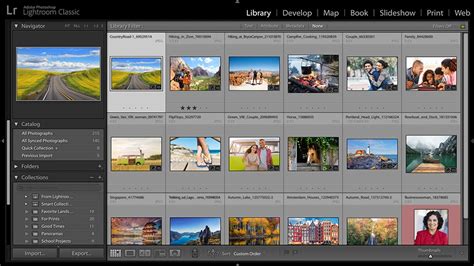
A Lightroom Teljesítményének Optimalizálása
Képszerkesztés közben frusztráló lehet, ha a szoftver nem reagál olyan gyorsan, ahogyan szeretné. Különösen a Lightroom Classic CC-vel való munka során, ahol gyakran nagy mennyiségű RAW-fájlt kell feldolgozni, az optimális teljesítmény kulcsfontosságú.
1. Használja a Megfelelő Tárolási Struktúrát a Katalógushoz
A Lightroom teljesítményének növelése érdekében fontos, hogy a katalógust és az előnézeti fájlokat a leggyorsabban elérhető merevlemezen tárolja. Ha lehetséges, használjon belső SSD-t mindkét fájltípus tárolására. Ez biztosítja, hogy a Lightroom sokkal gyorsabban működjön a katalógus és az előnézeti fájlok elérésekor.
2. Hozzon Létre Megfelelő Előnézeti Képeket
A Lightroomban a képek betöltési sebességének javításának hatékony módja a szabványos előnézetek létrehozása. Ezeket a "Katalógusbeállítások" alatt a "Fájlkezelés" szakaszban lehet meghatározni. Az előnézetek méretét úgy állíthatja be, hogy azok nagyobbak legyenek, mint a monitor felbontása. Sok esetben az 550 x 210 pixeles méret elegendő a gyors megtekintéshez.
Az optimális teljesítmény érdekében javaslom, hogy az előnézetek minőségét "Közepes" értékre állítsa. Ez azt jelenti, hogy az előnézetek gyorsabban, jelentős minőségromlás nélkül jönnek létre. Vigyázzon, hogy ne hozzon létre túl sok 1:1-es előnézetet, mivel ezek sok memóriát foglalnak és befolyásolhatják a teljesítményt.
3. Optimalizálja a GPU-beállításokat
A GPU (grafikus feldolgozó egység) használatával felgyorsíthatja a képfeldolgozást a Lightroomban, különösen az olyan számításigényes feladatok esetében, mint a helyi beállítások. A beállítások között megtalálja a GPU-használat opciót. Győződjön meg róla, hogy engedélyezve van a volumetrikus gyorsítás támogatása.
4. Növelje a RAW Gyorsítótárat
A feldolgozási sebesség javítása érdekében növelje a RAW gyorsítótárat. Alapértelmezés szerint ez 1 GB-ra van beállítva. Ha 10 GB-ra vagy annál nagyobbra állítod, nagyobb mozgásteret adsz a Lightroomnak, hogy elegendő gyorsítótár-memóriával rendelkezzen. Ez segít a sebesség növelésében, különösen, ha gyakran szerkeszt képeket.
5. Tartson Elegendő Szabad Tárhelyet
Győződjön meg róla, hogy mindig legalább 20 GB szabad hely áll rendelkezésre az SSD-lemezen, amelyen dolgozik. A túl kevés tárhely jelentősen korlátozhatja a Lightroom teljesítményét, mivel a képfeldolgozáshoz és a gyorsítótárazáshoz további kapacitásra van szüksége.
6. Kapcsolja Ki a Felesleges Háttéralkalmazásokat
A háttéralkalmazások, különösen az olyan szinkronizációs szolgáltatások, mint a Dropbox, súlyosan befolyásolhatják a Lightroom teljesítményét. Zárjon be minden olyan programot, amelyre nincs szükség, és kerülje a második monitor használatát, hogy minimalizálja a rendszer erőforrásainak terhelését.
7. Tartsa Kikapcsolva az Arcfelismerést
Ha nem használja rendszeresen az arcfelismerést a Lightroomban, célszerű kikapcsolni ezt a funkciót. Erőforrásokat fogyaszt, és csökkentheti az új képek importálásának sebességét, mivel folyamatosan arcokat keres.
8. Optimalizálja a Metaadatok Tárolását
A katalógusbeállításokban kiválaszthatja, hogy a metaadatok automatikusan XMP-fájlokba kerüljenek-e mentésre. Ha ez csökkenti a teljesítményt, jobb, ha a manuális mentést részesíti előnyben, és csak akkor aktiválja az XMP fájlokat, ha valóban szüksége van rájuk.
9. DNG Formátum Használata
A DNG előnyöket kínál a feldolgozási sebesség és a tárhely tekintetében. Mivel az Adobe fejlesztette ki, a Lightroom hatékonyabban tudja feldolgozni a DNG fájlokat. Emellett a DNG formátum lehetővé teszi a veszteségmentes tömörítést és az összes feldolgozási lépés egyetlen fájlban történő tárolását.
Általános Szerkesztési Tippek Lightroomban
Az utómunka során az egyik legfontosabb dolog, hogy legyen egy terv a fejünkben, ami alapján haladunk. Így érhetjük el azt az eredményt, amit megálmodtunk, és így nem kell korábbi lépésekhez újra és újra visszatérnünk valamilyen későbbi módosítás miatt.
Vágd meg a képedet, hogy ne végezz feleslegesen utómunkát azokon a részeken, amiket nem fogsz használni. Ha többféle kivágásra lesz szükséged, vagy még nem vagy biztos a végleges vágásban, akkor inkább hagyd ezt a legvégére.
Állítsd be a képed fényességét és kontrasztját a Basic/Tone, illetve a Tone Curve segítségével. Eközben figyeld a hisztogramot is, és a háromszögek segítségével ellenőrizd, hogy van-e (nem szándékos) bebukás vagy kiégés a képen.
Használhatod a Texture vagy Clarity csúszkát, ha szeretnél még egy kis speciális kontrasztot, élességet adni a képeidhez. Ha fátyolos a képed például köd vagy napsütés miatt, használd a Dehaze csúszkát.
Add meg a kép színvilágát, alaphangulatát (hideg/meleg) a Profile, WhiteBalance és esetleg a Calibration beállításával.
Gondold át, hogy élénkebb vagy kevésbé szaturált képet szeretnél és annak megfelelően állítsd be a Vibrance-t és Saturation-t. Ne szaturáld túl a képedet, mert az sohasem mutat jól.
Finomhangold a színeket a Tone Curve, HSL és Color Grading segítségével. Ha az előző lépésben nem használtad a Calibrationt, akkor most kísérletezhetsz még azzal is.
Ha szükséges, végezz lokális módosításokat a Graduated Filter, Radial Filter vagy a Brush segítségével. Portré retus a Lightroom segítségével? Portré retusálásnál pl.
Kísérletezz az Effects panellel, ha tetszik, tegyél vignettát vagy szemcsézettséget a képre. A vignetta akkor jó, ha szinte nem is látszik, de segít a lényegre irányítani a figyelmet. A Lightroom vinyetta lehetősége azért is szuper, mert mindig az aktuális kivágás alapján alakítja a vinyettát (“post-crop”), tehát nem veszik el, ha pl. egy 3:2 arányú képet 1:1 négyzetesre vágsz.
Használd az élesítést és zajszűrést olyan mértékben, ahogyan azt a kép megköveteli. A zajosabb képeknél figyelj az élesítés mértékére, mert nő a képzaj is. Használd ki a maszkolás adta lehetőségeket! Ne élesítsd túl a képedet, és másképp élesíts webre és nyomtatáshoz.
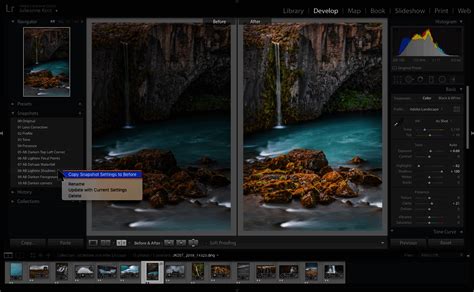
Természetesen bármelyik ponthoz visszatérhetsz később is és finomhangolhatod. Még az is lehet, hogy képszerkesztés közben jössz rá, hogy mégis inkább más irányba vinnéd el a képet. Ilyen esetben használd ki a Snapshotokban, ill. Ha tetszik az eredmény, másold át a beállításokat a sorozatod többi képére is(Copy vagy Sync) és utána finomhangold őket kisebb csoportokban vagy akár egyesével.
Lightroom: így kezdd el a fotóidat szerkeszteni - az IMPORTÁLÁS részletesen
Hasznos Tippek és Gyorsbillentyűk
Lightroomban nagyban gyorsítja a munkát, ha ismered a legfontosabb billentyűparancsokat - így még rövidebb idő alatt el lehet készülni a szerkesztéssel.
- #1: Ha a CAPS LOCK le van nyomva, akkor szín, csillag vagy zászló hozzáadása esetén automatikusan ugrik a következő képre.
- #2: Amikor a vágóeszköz aktív, akkor az X-t lenyomva lehet váltogatni az álló vagy fekvő formátum közt. Ez is „életmentő”, ugyanis ezen funkció nélkül elég nehézkes egy fekvő formátumú képből kivágni egy álló formátumút.
A Lightroomnak van egy varázs-csúszkája, ez a Dehaze. A másik hasonló csúszka a Clarity. Fontos tudni a Clarity csúszkáról, hogy felnyomva csökkenti a kép színtelítettségét, és azt a kellemetlen erős, HDR-szerű tónusokat adja, amitől én a falra mászok.
A hisztogramon a jobb felső nyílacska aktiválja a túlexponált (fehér), a bal felső pedig a aláexponált (fekete) részeket.
A Q billentyűvel aktiválni lehet a Javítóeszközöket.
A Lightroomban szinte minden munkafolyamatra lehet Presetet készíteni. A Preset egy elmentett folyamat, vagy beállítás.
Jómagam csak a 8-s billentyűt, a zöld színnel jelölést használom. De sokaktól hallottam, hogy először zászlózzák a fotókat, majd a Pick zászlós fotókat csillagozzák, és utána színezik.
Exportálás Lightroomban
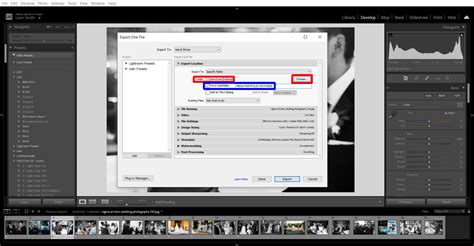
Ez az a művelet, amely során a megszerkesztett fotóból tényleg „valóság” lesz. Azaz a Lightroom készít egy olyan fotót az általam megadott helyre, mint amilyet a szerkesztőpanelen láttam. Meg lehet adni egy adott könyvtárat, vagy ha lusta vagyok, akkor mondhatom azt is, hogy tegye ugyanabba a mappába, ahol az eredeti fotók is voltak.
Aztán jön a File Naming rész, itt lehet megadni az exportált fájlok nevét. Ezt úgy lehet elérni, hogy azt a kis menüt lenyitva, az Edit gombra kattintva bármilyen Metadata mezőt meg akár kiskutyafülét is bele lehet rakatni a fájlnévbe. Valamint lehet sRGB és AdobeRGB színterek közt választani.
Hacsak nincs valami nagyon nyomós ok, hogy ne tegyem (pl. Ha pl. Azért érthetetlen, mert digitális fotók esetében nincs értelme sem DPI, sem PPI felbontásról beszélni. Teszem azt, szeretnék egy 30 x 40 cm-s nyomatot 300 DPIvel. Ehhez képest a Lightroom hagyja, hogy a Resolution mező akkor is ki legyen töltve, ha a pixelméretet én adom meg.
Meg lehet adni, hogy milyen hordozóra legyen optimalizálva az élesítés.
Jön a Metadata panel - ezt én szinte mindig így hagyom. Itt meg tudom adni, hogy szeretnék a kiexportált fotómra vízjelet. Persze nem csak szöveget lehet ráíratni a képre, hanem grafikát is rá lehet varázsoltatni (pl.
Mivel a legelején, az Export Location panelen, az Existing files részen az Ask what to do volt beállítva, ezért a Lightroom rákérdez, hogy mit is csináljon az ugyanolyan nevű fájlokkal.
Megszerkesztem az első (vagy bármelyik fotót), majd Ctrl+A-val kijelölöm az összes többit. A Snyc Settings-re nyomok alul jobb oldalt, és itt be tudom állítani, hogy mely paramétereket szeretném átszinkronizálni.
A Lightroom CC-ben a Library és a Develop lényegében összefort. Középen látjuk a képet vagy képeket, különféle elrendezések közül választhatunk. Photo Grid vs. Ez egy 21. századibb nézet, ha minden igaz úgy hívják Masonry, ami szó szerint fordítva kőművesmunkát jelent, valójában annyit tesz, hogy a képek össze vannak igazítva orientációjuknak megfelelően (érsd az állókép olyan magas, mint a fekvőkép magassága).
A csúszkák ismerősök lesznek a régi Lightroomból, csak modernebb, designosabb külsőt kaptak (ezt belerakthatták volna a Classicba is). Az elrendezés más lett picit, a LIGHT panelen vannak az alapcsúszkák, kivéve a Clarity, mert az átkerült az EFFECTSbe. A COLOR-ban a fehéregyensúly és a szaturáció csúszkái vannak, továbbá behívhatjuk a színcsatornák szabályozóit, vagy a fekete-fehér konverzió színcsatorna csúszkáit is ide, egy-egy gombnyomással, de alapvetően rejtve maradnak. A COLOR alatt van az EFFECTS, vagyis a Clarity, Dehaze és Vignette. Alatta a DETAIL az élesítés, zajszűrés és szemcsézettség csúszkáival. A Vignette-ől lefelé találkozhatunk a “bújtatott” csúszkákkal is, ilyen esetben csak a fő csúszka látszik, és egy nyílra kattintva tudjuk legördíteni a többi lehetőséget, ami az adott csúszkához tartozik (pl. amount, radius, threshold stb). Legalul állandó helyet foglal el a Preseets gomb, ami egy újabb panelt nyit meg a prestjeinknek.
A Loupedeck a Lightroom Classic-kal szépen együttműködik, bátran frissíthetünk. A régi Lightroomhoz tartozó Presetek az új Lightroomokban is működni fognak.

Az alábbi lépések követésével jelentősen javíthatja a Lightroom Classic CC teljesítményét. A lassú feldolgozás fő oka gyakran a láthatatlan háttérfolyamatok és a nem optimális tárolási konfigurációk lehetnek. Kísérletezzen ezekkel a tippekkel, és találja ki, hogy az Ön sajátos hardveréhez és munkamódszeréhez melyik kombináció működik a legjobban.
tags: #adobe #lightroom #classic #hasznalata