A képfájl tömörítésére akkor kerül sor, ha csökkenteni kell a méretét, hogy több hely legyen a tárhelyen, vagy gyorsabb legyen a fájlmegosztás. Bár vannak online eszközök, amelyek zökkenőmentesen elvégzik a munkát, a képeket közvetlenül tömörítheti egy fotószerkesztő szoftverrel, például a Photoshoppal. Ha Ön kezdő, és fél az eszközben való navigálástól, ez a cikk segít felismerni, milyen egyszerű a kép tömörítése rendkívül kiterjedt szoftverrel. Ezért hagyjuk abba a hajszát, és tanuljunk hogyan lehet kicsinyíteni egy képet a Photoshopban.
A Photoshop, mint mindannyian tudjuk, az egyik szabványos, ha nem, a legjobb fotómanipuláló szoftver a piacon. Ez az eszköz lehetővé teszi az emberek számára a fényképek szerkesztését és a kreativitás felszabadítását, mivel az ég a határ. Mivel azonban a Photoshop erősen ajánlott jó minőségű képek készítéséhez, nagy fájlméretre is számítani kell. Szerencsére ez az eszköz lehetővé teszi a felhasználók számára, hogy csökkentsék a képméretet azáltal, hogy a megjelenített képek pixelszámát módosítják, így a fájl mérete kisebb lesz. Ha tudni szeretné, hogyan kicsinyíthet egy képet a Photoshopban, tekintse meg az alábbi útmutatót.
A kép tömörítésének lépései a Photoshopban
-
Miután a Photoshop szoftver elindult az eszközön, importálnia kell a fájlméretet csökkenteni kívánt képet. Kattints a Fájl fület, és válaszd ki az Importálás. A fájl mappából válaszd ki a célfotót, és nyomja meg a Rendben gombot.
-
Ezután lépjen a képernyő felső sarkába, és kattintson a gombra Kép lapon. Miután legördítette a lapot, válassza ki a Képméret. Alternatív megoldásként megnyomhatja az Alt+Ctrl+I billentyűkombinációt a billentyűzetén.
-
Ezután egy másik panel jelenik meg, amikor beállíthatja a Pixelek a képedről. Menj a Méretek és adja meg a képen megjeleníteni kívánt képpontok értékét. Alapszabály, hogy a behelyezett képpontok nem lehetnek magasabbak az eredeti értéknél.
-
Végül üss Rendben a képernyőn, és a képfájlt le kell kicsinyíteni a Photoshopban. A kimenet mentéséhez lépjen a következőre: Fájl > Exportálás és mentse el a képet másként JPEG.

Tömöríthetem köteggel a képeket a Photoshopban?
Határozottan igen! A kötegelt tömörítéssel egyszerre nagy mennyiségben vághatja le a képméretet.
- Ehhez lépjen a címre Fájl > Szkriptek > Képfeldolgozó.
- Ezután válassza ki a Mappa ahol találhatók a fényképei, és jelölje be a Nyisd ki első kép a beállítások alkalmazásához.
- Menjen át a Átméretezés, hogy illeszkedjen beállításokat, és válassza ki a cél pixeleket. A paraméterek beállítása után nyomja meg a gombot Fuss gombot a tömörítési folyamat elindításához.
A Photoshop használatának korlátai képek tömörítésére
A Photoshop szoftver kiváló megoldás azoknak a profiknak, de még a kezdőknek is, akik szeretnének fejleszteni képszerkesztő készségeiket. Ha azonban a képek tömörítésére törekszik, előfordulhat, hogy nem a Photoshop az első eszköz, amelyet használ. Mivel ez működik a legjobban a képek manipulálására, online eszközökkel könnyedén tömörítheti a képeket.
Amellett, hogy a Photoshopban kezdők nem tudnak könnyen navigálni, a következő korlátozásokkal találkozhat:
- Számítógépes eszközökre korlátozódik - ez a szoftver csak akkor telepíthető számítógépes eszközökre, amikor a képeket Photoshopban tömöríti. Ezért a kép tömörítése lehetetlen, ha csak mobiltelefon áll a rendelkezésére. Ráadásul a próbaverzió lejárta után az eszközt frissíteni kell a fizetős verzióra.
- Photoshop ismereteket igényel - A technológiában nem jártas egyének számára ez megfélemlítő lehet, ha a Photoshop csökkenti a képméretet. Ezenkívül a felhasználóknak rövid háttérrel kell rendelkezniük a pixelértékek fényképeiken történő beállításával kapcsolatban.
A legjobb online kompresszor: Photoshop alternatíva
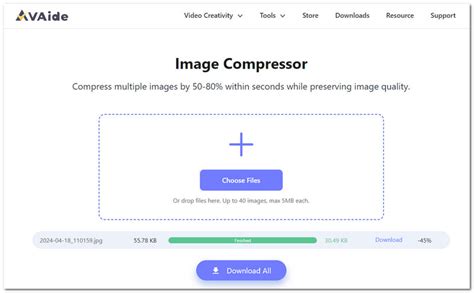
Ha szeretne megszabadulni a tömörítési igények esetleges eltéréseitől, egy online eszköz, mint pl AVAide képkompresszor amire szüksége van. Ez az eszköz tökéletesen működik minden eszközön, így a tömörítés elérhető számítógépeken, táblagépeken és mobiltelefonokon. Ráadásul az AVAide Image Compressor Online kötegelt tömörítési funkciójának köszönhetően alkalmas a képmappák kezelésére. Egy kattintással akár 40 képet is tömöríthet, és csökkentheti a képfájl méretét. Sőt, az AVAide Image Compressor Online arra törekszik, hogy megőrizze az eredeti fájlhoz közeli minőséget. A fejlett algoritmusok segítségével az eszközök automatikusan tömörítik a képpontokat a felbontás manuális szabályozása nélkül. Így kiváló kimenetet kap, minimális fájlmérettel az eszközön.
Az AVAide Image Compressor Online használata
-
Leszáll az AVAide Image Compressor Online-ra Eszközén nyissa meg a kívánt böngészőt, és nyissa meg a képtömörítőt. Alternatív megoldásként meglátogathatja a fenti linket.
-
Fájlok feltöltése Miután az eszköz elindul a képernyőn, érintse meg a Tallózás gombot a közepén a helyi fájlkönyvtár eléréséhez. Ezután válassza ki a tömöríteni kívánt fényképeket, majd nyomja meg a Rendben gombot. Fényképeket különféle formátumokban tölthet fel, például JPG, PNG és GIF.
-
Indítsa el a tömörítést A fényképek kiválasztása után az AVAide Image Compressor automatikusan levágja a fájlokat az algoritmusával. Megnézheti a Állapot sávot, hogy megtekinthesse, mely fényképek vannak éppen tömörítési folyamat alatt.
-
Csökkentett képek letöltése A fotók sikeres tömörítése után a képernyőn a csökkentett képméret is megjelenhet. A kép megkereséséhez nyomja meg a Letöltés gombot.
GYIK a Photoshop képzsugorodásáról
Hogyan méretezhetek át egy képet kivágás nélkül?
Ha csökkenteni szeretné a kép méretét anélkül, hogy magát a fényképet vágná, kövesse a fenti tömörítési módszert. Ily módon csak a képpontokat módosítja, ami minimálisra csökkenti a fájl méretét.
Miért olyan drága a Photoshop?
A Photoshop egy professzionális szoftver a fényképek szerkesztéséhez. Ez a vezető eszköz, amely fejlett funkciókat kínál a jelentősebb projekteken végzett munka során. Ráadásul az ügyfelek számára kielégítő élmény biztosításához szükséges karbantartás és fejlesztés miatt ez az eszköz jelentősebb erőforrásokat igényelhet.
Mi a jobb, a Lightroom vagy a Photoshop?
A Lightroom és a Photoshop jó lehetőségek a képek feletti kreatív kontroll felszabadítására. Azonban annak meghatározása, hogy melyik működik a legjobban, a céltól függ. A fotósok általában a Lightroom-ot részesítik előnyben, amikor javítják fotóikat, de összetettebb munkáknál a Photoshop előnyösebb lehet.