Az Adobe Lightroom egy professzionális fotószerkesztő és rendszerező szoftver, amelyet világszerte használnak a fotósok. Ez az iparági sztenderd RAW fájlok konvertálására, szerkesztésére és rendszerezésére. A RAW konverzióhoz ugyanazt a Adobe Camera RAW motort használja, mint a Photoshop és a Bridge. Természetesen nemcsak RAW képeket, hanem bármilyen más képfájlt is lehet vele szerkeszteni.
Az Adobe korábban a Lightroom Classic CC verziót kínálta, amely az asztali verzió, a régi Lightroom továbbfejlesztése. Ezt követte a Lightroom CC, amelynek szerkesztőfelülete nagyon hasonlít a Classicéhoz, de a nyersfájlokat a felhőben tárolja, és számos haladó funkciója hiányzik. Az első és a második verzió közt az a különbség, hogy az elsőben tényleg csak Lightroom CC van (tehát nincs benne a Classic és a Photoshop és miegymás), viszont adnak hozzá 1 TB tárhelyet az Adobe felhőjében, ami nagyon jó. Ezt akkor ajánlom, ha Neked tényleg bejön a Lightroom CC, hiszen ez a szoftver a nyersfájlokat beszippantja a felhőbe, és Te a számítógépen csak az ún. Smart Preview-kal dolgozol, amik tömörített, kicsinyített RAW fájlok.
A Lightroom egy ún. katalógusalapú szoftver: ez azt jelenti, hogy a fotókat nem megnyitja és elmenti, hanem beimportálja a katalógusába. Bármilyen szerkesztést csinálsz a képen, a Lightroom ezt automatikusan menti (nem kell semmilyen gombot külön megnyomni hozzá). A gyakorlatban ez azt jelenti, hogy a nyers fájlhoz hozzá se nyúl! Ez azt is jelenti, hogy egy nyers fájlhoz tartozhat több különböző, Lightroomban megszerkesztett verzió is.
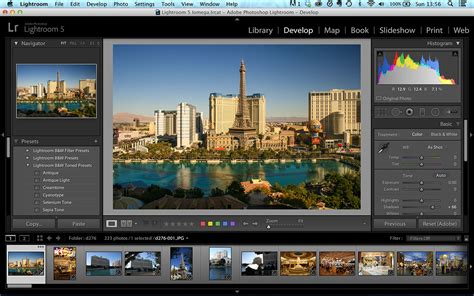
A Lightroom előnyei a Photoshophoz képest
A Photoshop egy kiváló program, de ezt egy-egy kép szerkesztésére találták ki. A Lightroomban nagyságrenddel kevesebb kattintással (kevesebb idő alatt) meg lehet csinálni ugyanazt a szerkesztést, mint Photoshopban. Lightroomban pár kattintással megszerkesztem a fotót, és már ugorhatok is át a következőre a jobbra nyíllal. A Lightroomban nagyban gyorsítja a munkát, ha ismered a legfontosabb billentyűparancsokat - így még rövidebb idő alatt el lehet készülni a szerkesztéssel.
Billentyűparancsok a Lightroomban:
- #1: Ha a CAPS LOCK le van nyomva, akkor szín, csillag vagy zászló hozzáadása esetén automatikusan ugrik a következő képre.
- #2: Amikor a vágóeszköz aktív, akkor az X-t lenyomva lehet váltogatni az álló vagy fekvő formátum közt. Ez is „életmentő”, ugyanis ezen funkció nélkül elég nehézkes egy fekvő formátumú képből kivágni egy álló formátumút.
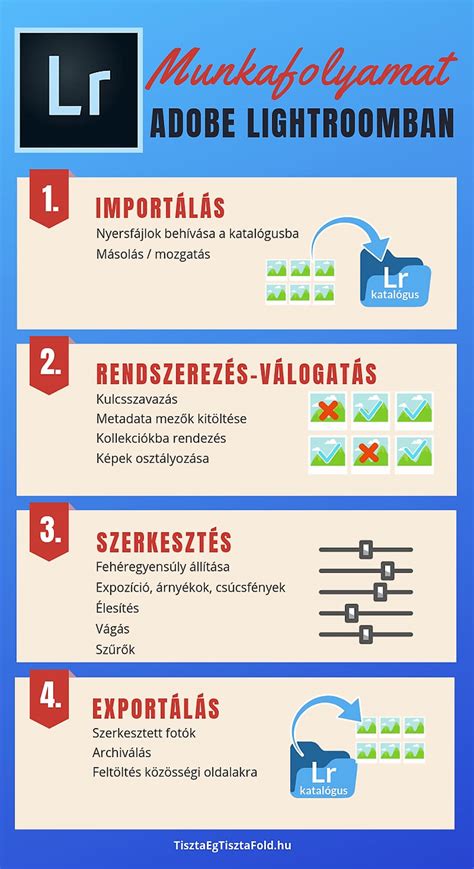
A Lightroom munkafolyamata: Importálás és alapbeállítások
A Lightroomban importálásnak hívják a katalógusba való beolvasást. Bal oldalon a Source panelen lehet kiválasztani azt a könyvtárat, amiben a képek vannak. Következő lépés, hogy mit is csináljon pontosan a fájlokkal. Jobb oldalt a File Handling-nél hagyok mindent alapállásban.
Későbbiekben ezek alapján lehet rájuk keresni a LR katalógusban, valamint ezek a mezők megjelennek akkor is, ha valamilyen online felületre töltöd fel a fotókat (pl. Facebook). Először kulcsszavazom a 3 fotót: a fotókat egyenként kijelölve, vesszővel elválasztva be tudok írni több kulcsszót is. A Title mezőt mindig kitöltöm, de a Caption mezőt sokszor nem, mert a képaláírásom attól is függ, hogy hová fogom majd feltölteni a fotókat.
Kollekciók (gyűjtemények): Más szóval gyűjtemények: egy-egy ilyenbe olyan fotót húzok be, amilyet csak szeretnék.
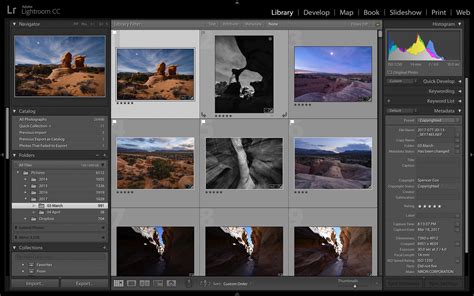
Fejlesztés (Develop) modul: Szerkesztési eszközök
A Develop modulban találhatók a szerkesztéshez használt eszközök. A Develop nézet jobb oldalán pedig a szerkesztéshez használt eszközök vannak, az alábbiakban sorra veszem a leggyakrabban használtakat.
Mielőtt nekiállok a szerkesztésnek, egy megjegyzés: ahány fotós, annyiféle munkamenet. RAW fotó nyersen, szerkesztés nélkül (de élesítve).
Példa szerkesztésre:
- Mivel tudom, hogy a fehéregyensúlyom nem jó, állítanom kell majd rajta. De hogy jobban lássam a színeket, és a színvilág élénkebb legyen, a Vibrance csúszkát feltolom +30-40 körülire. Ez gyakorlatilag a színtelítettséget növeli, hasonlóan, mint a Saturation csúszka.
- A másik csúszkához, melynek neve Tint, most nem nyúlok: ez a zöld és a lila színek közt mozgatja a színeket.
- Az Exposure-höz nem nyúlok, mert a fotó jól exponálva, nem sötét, nem világos.
- A Lightroomnak van egy varázs-csúszkája, ez a Dehaze. A másik hasonló csúszka a Clarity. Fontos tudni a Clarity csúszkáról, hogy felnyomva csökkenti a kép színtelítettségét, és azt a kellemetlen erős, HDR-szerű tónusokat adja, amitől én a falra mászok.
- Már így is nagyon jó, de nekem egy kicsit még mindig világosak a feketék.
- Forgatni (tehát ami a vízszintezéshez kell) úgy tudom a fotót, ha mellékattintok és húzom a kurzort.
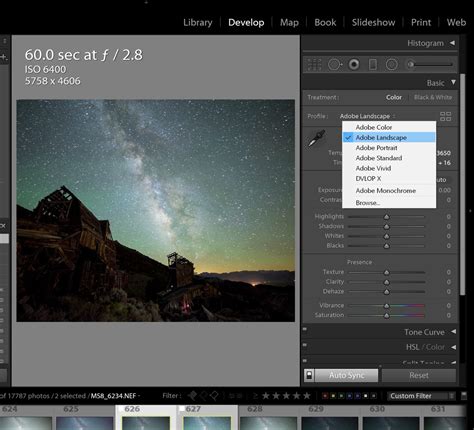
Képkorrekció és Vágás
A Lightroomban a vízszintezéshez hasonlóan a képeket forgatni is lehet. Ha teljes 90 fokos forgatást szeretnél, a Photo menüpont alatti Rotate Left (balra 90 fok), illetve Rotate Right (jobbra 90 fok) parancsokat válaszd! Ugyanitt a Flip Horizontal paranccsal vízszintesen (180 fokban) tükrözheted a fotót, a Flip Vertical segítségével pedig ugyanezt teheted függőlegesen.
Sok esetben fogalmunk sincs, hogy mennyit kéne forgatni egy képen, hiszen szemre elég nehéz megmondani, hogy mondjuk a ferdére sikerült horizont 5, vagy 6 fokot dől. Csak ki kell nézned a képen egy olyan egyenest, amelynek vízszintben, vagy függőlegesben kéne lennie, kattintani egy pontján, majd egyenest húzni ennek mentén egy másik pontjáig.
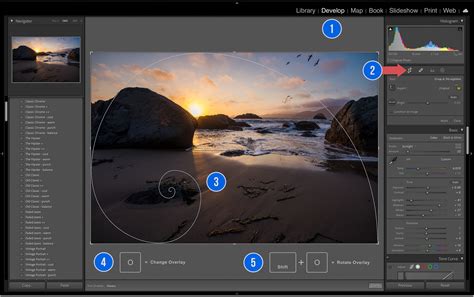
A Develop fejezetben a Develop (szerkesztés) rész bal oldali eszközsorának tetején lévő Crop Overlay eszközről lesz szó. Ha kiválasztjuk ezt az eszközt a képen egy harmadolórács jelenik meg. A kép vágásához legegyszerűbb a sarkaiban és szélein megjelenő fogópontokat használni. Csak ragadd meg bármelyiket az egérmutatóval és húzd tetszőleges irányba! Egy külön vágóeszközt (Crop Frame Tool) is kiválaszthatsz a beállító ablakon. Ezzel a kép tetszőleges pontjára kattintva, majd egy négyszöget húzva, szintén kijelölhetjük a vágni kívánt darabot.
Fontos lehet még a képarány beállítása, melyet ugyanabban a sorban, az Aspect menü alatt szabályozhatsz. A jobbra lévő lehulló menüben több, előre definiált oldalarányt választhatsz ki. Ha az Original beállítást választod az eredeti képnek megfelelő oldalarányt kapsz. Bárhogy húzod a vágókeretet, mindig ugyanolyan oldalakat kapsz, mint a kiinduló képnél. A menü melletti kis lakat ikon is erre szolgál. Amennyiben teljesen egyedi vágást szeretnél, például egy vékony csíkot, válaszd a Custom pontot, vagy az Enter Custom alatt adj meg saját oldalarányt!
Objektumok és Keretek a Photoshopban
A Photoshopban a keretek segítségével olyan alakzatokat hozhat létre, amelyek automatikusan maszkolják a beléjük helyezett képeket. Ha képet szeretne elhelyezni a keretben, válassza a Fájl > Elhelyezés beágyazottként vagy Elhelyezés kapcsoltként lehetőséget. A kép intelligens objektumként lesz hozzáadva. Ha a Könyvtár panelről szeretne kelléket elhelyezni, húzza a kelléket a keretbe. A keretek rétegként jelennek meg a Rétegek panelen.
Objektumnak nevezzük a dokumentumban hozzáadott vagy létrehozott bármely elemet. Ide tartoznak a görbék, alakzatok, a raszterizált grafikák, a 3D objektumok és minden elhelyezett fájl. Az elrendezésben létrehozhat, átméretezhet és áthelyezhet objektumokat és kereteket, hogy tökéletes tervet érhessen el projektjéhez.
A vágás és a maszkolás egyaránt az objektumok egyes részeinek elrejtésére szolgál. Jelölje ki az objektumot a Kijelölés eszközzel, és a határolókeret bármely fogópontjának húzásával körbevághatja a grafikát.

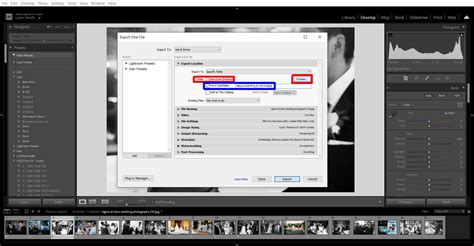
Exportálás a Lightroomból
Ez az a művelet, amely során a megszerkesztett fotóból tényleg „valóság” lesz. Azaz a Lightroom készít egy olyan fotót az általam megadott helyre, mint amilyet a szerkesztőpanelen láttam. Meg lehet adni egy adott könyvtárat, vagy ha lusta vagyok, akkor mondhatom azt is, hogy tegye ugyanabba a mappába, ahol az eredeti fotók is voltak.
Aztán jön a File Naming rész, itt lehet megadni az exportált fájlok nevét. Ezt úgy lehet elérni, hogy azt a kis menüt lenyitva, az Edit gombra kattintva bármilyen Metadata mezőt meg akár kiskutyafülét is bele lehet rakatni a fájlnévbe. Valamint lehet sRGB és AdobeRGB színterek közt választani.
A Resolution mező esetében fontos tudni, hogy digitális fotók esetében nincs értelme DPI vagy PPI felbontásról beszélni. A Lightroom hagyja, hogy a Resolution mező akkor is ki legyen töltve, ha a pixelméretet én adom meg. Meg lehet adni, hogy milyen hordozóra legyen optimalizálva az élesítés.
Jön a Metadata panel - ezt én szinte mindig így hagyom. Itt meg tudom adni, hogy szeretnék a kiexportált fotómra vízjelet. Persze nem csak szöveget lehet ráírni a képre, hanem grafikát is rá lehet varázsoltatni (pl. logó).
Mivel a legelején, az Export Location panelen, az Existing files részen az Ask what to do volt beállítva, ezért a Lightroom rákérdez, hogy mit is csináljon az ugyanolyan nevű fájlokkal.
Presetek és szinkronizálás
Lightroomban szinte minden munkafolyamatra lehet Presetet készíteni. A Preset egy elmentett folyamat, vagy beállítás. A „legismertebb” Presetek a Lightroomban az ún. Develop Presetek: itt a develop panel csúszkáinak beállításait lehet elmenteni.
Megszerkesztem az első (vagy bármelyik fotót), majd Ctrl+A-val kijelölöm az összes többit. A Snyc Settings-re nyomok alul jobb oldalt, és itt be tudom állítani, hogy mely paramétereket szeretnék átszinkronizálni.