Ebben a bemutatóban lépésről lépésre megmutatom, hogyan hozhatsz létre sziluettet egy normál képből Photoshopban. Ez a technika sokféleképpen használható, legyen szó grafikákról, művészeti alkotásokról vagy egyszerűen csak a képeid kreatív kialakításáról. Akár kezdő vagy, akár már ismered a Photoshopot, ez a bemutató végigvezet a teljes folyamaton. Kezdjünk bele azonnal!
A legfontosabb tudnivalók a sziluett készítéséről
A Photoshopban a kiválasztási eszközök kulcsfontosságúak a sziluett létrehozásához. A kijelölést különböző módszerekkel, többek között az elmosó eszközzel finomíthatod. A rétegmaszkokkal való munka segít a sziluett tökéletesítésében. Az intelligens objektumok manipulálásával tovább testre szabhatja a sziluettet.
Lépésről-lépésre történő útmutatás a sziluett elkészítéséhez
Először nyissa meg a képét a Photoshopban. Ehhez kattintson a "Fájl" > "Megnyitás" gombra, és válassza ki a kívánt képet. Ha megnyitottuk a képet, látni fogjuk, hogy sziluettet szeretnénk készíteni a bemutatott témából. Ehhez először is létre kell hoznunk egy kijelölést a képen szereplő személyről.
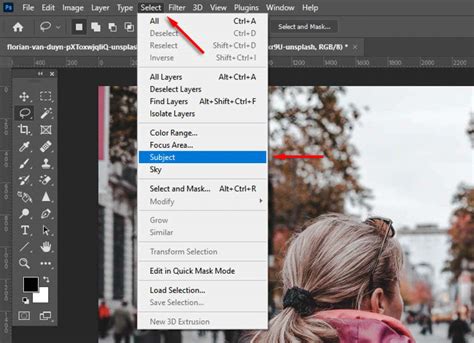
A Photoshop számos lehetőséget kínál a kijelölés elkészítéséhez. Az újabb verziókban a "Tárgy kijelölése" funkciót a kijelölés menüben találjuk. Ez automatikusan létrehoz egy kijelölést. Ha régebbi verziót használ, akkor a bal oldali eszköztáron található gyors kijelölés eszközt használhatja. A kiválasztáshoz egyszerűen vigye a pendrive-ot a személy fölé. Tartsa lenyomva az Alt billentyűt, hogy területeket vonjon ki a kijelölésből.
Én az automatikus kijelölést fogom használni, mivel ez sokkal egyszerűbb. Tehát a "Kiválasztás" gombra kattintok a tetején, majd a "Tárgy kijelölése" gombra. Ha megvan a kijelölés, győződjön meg róla, hogy helyes. Ellenőrizze, hogy vannak-e olyan területek, amelyeket nem szeretne kijelölni. Ehhez használhatod a lasszó eszközt a nem kívánt részek kivonására, vagy a Shift billentyű lenyomva tartásával további részeket adhatsz hozzá.
Ha elégedett a kijelöléssel, lépjen a "Kijelölés", majd a "Kijelölés és maszkolás" menüpontra. Itt finomíthatja a kijelölés széleit.
A szélek lágyításához húzza felfelé a "Lágyság" csúszkát. Ha a nézet nem optimális, a "View" (Nézet), majd a "Black and white" (Fekete-fehér) gombra kattintva jobban áttekintheti a sziluettet. Állítsa a lágyságot körülbelül 1,7-re, és növelje a kontrasztot, hogy a szélek világosabbak legyenek.
Miután elvégezte a szükséges beállításokat, kattintson az ablak alján az "OK" gombra. Most már pontosan ki tudja választani a személyt.
A sziluett elkészítéséhez a kijelölést útvonallá kell alakítanunk. Ezt az ablak bal oldalán található "Path" ikonra kattintva teheti meg. Ott kattintson a megfelelő ikonra, hogy a kijelölésből ösvényt hozzon létre.
Most hozzunk létre egy új üres réteget, amely a szemetes mellett jobbra lent található. Az útvonal törléséhez egyszerűen nyomd meg a Delete billentyűt.
Ha meg akarod változtatni a sziluetted pozícióját, akkor kattints a jobb gombbal a rétegre, és kattints a "Transform" (Átalakítás) gombra. Ezután lépjen a "Deformálás" menüpontra.
Itt tűket állíthatsz be, hogy bizonyos helyeken, például a karon vagy a ruhán megváltoztasd a sziluettet. Ha elégedett vagy a változtatásokkal, kattints a pöttyre az átalakítás befejezéséhez.
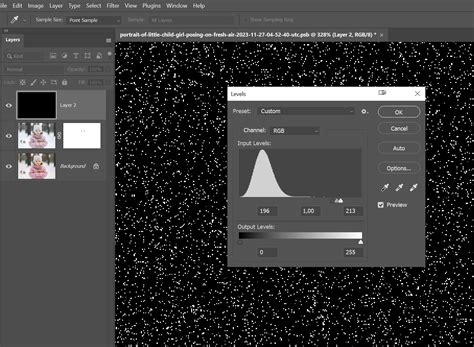
Az átalakítás után azonban csúnya élek válhatnak láthatóvá. Az ecset méretét szükség szerint állíthatja be. Ha elégedett az élekkel, a sziluettet intelligens objektummá alakíthatja. Ehhez egyszerűen kattintson a jobb gombbal a rétegre, és válassza a "Convert to smart object" (Intelligens objektummá alakítás) lehetőséget.
Most már ismét használhatja a kijelölés gombot (Ctrl + kattintás az előnézeti képen), hogy létrehozzon egy új útvonalat a további módosításokhoz. Hozzon létre ismét egy új üres réteget, és töltse ki a fekete előtérszínnel. Ha most összehasonlítja az előtte és utána képet, látni fogja, hogy a csúnya élek már nem látszanak.
Kreatív sziluettárnyék és fényeffektusok Photoshopban
A fotószerkesztésben a kreativitás rengeteg lehetőséget kínál arra, hogy sztenderd képekből műalkotásokat készítsünk. Egy különösen lenyűgöző hatás a sziluettárnyék, kombinálva egy spotlámpa hatással. Ez a technika nemcsak mélységet ad a képeknek, de látványosan ki is emeli a motívumokat. Ebben az útmutatóban lépésről lépésre megmutatom neked, hogyan érheted el ezt a kreatív megjelenést az Adobe Photoshop segítségével.
Legfontosabb megállapítások a fény- és árnyékhatásokhoz
Radikális átmenetekkel és kitöltési opciókkal érdekes fény- és árnyékeffekteket hozhatsz létre. A képek kivágásakor ügyelj arra, hogy a szélek pontosak legyenek a tiszta árnyéksziluett érdekében. A rétegek maszkolásának használata elengedhetetlen finom beállítások végrehajtásához az effekten.
Lépésről lépésre útmutató a sziluettárnyék és fényeffektusokhoz
Első lépésként nyisd meg a kívánt fényképet az Adobe Photoshopban. Egy fiatal nő képét választottam, mely alkalmas hátteret biztosít a szerkesztéshez.
Első lépésként hozd létre a radikális átmeneti hátteret. Ehhez tartsd lenyomva az Alt billentyűt a háttérrel. Így egy új, üres réteged lesz. Válaszd a színátmenet eszközt, és változtasd meg a fekete-fehér színeket fehér, egy kékárnyalattal és feketével kombinált színre. Vidd végig a színátmenetet a rétegen addig, amíg elégedett nem leszel az eredménnyel. Ez a képednek érzelmekkel telített és drámai háttérhatást ad.

A következő lépésben azonban átalakítjuk a modellréteget sziluettárnyékká. Ehhez kapcsold ki az eredeti láthatóságot, válaszd ki a kitöltési opciókat, és állítsd be a színátmenetet feketére 100% fedőlappal. Ellenőrizd a sziluettárnyék széleit, hogy biztosítsd, hogy tisztán dolgoztad ki azokat. Pontatlanságok normálisak, különösen ha a fény hátulról érkezik, ez akár érdekes karaktert is adhat az effekthez.
Duplikálhatod a sziluettárnyék rétegét az effekt erősítése érdekében. Ezután redukáld az összes réteget egyetlen rétegre, hogy optimalizáld a teljesítményt.
Most következik a következő lépés: Adjunk hozzá néhány kis Spotlight pontot. Mozgassuk a képet úgy, hogy a legjobban nézzen ki.
Hogy egy kis csillogást kívülre mutassunk, ugorjunk fel a kitöltési opciókat, és válasszuk „Csillogás kívül”. Állítsuk be a méretet 4 pixelre, és válasszunk fehér színt. Kattints az „OK” gombra, és győződj meg róla, hogy a csillogás saját rétegként kerül létrehozásra. Néhány formázást is végezz, például forgasd és kicsinyítsd a formát, hogy az a személy lábából kiinduljon.
Hogy a fényt lágyabban rajzold, alakítsd a csillogó réteget okosság objektummá. Ez az előnye, hogy bármikor módosíthatod a szűrőket. Alkalmazz egy Gauss fényét 20 pixeles sugárral.
Majd adj egy rétegmaszkot a modellréteghez, és válassz egy puha ecsetet 45% fedéllel. Ezzel a ecsettel a megfelelő helyekre kis Spotlight pontokat tehetsz.
Értsd meg, hogy a csillogás kívülre elérhet a kép alsó széléig. Ezt én enyhén enyhíteni szeretném. Adj hozzá egy rétegmaszkot ahhoz, hogy csökkenteni tudjuk a fényt.
Következő lépésként hozz létre egy új réteget, hogy a ceruzával néhány apró csíkot rajzolj, így tovább erősítheted a képet. Az ív létrehozásához nyomva tartom az egeret. A kontúr létrehozásához egy fehér ecsetet használok 3 pixeles vastagsággal. Ezt a réteget duplikálom, majd a körkörös lágyítót alkalmazom az alsó rétegre, hogy egy puha, elmosódott megjelenést érjek el. Ez jól sikerülhet. Lehetséges, hogy csökkented a réteg áteresztőképességét annak érdekében, hogy a hatás ne legyen túl erős. Utána keresek egy sötétebb csíkot, és ehhez a vetített árnyékra vonatkozó kitöltési beállítást használom. Az ízlésednek megfelelően állítsd be a színt és távolságot.
Most másold le a rétegeket és a csíkokat helyezd el úgy, ahogy neked tetszik. Használj egy rétegmaszkot egy fekete ecsettel, hogy igazítsd a csíkok hosszát, ha szükséges.
Az utolsó lépésben egy kemény ecsettel kis hibákat dolgozhatsz ki a modellen, hogy javítsd az összhatást. A hátteret is egy Smart-objektummá kell konvertálni annak érdekében, hogy finomítsd. Használd az objektív korrekciót a szélek igazítására és a fényszóró kiemelésére.
Most adj hozzá egy további réteget egy sötétebb színnel, de ne állítsd be túl erősen az áteresztőképességet. Válassz olyan kontúrszínt, ami harmóniát kölcsönöz a képednek. Végül végezd el az utolsó finomításokat, hozz létre egy kis feliratot a szöveg eszközzel, amely kiegészíti a munkádat. Sikeresen létrehoztál egy képet lenyűgöző árnyékokkal és hatékony fénysugár hatással. Kísérletezz más motívumokkal is, hogy tökéletesítsd a hatást.
Képgenerálás Photoshopban és háttérelmosás Lightroomban
Sziluettek készítése más eszközökkel
A sziluettekkel való művészet népszerű az emberek körében, mert a vele létrehozható gyönyörű változatok. A sziluett egy olyan kép, amelynek fekete vagy sötét színe van. A háttere vagy fehér, nincs színe, vagy színátmenetes. A művészek sziluetteket használnak gyönyörű látványok ábrázolására, például a napfelkeltét, a naplementét stb.
A sziluettek készítése egy olyan készség, amely sok időt és ügyességet igényel a tökéletesítéshez. De a fotószerkesztők és a képmanipulációs alkalmazások növekvő számával a fejlesztők olyan alkalmazásokat és eszközöket is létrehoztak, amelyek könnyen eltávolítják a kép hátterét, hogy fehérre vagy átlátszóra tegyék. Ezután letöltheti a sziluettet, és tovább használhatja festményeihez és művészeteihez.
A fekete-fehér sziluett készítő alkalmazás általában könnyen használható, és nem igényel további grafikai készségeket. Ha profi célra tervezi a sziluettek készítését, akkor sok haladó fotószerkesztő áll rendelkezésre.
Legjobb fotó-sziluett alkalmazás
Ha kedvenc képeiből gyönyörű sziluetteket szeretne készíteni, akkor ki kell választania a legjobb sziluett generátort, amely segít ebben. A SoftOrbits Photo Background Remover szoftver a legalkalmasabb a hátterek eltávolítására. A fotó-sziluett alkalmazás legjobb része az, hogy ha nincs előzetes tudása a szerkesztésről és a vágásról, akkor is a legjobb eredményeket érheti el ezzel. Kiválaszthatja a kívánt képet, és eltávolíthatja a hátteret, beleértve az összes tárgyat, például embereket, termékeket, állatokat, autókat, logókat, raktárgrafikákat stb.
Ez az eszköz különösen jó a közösségi média marketing céljaira. A marketingeseknek sok termékképet kell feltölteniük. Készíthetnek képeket, és használhatják az eszközt a háttér eltávolítására, hogy profibbnak tűnjenek.
Ha részletesebben szeretné eltávolítani a hátteret, és nem elégedett az automatikus folyamattal, akkor használhatja a kézi vezérlőket a háttér eltávolításához. Ez a funkció nagyszerű sziluett készítőként is funkcionál, különösen azok számára, akik sziluetteket szeretnének készíteni, mivel több részletet szeretnének hozzáadni a kiválasztott képhez.
A háttér eltávolítása mellett az eszköz bármilyen hátteret is hozzáadhat, amelyet szeretne. Hozzáadhat egy egyszerű színt vagy egy másik képet a háttér teljes megváltoztatásához. Az eszközöknek van egy algoritmusuk, amely érzékeli a hátteret, miután megjelölte. Csak néhány gombra kell kattintania, és hagyja, hogy az algoritmus elvégezze az összes többi munkát. Egy másik nagyszerű dolog az, hogy miután befejezte a képet úgy, ahogy szeretné, hozzáadhatja a logóját vagy vízjelét, hogy senki ne tudja ellopni a munkáját.
Hogyan alakítsunk át egy képet sziluetté
A SoftOrbits Silhouette Maker a legjobb alkalmazás egy fotó sziluetté alakításához. Sok okból vált a vásárlók kedvencévé, amelyek közül néhány az, hogy nagyon hatékonyan készít sziluett vázlatokat, és elképesztően könnyű használni.
A sziluettek művészi hatást kölcsönöznek a fényképeknek. Átalakíthat egy fényképet grafikus sziluetté, hogy drámát adjon hozzá, vagy egyszerűen csak egy szórakoztató és kreatív módon pótolja a rossz megvilágítást. Ehhez az útmutatóhoz a Photoshop Lightroom ecset eszközét használjuk a fénykép tárgyának beállításához, hogy sziluett legyen. Emelje ki a személyt a fényképen az ecset eszközzel, az Auto Mask funkció bekapcsolva. Az Auto Mask érzékeli egy kép objektumának széleit a mintavételezett színek és tónusok alapján, ahol elkezdi az ecsetvonásokat. Válassza ki az ecset eszközt, és állítsa be az ecset méretét az Ecset panel Méret csúszkájával. Vagy használja a gyorsbillentyűket - a bal zárójel billentyű a billentyűzeten ([) az ecset méretének csökkentéséhez, vagy a jobb zárójel billentyű (]) növeléséhez. Az Ecset panelen kattintson a háromszög gombra az Ecset csúszka jobb oldalán további ecsetbeállítások megtekintéséhez. Jelölje be az Auto Mask lehetőséget, majd nyomja meg az O billentyűt néhányszor a billentyűzeten, amíg a piros maszk átfedés meg nem jelenik és bekapcsolva marad, megmutatva, hol ecsetelt. Állítsa a Feather értéket 0-ra, hogy élesebb ecsetet hozzon létre a tisztább élek érdekében. Növelje az Áramlást az ecsethatás gyorsabb alkalmazásához. Növelje a Sűrűséget a hatás átlátszóságának korlátozására. Nyomja meg az O billentyűt a piros maszk átfedés kikapcsolásához, hogy láthassa a beállítások hatásait. Lehet, hogy módosítania kell a sziluettet, ha az Auto Mask funkció bekapcsolva volt, és az ecsetelt területeket nem tartalmazta. Kattintson a kék tűre, ahol elindította a beállítást. Lehet, hogy törölnie kell az ecset véletlenül belefoglalt hatásait is, ha az Auto Mask funkció be volt kapcsolva. A korábbi fejlesztés szerkesztéséhez kattintson a specifikus szerkesztéshez tartozó kék tűre, majd állítsa be a csúszkákat szükség szerint. Kattintson a Show/Hide Original kapcsolóra a képernyő alján.
A New York-i Modern Művészetek Múzeuma létrehozott egy interaktív rendszert, amely lehetővé tette a látogatók számára, hogy árnyékbábokat alkossanak. A rendszer egy teljes csomagot biztosított, hangokkal és animációkkal. Joseph O. Sziluettfotózáshoz pózol, miközben árnyékszörnyeket próbál létrehozni. „Shadow Monsters” volt egy kiállítás amely 7. december 2012-én nyitotta meg kapuit a résztvevők előtt, és így maradt 2. január 2013-ig. A résztvevőknek be kellett menniük a villanyláda elé és el kellett indulniuk árnyékbábok készítése. Cselekedeteiket számítógépes szoftverekkel egészítették ki, és az árnybábokból dinoszauruszok, cápák és más ijesztő állatok lettek.
A projekt nem csak az árnyékokra összpontosított, mivel rengeteg félelmetes állathang hallatszott, amelyek a kiállítást a „Igazi” szörny-show. A projekt ezután a Joseph O. A fotóst nem érdekelte az animáció, sem a szörnyek vicsorgása. Anya és gyermeke árnyékszörnyek létrehozására táncol. Holmes azonban dicsérte a Philip Worthington által létrehozott installációt, de szinte teljes egészében a „Elcsavarodott és eltorzult testek” a színfalak mögött. Break-tánc ijesztő szörnyek létrehozására az Árnyék Szörnyek kiállításra.