Bizonyára sokan gondoltak már rá, hogy egy-egy jól sikerült fotó milyen nagyszerűen festene a falon, festmény vagy vázlatrajz formában. Még ha nem is válhatunk így igazi festőművésszé, az átalakított fotók is különleges művészi élményt nyújthatnak a lakásban. A kérdés csak az, hogy oldható meg egy fotóból rajz vagy festmény hatású kép készítése, amelyet aztán kinyomtathatunk, vagy épp használhatjuk háttérképként a számítógépen, okostelefonon.
Ez a cikk bemutatja, hogyan készíthetünk lenyűgöző rajzokat kedvenc fotóinkból Photoshop segítségével. A Photoshop rendkívül sokoldalú szoftver, amely lehetővé teszi számunkra, hogy átalakítsuk a képeinket művészeti alkotásokká.
Fotóból rajzzá alakítás lépései Photoshopban
A fotóból rajzzá alakítás első lépése az adekvát kép kiválasztása. A következő lépésben a Photoshop segítségével átalakítjuk a fotót, hogy a kívánt hatást érjük el, és rajzként jelenítse meg. Ez a cikk részletesen bemutatja, hogyan valósítható meg ez a folyamat, hogy valósághű rajzhatású képeket hozzunk létre. Hasznos tippeket és technikákat is bemutatunk a legjobb eredmények eléréséhez.
Kattintson az eredeti Background rétegre, amelyhez eddig még nem nyúltunk. Most ezen hajtunk végre egy kis módosítást, mégpedig a Filter/Artistic/Cutout (Szűrő/Művészi/Papírkivágás) parancs segítségével. A megjelenő ablakban állítsd magasabb értékre az első csúszkát (Number of Levels)! Ezzel több színed marad a képen.
Frissítés! Majd rögtön válassz egy megfelelő ceruzaszínt! Ez lehetőleg a fekete legyen, vagy valami sötétszürke árnyalat, hogy az élek kellően kiemeltek legyenek, és színes/grafit ceruzára emlékeztessen a végeredmény. Az újonnan létrejött rétegen maradva próbáljuk kiemelni a kép éleit, mintha tussal, vagy ceruzával húzták volna ki. Ehhez válaszd a Filter/Artistic/Poster Edges (Szűrő/Művészi/Kontúrfestés effektet.
A megjelenő ablak bal oldalán láthatod az előnézeti képet, középen kijelölt effektet, jobbra pedig az opciókat. Az első csúszkával állíthatod az élek vastagságát, a másodikkal pedig az intenzitása, azaz egyre több él bevonása a kontúr kiemelésbe. A harmadik csúszkával a színek számát állíthatod, ami jelen esetben lényegtelen. Állítsd be a kontúrvastagságot ízlésed szerint!
A jobb oldal alján új szűrőt adhatsz a meglévő mellé, anélkül, hogy kilépnél az ablakból, így a két szűrő hatása együtt érvényesül majd a képen. A fent látható ablak fogad, melynek jobb oldalán a Graphic Pen szűrő opcióit állíthatod. Itt is ízlésed szerint válaszd ki a megfelelő beállításokat! A Stroke Lenght az imitált tollvonások hosszát befolyásolja, a Light/Dark Balance, pedig világos és sötét képterületek közti egyensúlyt szabályozza, tehát azt, hogy a képen milyen erősen érvényesüljön a tollrajz. Az utolsó lehulló menüből a tollvonások irányát választhatod ki.
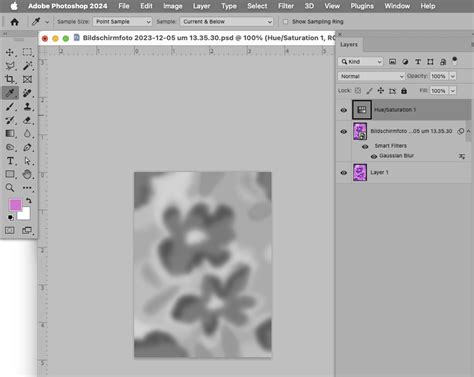
Mossuk el a Gaussian Blur effekttel a réteget. Látható az alábbi képen, hogy az előző beállítások miatt, az elmosás közben egy vonalrajz rajzolódik ki. Kisérletezzünk az elmosás értékével.
Nyissuk meg a Filter Gallery panelt és válasszuk ki Glowing Edges effektet. Próbálgathatjuk különböző beállításokkal, de a cél, hogy az objektum külső peremén egy határozott, világos perem rajzolódjon ki.
Ismét készítsünk egy másolatot az eredeti rétegből (Ctrl + J) és alakítsuk szürkeárnyalatos formára (Ctrl + Shift + U). Nyissuk meg ismét a Filter Gallery Panelt.
A két réteg összhatásmódját a Rétegek (Layers) palettán állítsd át Normalról Hard Lightra, majd kattints duplán a felső rétegen. Előjön a Layer Style (Rétegstílus) ablak, melynek alján beállíthatod a felső réteg átütését. A This Layer nevű csúszka bal nyilát jobbra tolva a réteg sötét területei átütnek és láthatóvá válnak az alattuk lévő réteg színei. Az Underlying Layer jobb oldali nyilának balra húzásával ugyanez történik csak fordítva. A fehér területek kezdenek átlátszani, így az ég kékjéből is visszakapunk valamit. Íme a rajz-festmény!
Ha már megtanulta, hogyan alakítson egy fényképet rajzzá, könnyen továbbfejlesztheti a kreatív képszerkesztési készségeit. Ha például van egy szelfije vagy portréja, és szeretne készíteni belőle egy karikatúra stílusú változatot, egy másik szűrő alkalmazásával eltúlozhatja a szemek méretét.
A mókának azonban itt még közel sem kell véget érnie. A kezdők és a profik által egyaránt használt, iparágvezető Photoshop számos további képszerkesztési lehetőséget kínál. Próbálja meg fekete-fehérré változtatni a karikatúrát a ceruzarajzos megjelenés érdekében, adjon hozzá vízjelet, majd konvertálja a képet különböző fájltípusokká, mielőtt megosztaná a közösségi oldalakon.
Online fotó rajzoló alkalmazások és szerkesztők
Az interneten számos online eszköz és alkalmazás található, amelyek lehetővé teszik a fotók rajzzá alakítását. Ha szeretnéd átalakítani kedvenc képeidet rajzzá, könnyedén megteheted az online lehetőségek segítségével. A következőkben bemutatjuk a különböző webes alkalmazásokat és eszközöket, amelyek segítségével könnyedén átalakíthatod képeidet rajzzá.
Számos online rajzoló alkalmazás áll rendelkezésre, amelyek lehetővé teszik a fotók rajzzá alakítását. Ezek az eszközök különböző rajzi effektekkel és stílusokkal rendelkeznek, amelyek segítségével saját ízlésed szerint módosíthatod a képek megjelenését. Néhány népszerű online rajzoló alkalmazás:
- Digital Art.io
- Photo to Pencil Sketch
- BeFunky
Az online fotó szerkesztők szintén lehetővé teszik a fotók rajzzá alakítását. Ezek az eszközök különböző rajzi effektekkel és szűrőkkel rendelkeznek, amelyek segítségével könnyedén átalakíthatod a képeidet rajzzá. Néhány népszerű online fotó szerkesztő:
- Canva
- Fotor
- Pixlr
Próbáld ki ezeket az online lehetőségeket, hogy könnyedén átalakíthasd fotóidat rajzzá! Nézd meg, milyen lenyűgöző művészeti alkotásokat hozhatsz létre a kedvenc képeiddel!
Speciális fotó rajzolás programok
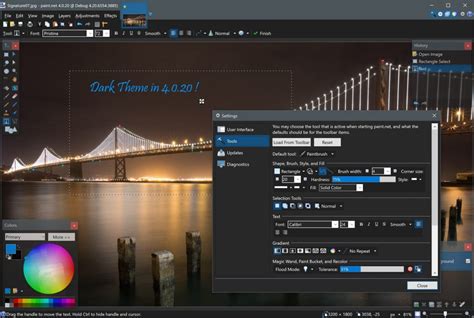
Ha szeretnél mélyebben elmerülni a rajzolás világában és valóban lenyűgöző művészeti alkotásokat létrehozni a fotóidból, érdemes felfedezned a speciális fotó rajzolás programokat. Ezek a programok lehetővé teszik számodra, hogy személyre szabott rajz hatást hozz létre, különböző eszközöket és technikák alkalmazásával.
A rajzolás programok segítségével számos lehetőséged van a fotóból kép rajzolására. Használhatsz tollakat, ecseteket, festékeket és számos más eszközt az igényeidnek megfelelően. Emellett lehetőséged van különböző stílusokat és effekteket alkalmazni, hogy egyedi és lenyűgöző rajzokat hozz létre.
Ezek a programok általában intuitív és könnyen használható felülettel rendelkeznek, így még a kezdők is könnyedén megtanulhatják használni őket. Emellett sok program tartalmaz előre elkészített sablonokat és effekteket is, amik segítségével gyorsan és könnyen készíthetsz nagyszerű rajzokat a fotóidból.
Néhány népszerű fotó rajzolás program:
| Program neve | Funkciók |
|---|---|
| Adobe Photoshop | - Átalakítás fotóból rajzzá - Különböző rajzeszközök és effektek - Sablonok és effektek használata |
| Corel Painter | - Számos rajzeszköz és festék - Részletes beállítások és témák - Előre elkészített sablonok |
| ArtRage | - Valósághű rajzeszközök és festékek - Részletes rétegkezelés - Stílusok és effektek |
Próbáld ki ezeket a programokat, és fedezd fel, milyen fantasztikus rajzokat készíthetsz a fotóidból. Engedd szabadjára a kreativitásodat és hozz létre saját művészeti alkotásokat a speciális fotó rajzolás programok segítségével!
Mesterséges intelligencia a rajzkészítésben: Adobe Firefly
Fedezze fel az MI-alapú rajzgenerálás lehetőségeit az Adobe Firefly segítségével. Az ingyenes Firefly MI-alapú rajzgenerátorral a tollal és tintával készült rajzok megjelenését imitáló vázlatokat készíthet.
A Text to Image (Szövegből kép) segítségével gyors koncepcióvázlatokat készíthet illusztrációkhoz vagy divattervekhez, de akár tetoválási ötleteket és gyermekkönyv-illusztrációkat is alkothat. A kívánt megjelenés eléréséhez számtalan effekt közül választhat.
Referenciaképet is feltölthet - vagy választhat egyet a galériából -, hogy ahhoz hasonló stílusú alkotást hozzon létre. Az eredményt a referenciakép intenzitásának és erősségének beállításával igény szerint befolyásolhatja. A promptban használjon olyan leíró kifejezéseket, mint például a „vastag vonalak” vagy a „könnyed, kézzel rajzolt vázlat”. Válasszon egy effektet.
Válasszon rajzstílust az Effektek szekcióból. Töltse le, ossza meg és folytassa a kép szerkesztését. Kattintson a lefelé mutató nyíl ikonra a kép letöltéséhez. Fedezze fel az MI-alapú rajzgenerátor kínálta lehetőségek végtelen sorát.
Az Adobe Firefly Image 3 modellre épülő Photoshop MI képgenerátor szöveges utasításokból készít képeket, és ehhez az alkalmazáson belül különféle kreatív vezérlőelemeket lehet használni. Az asztali Photoshop generatív mesterséges intelligenciára épülő funkcióit a kereskedelmi célra használható Adobe Firefly Image 3 Model működteti. Így valóban szabadon szárnyalhat a képzelete, hiszen a Firefly generatív MI-modelljének betanítása az Adobe Stock tartalmain, nyílt licencelésű munkákon és publikus tartalmakon történt.
Bár a Firefly nem rendelkezik „fotóból vázlat” funkcióval, ugyanezt a hatást elérheti a Text to Image (Szövegből kép) modul referenciakép-feltöltési lehetőségével is. Töltse fel a képet, amelyet rajzzá szeretne átalakítani, adja meg a kívánt beállításokat, és próbáljon ki egy egyszerű promptot, például ezt: „alakítsd át a referenciaképet vázlattá”.
A Text to Image (Szövegből kép) segítségével számos különféle stílusban készíthet rajzokat. A promptban is megadhatja a művészeti stílusok részletes leírását, az Effects (Effektek) szakasz opcióinak használatával pedig időt takaríthat meg. A rajzokat sokféleképpen testre szabhatja a Text to Image (Szövegből kép) használatával. Használhat részletes promptokat leíró szavakkal és kifejezésekkel. Hasonló eredmények létrehozásához referenciaképet tölthet fel vagy választhat ki. Az Effects (Effektek) szakaszban adott művészeti stílust állíthat be. A képet pedig a létrehozás után is tovább szerkesztheti olyan eszközökkel, mint a Generative Fill (Generatív kitöltés), amely lehetővé teszi a képen belüli tartalmak hozzáadását, eltávolítását és cseréjét.
A Firefly MI-alapú képregény-generátorával villámgyorsan átalakíthatja fényképeit játékos, stilizált rajzfilmekké. Ez a módszer tökéletes megoldás közösségi oldalakra vagy kreatív projektekhez készült tartalmakhoz. A leíró jellegű promptokkal megalkotott koncepciókkal jelentősen leegyszerűsíthető a munkafolyamat.
Jelölje ki a Kép létrehozása lehetőséget az üres vásznon megjelenő Környezetfüggő feladatsávon. Válassza a Tartalomtípus (rajz vagy fénykép) lehetőséget, majd válassza ki a Stíluseffektusok közül azt, amelyiket alkalmazni szeretné a képre. Saját képet feltölthet a Referenciakép gombra kattintva közvetlenül a Képgenerálás funkcióban, vagy tallózhat is a galériából. Adjon meg egy leíró szöveges promptot, majd válassza a Létrehozás lehetőséget.
A Kép létrehozása funkcióval szabadon ötletelhet, és azt is lehetővé teszi, hogy egy referenciakép beállításával pontosan a kívánt anyagokat hozza létre.

Igen, a Firefly használatával készített vázlatokat kereskedelmi célra is felhasználhatja, feltéve, hogy betartja az Adobe előírásait, és a tartalom a Firefly hivatalosan kiadott kereskedelmi verziójával készül.