A tipográfia, bár mára már sok klasszikus szabálya elavult vagy átalakult, továbbra is fontos szerepet játszik a kiadványszerkesztésben. Napjainkban a kiadványok jelentős része nem tipográfiai tervezéssel, hanem kiadványszerkesztők által készül számítógépes programok segítségével. Fontos megjegyezni, hogy a tipográfia és a kiadványszerkesztés célja a nyomdatermék funkciójának segítése, nem önmagáért való művészet.
Alapvető Nyomdai Előkészítési Szempontok
Általános szabályként elmondható, hogy a létrehozott dokumentumoldal méretének meg kell egyeznie a kiadvány vágott méretével, függetlenül attól, hogy milyen programot használunk a szerkesztéshez. Ez segít elkerülni azt a rossz szokást, hogy például egy A4-es íven készüljön el egy kisebb méretű kiadvány.
A kifutó (bleed) jelentőségét nem lehet eléggé hangsúlyozni. Ez az a ráhagyás, amit a grafikai fájl széléhez adunk, és ami a gyártási folyamat során levágásra kerül. A kifutó segít elkerülni a vékony fehér csíkok megjelenését a nyomat szélén, biztosítva a tiszta és esztétikus végeredményt. Különösen fontos ez kisebb nyomdai termékek, például névjegykártyák, szórólapok vagy levélpapírok esetében. A kifutót már a dokumentum létrehozásakor célszerű beállítani a grafikai programban, általában 3 vagy 5 milliméteres értékkel, de mindig érdemes egyeztetni a nyomdával a pontos követelményekről.
A digitális fényképezőgéppel készített képek esetén fontos szempont az objektív mérete, az optikai zoom, a magas felbontás, a jó fényérzékenység (ISO) és a RAW tömörítés lehetősége. A monitor kiválasztásánál a színhűség a legfontosabb. Az LCD vagy TFT monitorok ára vonzó lehet, de színhűségük megkérdőjelezhető. Az S-PVA panel típus a legmegfelelőbb a pontos kalibrálhatóság érdekében.
A felhasznált képek lehetőleg azonos színmódúak legyenek, és bár az RGB színmód kényelmesebb a képfeldolgozás során, a nyomdának szánt képeket végül CMYK színmódra kell átváltani, figyelve arra, hogy az utóbbi színmód számára ne maradjanak kezelhetetlen területek. Az általános profilként jól használható Photoshop 5 Default CMYK helyett érdemes az adott nyomtató karakterisztikáját pontosan leíró ICC profilt használni.
Gyakori hiba, hogy a frissen telepített Photoshop programban a telepítéskori beállítások szerint történik a munka. Fontos a színprofilok átállítása (Edit / Color settings), mivel a Web Coated (SWOP) v2 profil az amerikai gyakorlatra és a rotációs nyomtatásra igazított kalibrálást adja. Az optimális minőség eléréséhez a képek felbontása 300 dpi, színmélysége 8 bit legyen 1:1 felbontás mellett. Poszternyomtatásnál, nagyobb szemlélési távolság miatt, a 250 dpi is elfogadható lehet.
A layerek (rétegek) megőrzik a kép szerkeszthető változatát, de a nyomda számára nem optimális formátumot jelentenek, mivel növelik a fájlméretet és problémákat okozhatnak a használt betűtípusok miatt. A JPG tömörítés során értékes színinformációk vesznek el, ezért csak mértékkel ajánlott. A PDF/X formátum a leginkább javallott, mivel pontosan jeleníti meg a betűtípusokat, lapelrendezéseket és képeket, valamint hatékonyan tömörít.
Színkezelés és Kalibráció
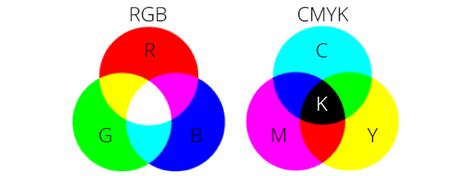
A monitorok RGB színteret használnak, az interneten tárolt képek is általában RGB színmódúak, de ez nyomdaipari feldolgozásra nem alkalmas, mivel a két színtér csak részben fedi egymást. Az RGB-CMYK konverziónál nagy változások lehetnek a színekben, ezért ilyen esetekben a próbanyomattal történő ellenőrzést javasoljuk. A monitorok világosságának és kontrasztjának beállítása kulcsfontosságú a helyes színmegjelenítéshez. A függőleges szürke táblán látható különbségek segítenek a monitor helyes beállításában.
A színhőmérséklet megadja a színegyensúlyt, ami a természetes napfényt definiálja különböző napszakokban. A nyomdai előkészítésre alkalmas monitorok 5500K és 6500K között vannak beállítva. A nyomdai előkészítéshez javasolt a kalibrációs nyomat használata, amely tartalmaz szürkeárnyalatos skálát, színdiagramokat, bőrtónusokat és egyéb jellegzetes képelemeket.
A nyomdai színek alapját négy fő szín alkotja: ciánkék, bíborvörös (magenta), sárga és fekete (CMYK). Ezek keveredésével hozható létre szinte bármilyen más szín.
Állománykezelés és Formátumok
Állományokat fogadunk CorelDraw, InDesign, Illustrator, PhotoShop vagy nyomdai felbontású PDF formátumban. Kérésre hozott állományt is fel tudunk montírozni, vagy postscript állományt írunk belőle. Nyitott állományokat (szerkeszthető anyagokat) is elfogadunk, de ezekért szerkesztési és/vagy előkészítési díjat számolunk fel. Az Adobe InDesign és Adobe Illustrator fájlokat a mellékletekkel, szükséges betűtípusokkal, információkkal együtt becsomagolva (package) kérjük átadni.
A Microsoft Office programokban leadott anyagokat csak szövegeredetiként vagy elhelyezési mintaként tudjuk használni, ezekből teljes kiadványszerkesztés szükséges. Mivel a CorelDraw állományokban az effektek, rétegmódok váratlan problémákat okozhatnak, ezért ezekből nyitott állományként csak egyszerű ábrákat, logókat fogadunk el, nyomdaipari kiadványokat nem.
Direkt szín esetén PANTONE színkód megadása szükséges, és csak a nyomásra kerülő színek legyenek az anyagban. Több oldalas anyagok belíveit egy fájlban kérjük (nem oldalanként külön állományban!), nem oldalpárban. A borítókat elfogadjuk külön állományként oldalpárban is.
CorelDRAW Telepítés és Beállítások
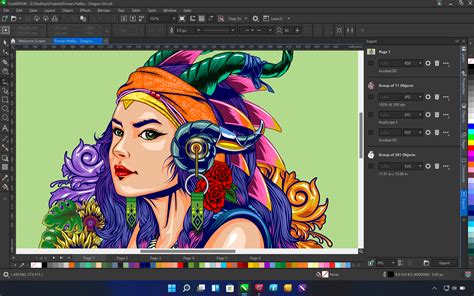
A CorelDRAW Graphics Suite telepítésekor fontos, hogy a rendszerdátum és -idő beállítása megfelelő legyen, és minden alkalmazást, köztük a víruskereső programokat is zárjunk be. Windows XP esetén rendszergazdaként kell bejelentkezni. A korábbi verziókkal való ütközés elkerülése érdekében ajánlatos a CorelDRAW Graphics Suite X4 programcsomagot külön könyvtárba telepíteni.
A program telepítése után szükség lehet az alkalmazás munkaterületéhez tartozó alapértelmezett beállítások visszaállítására. Ehhez az alkalmazás indítása közben tartsa lenyomva az F8 billentyűt. A CorelDRAW Graphics Suite X4 alkalmazásai hatékony használatához legalább 200 MB méretű lapozófájl szükséges.
A CorelDRAW X4 program Unicode kódolást használ, mely biztosítja a korábbi verziókból származó szöveges elemek helyes megjelenítését. A korábbi verziókkal való kompatibilitás érdekében a fájlok megnyitásakor be kell állítani a megfelelő kódlapot.
QR-kódok és Boríték méretek
A QR-kódok géppel olvasható nyomtatott adathordozók, amelyek elterjedtek a fogyasztóknak szánt hirdetésekben. Okostelefonnal leolvashatók és dekódolhatók, átirányítva a felhasználót egy weboldalra.
A C sorozatú borítékok méreteit az ISO 216 szabvány határozza meg. Az amerikai és észak-amerikai borítékméretekre ez a szabvány nem vonatkozik.
| Méret | Szélesség (mm) | Magasság (mm) | Szélesség (cm) | Magasság (cm) |
|---|---|---|---|---|
| C7 | 81 | 114 | 8.1 | 11.4 |
| C6 | 114 | 162 | 11.4 | 16.2 |
| C5 | 162 | 229 | 16.2 | 22.9 |
| C4 | 229 | 324 | 22.9 | 32.4 |
| C3 | 324 | 458 | 32.4 | 45.8 |
A professzionális nyomtatási minőség eléréséhez a nyomtatásra szánt anyagait az anyagleadási segédlet figyelembe vétele mellett szerkessze meg. A kiadványszerkesztés nem csak a tipográfiára, hanem a szöveg helyesírási és tartalmi hibáinak ellenőrzésére is kiterjed. Érdemes bevonni a megrendelőt is a korrektúrába, hogy elkerülhetők legyenek a fájdalmas hibák a kész munka átvételekor.
tags: #corel #nyomdai #elokeszites