A Photoshop CS6 alapok kurzus lehetővé teszi, hogy az alapoktól sajátítsd el a program használatát gyakorlati példákon keresztül, így nem szükséges előzetes tudás a tanuláshoz. A kurzus során megismerkedhetsz a program minden olyan eszközével és beállításával, amelyre szükséged lehet az alapvető képszerkesztéshez. A Szoftversuli.hu 5 éve foglalkozik az ADOBE programok oktatásával és forgalmazásával.
A Photoshop CS6 alapjai és montázs készítés
Ez a kurzus Neked való, ha megakadtál a Photoshop használatával, gyors és hatásos fejlődést szeretnél elérni, és egyszerű magyarázatokat és gyakorlatias példákat szeretnél. A kurzus 10 fejezetből és 35 leckéből áll, több mint 4 óra videós tartalommal. Nem szükséges semmilyen előzetes Photoshop vagy képszerkesztő tapasztalat, sem Illustrator vagy bármilyen plugin, csak a Photoshop program szükséges. Élethossziglan tartó hozzáférés biztosított a kurzushoz.
Mit tartalmaz a Photoshop CS6 alapok kurzus?
- A Photoshop eszközpaletták használatát, az alapvető beállításokat és testreszabásokat.
- A különböző kijelölési technikákat.
- Vektoros rajzok és formák készítését.
- Rétegek készítését és kezelését.
- Szövegek készítését.
- Retusálási technikákat.
- Filterek használatát.
- Ecsetek létrehozása és használatát.
Montázs készítés lépésről lépésre
Az Adobe Photoshop vagy Photoshop Elements alkalmazásokban többféle módon is létrehozhat kollázsokat vagy montázsokat, de a következő módszer a legegyszerűbb. Az alábbi lépéseket követve külön rétegként adjon hozzá minden új képet a kollázsképhez. Ez a folyamat lehetővé teszi minden kép egyéni kezelését.
- Válassza a Fájl > Új lehetőséget új üres kép létrehozására. Megjegyzés: Ha képei különböznek egymástól felbontásban vagy a képpontok hüvelykenkénti számában, nem várt méretet jeleníthetnek meg a kollázsképben. A rétegek átalakítására vonatkozó alábbi lépéseket használhatja a képek megfelelő átméretezésére.
- Válassza a Fájl > Megnyitás lehetőséget, és nyissa meg az első képet (1. kép), amelyet hozzá kell adni a kollázsképhez. Most egyszerre van megnyitva a kollázskép és az első kép.
- Váltson a Mozgató eszközre.
- Kattintson bárhová az 1. képen belül, húzza át az 1. kép ablakából a kollázskép ablakába és engedje el az egér gombját. Az 1. kép megjelenik a kollázskép ablakában. Az 1. kép egy új rétegen található, melynek neve "1. réteg".
- Kattintson duplán az „1. réteg” szóra a Rétegek panelben, és nevezze át az 1.
- Zárja be az 1. kép ablakát, hogy csak a kollázskép maradjon nyitva.
- Miután hozzáadta az első képet a kollázsképhez, nyissa meg a következő képet, amelyet hozzá akar adni. Ismételje meg a 2. - 5. lépéseket.
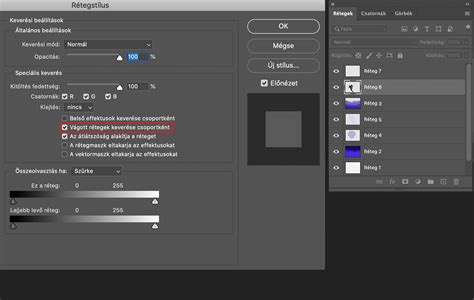
Megjegyzés: Ha a réteg szélesebb, mint a kollázskép, húzza át a réteget bármely irányba, amíg láthatja a kép széleit. Forgassa el a réteget, a kurzort a határolókereten kívül helyezve, rákattintva és áthúzva azt. A képernyő felső részén lévő beállítási sávon jelölje be a jelölőnégyzetet, hogy elfogadja vagy jóváhagyja az átalakítást. Ismételje meg az 1. - 3. lépéseket.
Újdonságok és eszközök a Photoshop CS6-ban
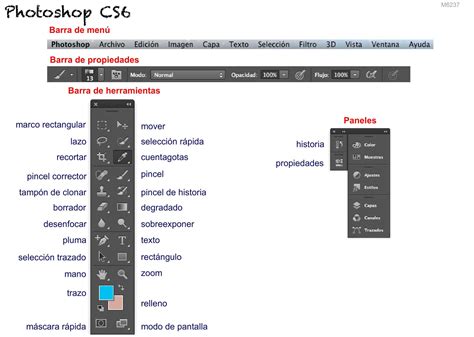
Bizonyára sokaknak ismerős az Adobe grafikai szoftverének legújabb verziója. A CS6-oson keresztül bemutatásra kerülő eszköztár leírása segítség lehet a korábbi verziókat használók számára is. Az eszközök ikonjai a program ablakának bal oldalán jelennek meg, a címsoron található nyilak segítségével továbbra is egy, illetve kettő oszlopba rendezhetők.
Eszköztár áttekintés
- Mozgató eszköz (Move Tool): Rétegek áthelyezésére, segédvonalak mozgatására, két dokumentum közötti elemek átmozgatására.
- Kijelölő eszközök (Marquee Tools): Téglalap, ellipszis alakú, valamint egy-egy pixel széles sor vagy oszlop kijelölésére.
- Lasszó eszközök (Lasso Tools): Szabadkézi, sokszög és mágneses kijelölések készítésére.
- Gyors kijelölő eszköz (Quick Selection Tool): Az eszköz húzásának irányában készít kijelölést, hasonló szomszédos pixeleket keresve.
- Varázspálca eszköz (Magic Wand Tool): Kattintásokkal hoz létre újabb kijelölt területet.
- Vágó eszköz (Crop Tool): Perspektivikus vágás és szeletelés.
- Pipetta (Eyedropper Tool): Festő- és háttérszín kiválasztása.
- Szín-mintavételező (Color Sample Tool): Négy pont paramétereinek megadása az Infó palettán.
- Vonalzó eszköz (Ruler Tool): Vonal koordinátáinak, hosszának, szögének mérése.
- Tartalomfüggő javító eszközök (Content-Aware Tools): Foltjavító ecset, Javító ecset, Folt eszköz.
- Ecset eszköz (Brush Tool): Különböző ecsetek, ceruzák és festékszórók használata, beállítások módosítása.
- Szín áthelyező eszköz (Color Replacement Tool): Gyors színátfestés.
- Klón pecsét eszköz (Clone Stamp Tool): Képek retusálása, szkennelési hibák eltüntetése.
Kollázs készítés és képszerkesztés
A rétegeket úgy kell elképzelni, mintha háttérrétegekre vagy képekre fektethető átlátszó lapok lennének. Rétegeket használva különböző elemeket, például fényképrészleteket vagy szöveget adhat hozzá és korrigálhat. Képeket, textúrákat, színeket és szöveget adhat az adott réteghez anélkül, hogy mindez hatással lenne az alatta lévő rétegek tartalmára. Ezzel a módszerrel visszavonhatja vagy módosíthatja azokat a műveleteket, amelyekkel nem elégedett.
Rétegmaszk használata
Rétegmaszk használatával megadhatja, hogy mi maradjon rejtve a rétegen, és mi látsszon rajta. Állítsa össze a fényképet, húzza a képre a hozzáadni kívánt személyt ábrázoló fényképet. Kattintson a Rétegek panelen a témát tartalmazó rétegre. Jelölje ki a témát a Tárgy kijelölése gombbal. A Photoshop automatikusan kijelöli a kép legfeltűnőbb témáit. Pontosítsa a kijelölést a Hozzáadás kijelöléshez vagy a Kijelölésből elvesz gombokkal, vagy a Haj finomítása funkcióval.
Szöveg és rajzolás a képeken
Válassza ki a szöveg helyét, kattintson a képen oda, ahová el szeretné helyezni a szöveget. Jelölje ki a szöveget, hogy módosíthassa a stílusát. Képet festhet képre, hozzáadhat rajzfilmet idéző elemeket, vagy bármit festhet vagy rajzolhat a képeire. Alkosson valami egyedit.
Rendszerkövetelmények és telepítés
A Adobe Photoshop CS6 grafikai szerkesztőprogram lehetővé teszi a felhasználók számára a fotók és videók széleskörű szerkesztését és javítását. Az Adobe Photoshop CS6 minimális rendszerkövetelménye egy Intel Pentium 4 vagy AMD Athlon 64 processzor, 1024 MB memória és 1024 MB lemezterület. A program 512 MB VRAM és OpenGL 2.0 szabványokat is támogat. A Adobe Photoshop CS6 kompatibilis a Microsoft Windows XP(SP3) és Windows 7(SP1) operációs rendszerekkel.
Letöltés és telepítés
Learn how to download and install Creative Suite 6 apps from disc or your Adobe account. Before you download, verify that your computer meets the system requirements for Creative Suite 6 applications. Next, keep your serial number handy. If you purchased Creative Suite 6 from Adobe or registered it, you can download it from your account. First, assemble all installation media and serial numbers. Before you begin an installation, close all applications, including your web browser. If you are installing an upgrade, the installer checks your system to find the valid upgrade product.
Licencelés
Az Adobe single-user license lehetővé teszi egyetlen termék licencének telepítését két gépre (például egy munkahelyi és egy otthoni gépre), feltéve, hogy ugyanaz a személy használja a szoftvert, és nem használja azt egyidejűleg mindkét gépen. Ha harmadik számítógépre szeretné telepíteni a terméket, először deaktiválnia kell a szoftvert az egyik számítógépen.
Fotó montázs készítése Photoshopban
Gyakran Ismételt Kérdések
Milyen operációs rendszert használ a Adobe Photoshop CS6?
A Adobe Photoshop CS6 operációs rendszere PC.
A Adobe Photoshop CS6 használati utasítása elérhető itt Magyar?
Sajnos nem áll rendelkezésre a Adobe Photoshop CS6 használati utasítása magyarul. Ez a kézikönyv angolul érhető el.