A szöveg hozzáadása az egyik legegyszerűbb, de legfontosabb funkció a Photoshopban! A szöveg kulcsszerepet játszik a tervezésben és a márkaépítésben, vagy egyszerűen csak feliratok és betűk létrehozásában. Ebben a gyors Photoshop szöveg-oktatóanyagban pontosan megmutatom, hogyan adhatsz hozzá szöveget a Photoshopban. Először meg kell tanulnunk, hogyan kell szöveget hozzáadni a Photoshophoz, majd szerkeszthetjük azt.
A szövegeszköz kiválasztása után dupla kattintással lehet alkalmazni. Ez viszont nem tetszett, mert túl nagy a távolság a két vonal között, inkább a szimplából írtam kettőt. Utána az o és az ékezetek közé a kurzort, és megint közelít.
Szöveg hozzáadása a Photoshophoz
A betűtípusok és a szövegek rendkívül hasznos eszközök számos fotós és tervezési projekthez. A Photoshop azokat a betűtípusokat használja, amelyeket a felhasználók aktiváltak a számítógépükön. Soha nem volt még ilyen egyszerű betűtípusokat hozzáadni a Photoshophoz.
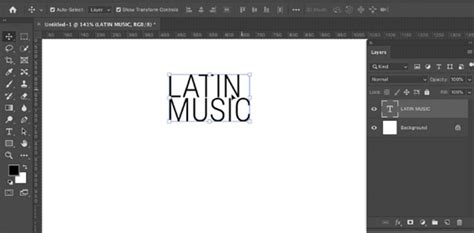
Válassza ki a Szövegeszközt a felső eszköztárból. Szöveg beillesztéséhez kattintson a vászonra. A Photoshop létrehoz és kijelöl egyetlen szövegsort a "Lorem Ipsum" vagy valamilyen más próbanyaggal. Ha azt szeretné, hogy a szövegnek legyen egy bizonyos határa, vagy kitöltsön egy teret, akkor kattintással és húzással szövegdobozt hozhat létre.
Betűtípusok kezelése és testreszabása
A betűtípusok minden tudásszinten hatékony eszközök - legyen Ön akár kezdő, akár alkalmi felhasználó vagy tapasztalt grafikai tervező. A Mac rendszereken csak le kell töntenie a fájlt és néhányszor kattintani, hogy betűtípust adjon hozzá. Telepítés: Kattintson duplán a betűtípus fájljára, és megnyílik a Font Box alkalmazás.
A betűtípus megváltoztatásához használja a betűtípusok legördülő menüjét a felső Opciók sávban. Miután hozzáadta a szöveget, tovább testreszabhatja azt ugyanazon a felső Opciók sávon keresztül. Még több szöveges opció megtalálásához megnyithatja az Ablak > Karakter panelt.
Az Adobe Fonts a Creative Cloud-előfizetés részeként több ezer betűtípust kínál a felhasználóknak. Ezek a betűtípusok személyes és kereskedelmi célra is használhatók. Néhány kivétellel azonban számolni kell - például mobil- vagy asztali alkalmazásokban való használat esetén.
Minden aktívan használt betűtípus elérhető a felhasználói profiljának Saját Adobe-betűtípusok részében. Az aktív betűtípusok azok, amelyeket a Creative Cloudon keresztül aktiváltak. Az Aktív betűtipusok lapon kezelheti jelenlegi és korábban telepített betűtípusait. Több lehetősége is van a betűtípusok deaktiválására. Használhatja a Deaktiválás kapcsolót egy betűcsalád neve mellett az egész család eltávolításához, vagy használhatja az egyes betűstílusok melletti kapcsolót is egy adott betűtípus eltávolításához. Fontos megjegyezni, hogy a korábban használt betűtípusokat nyilvántartjuk a Korábban aktív lapon.
Gyakori Photoshop betűtípusok és ékezetesítés
A leggyakoribb Photoshop-betűtípusok az Arial, a Calibri, a Verdana, a Times New Roman és a Georgia. Ezek mind webkompatibilisnek tekinthetők, mivel szinte minden számítógépen és eszközön széles körben elérhetők. További gyakran használt Photoshop-betűtípusok a Helvetica, a Tahoma és a Trebuchet MS.
Korábban volt egy cikk, amiben a fontok ékezetesítését mutattam be a FrontCreator programban. Nagyon klassz, de van vele pár probléma. Az egyik az, hogy fizetős. Ha ezen már túltettük magunkat, akkor jön a következő nehézség, hogy el is kell készíteni az ékezetes betűket. Nem mondom, hogy bonyolult, de ha állandóan beleszeretünk újabb és újabb betűtípusokba, elég macerás mindegyiket átszerkeszteni. A scrapbook-ban, fotókönyvben viszont általában rövidebb szövegek vannak, illetve sokszor van egy cím, amihez egy különlegesebb betűtípust választunk, peches esetben ékezet nélkülit.
A letöltött betűtípust jobb klikk → Társítás-sal hozzárendeljük a Windows betűtípus-megjelenítőhöz. Utána már elég csak duplán rákattintani, hogy bejöjjön az ablak, amiben láthatjuk a font-ot, és telepíteni is tudjuk. Ha már telepített betűnk van, és elkezdünk írni, rögtön kiderül, hogy mely ékezeteket tartalmazza. Vagy semmi nem lesz azon a helyen, ami nincs a karakterkészletben, vagy egy teljesen más betűtípust látunk, amivel helyettesíti a program.
Készítünk ebből egy rétegmásolatot, amit raszterizálunk (jobbklikk a rétegen → Rasterize Type). Az á vagy í betűből megtartjuk az ékezet, a többit a radírral letöröljük. Ezt aztán másolgatjuk, és odahúzzuk, ahova kell. Ebben az esetben figyelni kell, hogy ha arrébb rakjuk vagy méretezzük a szöveget, akkor együtt kezeljük a rétegeket, amihez a legjobb megoldás, ha smart objectet készítünk belőle.
A Glyphs panel használata
Mindez szebb megoldással. Ennek lehetőségét akkor tudjuk legjobban kihasználni, ha a legújabb PS CC 2015-tel dolgozunk, amibe bekerült a Glyphs panel, amiben a betűtípus összes karakterét látjuk. A Glyphs panelen megnézzük, hogy mi közül választhatunk.
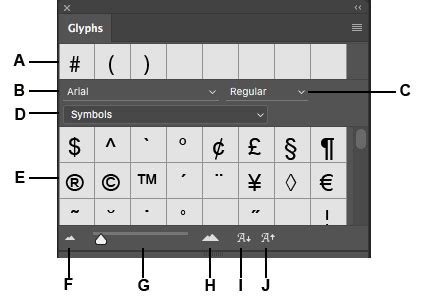
A betűtípust nem szerencsés változtatni, mert nagy valószínűséggel rossz lesz, de a méretet nyugodtan lehet. Ö és Ü betűk esetén a ponttal oldhatjuk meg.
How To Use Glyphs In Photoshop Tutorial | Graphicxtras
tags: #photoshopban #betutipus #szerkesztes