A Photoshop lehetőséget biztosít arra, hogy a képek bizonyos részeit pontosan kiválasszuk és manipuláljuk, ami elengedhetetlen a képszerkesztéshez. Ezzel csak a kívánt területeken végezhetünk változtatásokat, miközben az eredeti kép többi része érintetlen marad. A digitális scrapbook-ban és a fotókönyv készítésben nagyon kedvelt technika a kompozit képek megalkotása, ahol a cél a több, különböző forrásból származó képelem összehangolt egyesítése, ezt is a kijelölésekkel hozhatjuk létre. A Photoshopban a Kijelölő eszközzel kijelölheti a szerkeszteni kívánt képterületet. Gyakran egyszerűbb kijelölni azt, amit nem szeretne megváltoztatni, különösen ha a szerkesztendő terület nagy.
A Kijelölés Alapjai
Mint tudjuk, a Photoshop számtalan és még annál is több lehetőséget rejt magában, legyen szó bármilyen feladatról. Ebben a tutorialban a Photoshop kijelölés alapjairól fogunk beszélni, a legegyszerűbb részeit fogom ismertetni. Belemenni most rögtön nem szeretnék az összes lehetőségbe, hogy miként lehet kijelölni különböző objektumokat, mert akkor napokig írhatnám ezt a cikket :) Vágjunk is bele!
A Marquee Tool (Kijelölő Téglalap/Ellipszis Eszköz)
A Photoshop kijelölés legegyszerűbb eszköze a Marquee Tool. Négy típusa ismeretes: a szögletes, a kerek, a sor, és az oszlop kijelölés. A két utóbbit személy szerint én nagyon ritkán szoktam használni, szóval inkább a szögletes, és a kerek típusú kijelöléssel ismerkedjünk meg. Maga a Marquee Tool a Photoshop Toolbar-jában (Eszköztárában) található meg, amely általában bal oldalon szokott megjelenni egy oszlopban. Ha nem látod ezt a bizonyos Toolbar-t, akkor főmenüben Window -> Tools bepipálása.
Rectangular Marquee Tool (Szögletes Kijelölő Eszköz)
A Rectangular marquee tool használata rendkívül egyszerű, tökéletes különböző téglalap alakú tárgyak kijelöléséhez. Hogy könnyebb, és precízebb legyen a kijelölés nagyíts rá a kívánt objektumra (ezt megteheted a toolbar-ban található zoom eszközzel, vagy az egér görgőjével is). A kurzor pluszjelének közepén fog megkezdődni a kijelölés, és ahol elengeded a bal egérgombot ott ér véget. Na most mi van akkor, ha mondjuk 1-2 pixellel kevesebbet jelöltél ki valamelyik oldalon? Aggodalomra semmi ok, nem kell elölről kezdeni a kijelölést, ugyanis minden kijelöléshez hozzá lehet adni (Shift nyomva tartása), el lehet venni belőle (Alt nyomva tartása), és ki lehet vágni egy részét (Shift + Alt nyomva tartása).
Elliptical Marquee Tool (Ellipszis Kijelölő Eszköz)
Én ezt az eszközt nagyon ritkán szoktam használni, de azért gyorsan leírom, hogy hogyan is működik. A négyszöget vagy ellipszist formáló kijelölések áthelyezéséhez a kijelölés húzással történő végrehajtását követően tartsa lenyomva az egérgombot, majd nyomja le a szóköz billentyűt, és folytassa a húzást.
A Lasso Eszközök (Lasszó, Poligonális Lasszó, Mágneses Lasszó)
A Lasso Tool (Lasszó Eszköz): Ez egy szabadkézi kijelölő. Egyszerűen kattints és húzd a kurzort a képen, hogy körbevegyél egy területet. Polygonal Lasso Tool (Poligon Lasszó Eszköz): Ez ideális egyenes vonalú kijelölésekhez. Kattints egy kezdőpontba, majd kattints újra a következő pontokba, hogy egy zárt alakzatot hozz létre. Magnetic Lasso Tool (Mágneses Lasszó Eszköz): Ez az eszköz az élérzékelési technológiát használja, hogy kövesse a kép kontúrjait, amikor kijelölést hajtasz végre.
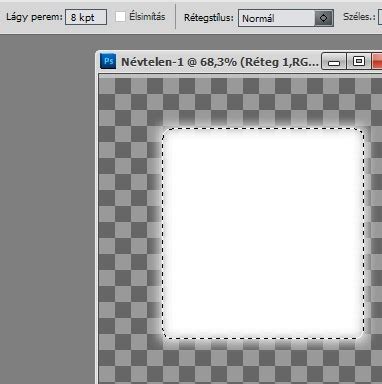
Amikor egy területet kijelölünk, a szoftver vizuálisan megjelöli ezt a területet egy úgynevezett „Marching Ants” (Menetelő Hangyák) mintával, amely a kijelölés szélén jelenik meg. Ez a jelenség egy folyamatosan mozgó, pontozott vonal, amely körbeveszi a kijelölt területet, így könnyen megkülönböztethető a kép többi részétől. Ez a vizuális jelzés segít abban, hogy pontosan lássuk, mely területeket választottuk ki szerkesztésre. Ha a kijelölés szegélye zavar a szerkesztés folyamatában, a Ctrl+H billentyűkombinációval ideiglenesen elrejtheted ezt a vonalat anélkül, hogy megszüntetnéd a kijelölést. Fontos, hogy a kijelölés továbbra is aktív marad, még ha nem is látható. Megszüntetés: Ha a kijelölés nem kívánt vagy nem pontos, a Ctrl+D billentyűkombinációval egyszerűen megszüntethetjük. Megfordítás: Ha szükséges, meg is fordíthatjuk a kijelölést a Select > Inverse funkcióval. Ez a művelet különösen hasznos, ha pont azt egyszerűbb kijelölni, amire nincs szükség.
Haladó Kijelölési Technikák és Újdonságok
Select Subject (Téma Kijelölése) és Select Subject (Cloud)
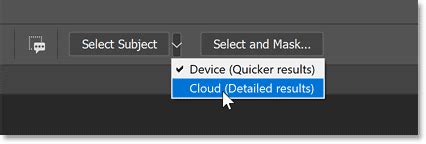
A Select Subject egyetlen kattintással automatikusan kijelöli a kép fő alanyát. A Photoshop legújabb fejlesztése tényleg új fejezetet nyit a kijelölés világában. A Select Subject (Cloud) lényegében egyetlen kattintással képes bonyolult objektumokat kijelölni. Amit eddig csak hosszas manuális munkával lehetett pontosan kijelölni, azt most az új, mesterséges intelligenciára épülő algoritmus pillanatok alatt megoldja. A felhőalapú feldolgozás teszi lehetővé, hogy sokkal fejlettebb számítási kapacitást használjon, mint amit egy átlagos gép elbírna. Ez a funkció jelenleg a Photoshop beta verziójában érhető el. Ahhoz, hogy a Select Subject (Cloud) legyen az alapértelmezett, először a Photoshop beállításain belül kell megadnod ezt az opciót. Ez a lehetőség akkor jön jól, ha egy adott munkafolyamatban gyors eredményre van szükséged, máskor pedig maximális részletességre.
A kijelölés egyik legnehezebb területe mindig is a szőr és haj volt. A finom szálak, a szélfútta tincsek, a laza textúrák eddig nagyon könnyen elvesztek vagy elmosódtak a maszkolás során. A Select Subject (Cloud) funkcióval az eredmény lenyűgöző. A kutya szőrének legvékonyabb szálai is szépen megmaradnak a maszkon, a kijelölés természetes hatású, nem szakad meg, és nem is mosódik el.
Select and Mask (Kijelölés és Maszk)
Míg a Select Subject (Cloud) a fő témát igyekszik automatikusan azonosítani, a Select and Mask segítségével finomíthatod a kijelölést, és áttetsző területek, például a haj finom szálait is be tudod állítani. Kattintson a beállítássáv Tárgy kijelölése gombjára. A Photoshop automatikusan kijelöli a kép legfeltűnőbb témáit. Figyelje meg, hogy a rétegmaszk bélyegképe megjelenik a kép bélyegképe mellett a Rétegek panelen. A kijelölés fehér színnel fog látszani fekete háttér előtt. Pontosítsa a kijelölést. A Hozzáadás kijelöléshez vagy a Kijelölésből elvesz gombbal képpontokat adhat hozzá a kijelöléshez vagy vehet el abból. Megteheti azt is, hogy a Haj finomítása gombra kattint, a Photoshop pedig automatikusan megkeresi és pontosítja a nehezen kijelölhető hajrészleteket.
Layer Masks (Rétegmaszkok)
Rétegmaszk használatával megadhatja, hogy mi maradjon rejtve a rétegen, és mi látsszon rajta. Tételezzük fel, hogy hozzá szeretne adni egy olyan személyt a tengerparti képeslapra szánt fényképéhez, aki nem is volt ott. Állítsa össze a fényképet. Húzza a képre a hozzáadni kívánt személyt (vagy kisállatot) ábrázoló fényképét. Kattintson a Rétegek panelen a témát tartalmazó (vagyis a maszkolni kívánt) rétegre. Jelölje ki a témát.
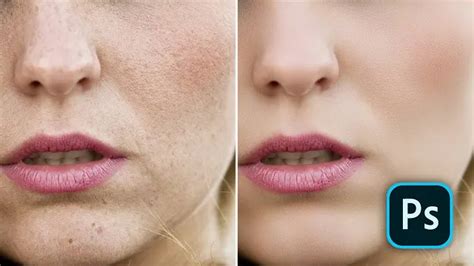
Content-Aware Fill (Tartalomérzékeny Töltés) és a Javítóecset
A Photoshoppal egyszerűen eltávolíthatja a képekről például a szemeteskukákat, a villanyvezetékeket és a nem odaillő embereket. Válassza a Helyi javítóecset eszközt. Kattintson az Eszközök panelen a Helyi javítóecset eszközre, vagy nyomja meg a J billentyűt. A beállítássávon megadhatja az ecset szegélyének méretét és keménységét (a keményebb ecset élesebb szegélyeket rajzol). Hagyja bekapcsolva a Tartalomérzékeny szövegbeállítást.
Egyéb Hasznos Funkciók és Tippek
Szöveg Hozzáadása és Szerkesztése
Válassza ki a szöveg helyét. Kattintson a képen oda, ahová el szeretné helyezni a szöveget. Szerkessze a szöveget. Jelölje ki a szöveget, hogy módosíthassa a stílusát.
Festés és Rajzolás a Képekre
Képet festhet képre. Esetleg hozzáadhat egy rajzfilmet idéző esernyőt, vagy ha túl jól sikerült a tengerpartos fényképe, csökkentheti a nézők irigységét azzal, hogy egy cápát rajzol a vízbe. Bármit festhet vagy rajzolhat a képeire. Alkosson valami egyénit. Fessen vagy rajzoljon alakzatokat, vagy próbálgassa őket.
Neural Filters (Neurális Szűrők)
A Neural Filters-szűrők olyan intelligens szűrők, amelyekkel az Adobe Sensei MI-technológiájának képességeit kihasználva gyorsan és automatikusan szerkeszthetők a képek. Szűrő kiválasztásához kattintson a Photoshop felső menüsorának Szűrő › Neural Filters parancsára. Töltse le a kívánt szűrőt (ha még nincs telepítve), majd szabja testre a beállításait saját igényei szerint.
5 profi Photoshop maszkolási trükk, amit (valószínűleg) nem ismersz
Igazítás és Méretezés
Kattintson a Nézet menü Igazítás parancsára, vagy mutasson a Nézet menü Igazítás a következőkhöz pontjára, és jelölje be az almenü kívánt beállításait. A kijelölést dokumentumkeretekhez, illetve számos Photoshop-extrához is igazíthatja; az igazítási beállításokat az Igazítás a következőkhöz menüpontban szabhatja testre. A kijelölési szélesség és magasság arányának rögzítésére szolgál. Az arány módosításához adja meg a kívánt (decimális) értékeket. Segítségével megadhatja a kijelölés pontos szélességét és magasságát.
Fájlok Mentése és Exportálása
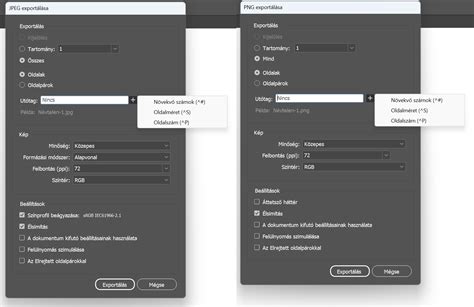
Fájl mentéséhez lépjen a Fájl menüre, és válassza a mentési parancsok egyikét: Mentés, Mentés másként vagy Másolat mentése. Mentheti a fájlt a felhődokumentumok közé, vagy a számítógépére. Ezenkívül másik fájltípusba (például JPEG-, PNG- vagy PDF-fájlba) is exportálhatja a PSD-fájlt.
A Photoshoppal egyszerűen végezhetünk precíz kijelöléseket, amelyek alapvető fontosságúak a képszerkesztésben. Az újabb, MI-alapú funkciók, mint a Select Subject (Cloud), drasztikusan leegyszerűsítik és felgyorsítják a munkát, különösen összetett területeken, mint a haj vagy szőr. A rétegmaszkok és a tartalomérzékeny eszközök további rugalmasságot biztosítanak a képek manipulálásához.