Az Adobe Photoshop egy rendkívül sokoldalú képszerkesztő szoftver, amely lehetővé teszi lenyűgöző digitális alkotások létrehozását. Legyen szó fotók retusálásáról, grafikai tervezésről, vagy digitális művészetről, a Photoshop számos eszközt és technikát kínál a kreativitás kibontakoztatásához.
A szoftver elsajátítása kezdetben kihívást jelenthet, különösen azok számára, akik most ismerkednek a képszerkesztés világával. Szerencsére számos forrás áll rendelkezésre a tanuláshoz, beleértve magyar nyelvű oktatóanyagokat is. Az Adobe szoftverházat itthon képviselő Trans-Europe Kft. gondozásában megjelent "Adobe Photoshop Gyorstalpaló" oktató DVD az első ilyen jellegű anyag a hazai piacon, amely bemutatja a Photoshop használatát a kezelőfelület megismerésétől egészen a munka gyorsítását segítő gyakorlati fogásokig.
Ez az oktatóanyag 6 fejezetből áll, és a videók a Photoshop kezelőfelületét, illetve az azon elvégzendő műveleteket mutatják be. A videókban Perhiniák Márton, okleveles Photoshop oktató mutatja be a témákat gyakorlati feladatok megoldásán keresztül, miközben elmagyarázza a lépéseket. Rengeteg olyan apró trükköt lehet ellesni, ami a Photoshop gördülékeny használatához nélkülözhetetlen.

A Photoshop alapjai: Rétegek és alapvető szerkesztési technikák
Ha megismerkedik a Photoshop alapjaival, elkezdhet lenyűgöző digitális alkotásokat készíteni fényképek, textúrák, alakzatok és vonalas rajzok használatával. A rétegeket úgy kell elképzelni, mintha háttérrétegekre vagy képekre fektethető átlátszó lapok lennének. Rétegeket használva különböző elemeket, például fényképrészleteket vagy szöveget adhat hozzá és korrigálhat. Képeket, textúrákat, színeket és szöveget adhat az adott réteghez anélkül, hogy mindez hatással lenne az alatta lévő rétegek tartalmára. Ezzel a módszerrel visszavonhatja vagy módosíthatja azokat a műveleteket, amelyekkel nem elégedett.
Új réteg létrehozásához kattintson a Rétegek panel Új réteg létrehozása gombjára, vagy válassza a felső menüsor Réteg › Új › Réteg parancsát.
Tegyük fel, hogy egy tökéletes tengerparti fényképéből szeretne képeslapot készíteni. A fénykép hozzáadásához húzzon be a Photoshop-projektbe egy JPEG vagy PNG formátumú fényképfájlt a számítógépéről. Húzza a helyére a fényképet, és méretezze át. Kattintson a fénykép sarkaira vagy szegélyeire, majd húzással méretezze a fényképet nagyobbra vagy kisebbre. Nyomja meg az Enter vagy a Return billentyűt. A Photoshop automatikusan intelligens objektum-réteggé alakítja a réteget.
Rétegmaszkok és képkompozíció
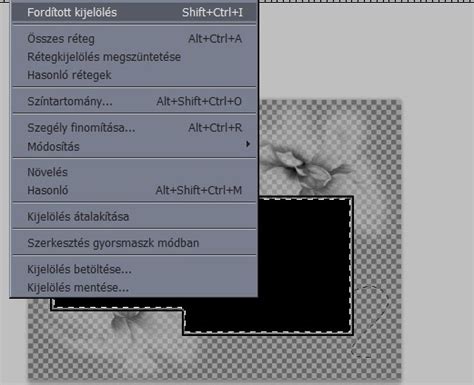
Rétegmaszk használatával megadhatja, hogy mi maradjon rejtve a rétegen, és mi látsszon rajta. Tételezzük fel, hogy hozzá szeretne adni egy olyan személyt a tengerparti képeslapjához, aki nem is volt ott. Állítsa össze a fényképet. Húzza a képre a hozzáadni kívánt személyt (vagy kisállatot) ábrázoló fényképet.
Rajzolja meg a kijelölést. Kattintson a Rétegek panelen a témát tartalmazó (vagyis a maszkolni kívánt) rétegre. Jelölje ki a témát. Kattintson a beállítássáv Tárgy kijelölése gombjára. A Photoshop automatikusan kijelöli a kép legfeltűnőbb témáit. Figyelje meg, hogy a rétegmaszk bélyegképe megjelenik a kép bélyegképe mellett a Rétegek panelen. A kijelölés fehér színnel fog látszani fekete háttér előtt. Pontosítsa a kijelölést. A Hozzáadás kijelöléshez vagy a Kijelölésből elvesz gombbal képpontokat adhat hozzá a kijelöléshez vagy vehet el abból. Megteheti azt is, hogy a Haj finomítása gombra kattint, a Photoshop pedig automatikusan megkeresi és pontosítja a nehezen kijelölhető hajrészleteket.
Képek javítása és retusálás
A Photoshoppal egyszerűen eltávolíthatja a képekről például a szemeteskukákat, a villanyvezetékeket és a nem odaillő embereket. Válassza a Helyi javítóecset eszközt. Kattintson az Eszközök panelen a Helyi javítóecset eszközre, vagy nyomja meg a J billentyűt. A beállítássávon megadhatja az ecset szegélyének méretét és keménységét (a keményebb ecset élesebb szegélyeket rajzol). Hagyja bekapcsolva a Tartalomérzékeny szöveg beállítást.
A Red Eye Removal eszközzel gyorsan korrigálhatók a vörös vagy becsillanó szemek. Gyors javításhoz válassza az Enhance (Javítás) > Auto Sharpen (Automatikus élesítés) opciót. Ha a fotó egy adott részét szeretné javítani, használja a Sharpen (Élesítés) eszközt.
Szöveg hozzáadása és kreatív effektek
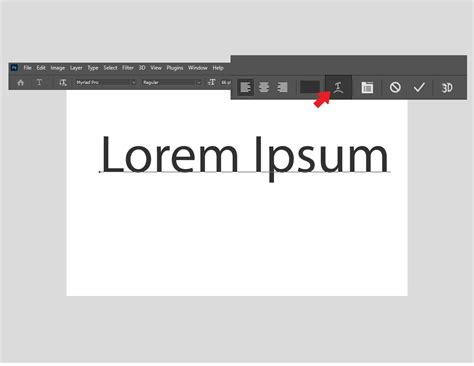
Válassza ki a szöveg helyét. Kattintson a képen oda, ahová el szeretné helyezni a szöveget. Szerkessze a szöveget. Jelölje ki a szöveget, hogy módosíthassa a stílusát. A Text eszközzel szöveget adhat hozzá a fotóihoz. Vízszintes vagy függőleges szöveget adhat hozzá, illetve adott alakzat vagy útvonal mentén gépelheti be a szöveget. Használja az előre beállított alakzatokat, például szívet vagy kört, kövesse valamelyik objektum körvonalait, illetve hozzon létre egyéni útvonalat a szöveghez.
Képet festhet képre. Esetleg hozzáadhat egy rajzfilmet idéző esernyőt, vagy ha túl jól sikerült a tengerpartos fényképe, csökkentheti a nézők irigységét azzal, hogy egy cápát rajzol a vízbe. Bármit festhet vagy rajzolhat a képeire. Alkosson valami egyénit. Fessen vagy rajzoljon alakzatokat, vagy próbálgassa őket.
Képek elforgatása és csoportkép egyesítés
Elforgathatja a teljes fotót vagy csak a fotó adott részét. A Szerkesztés munkaterületen válassza ki, hogy mit kíván elforgatni, majd válassza az Image (Kép) > Rotate (Elforgatás) opciót. Részletekért és további elforgatási opciókért lásd az Átalakítás c. Ha több felvételt is készített ugyanarról a csoportról, a Photomerge Group Shot (Csoportkép egyesítése) opcióval kiválaszthatja az egyes személyekről készített legjobb felvételeket.
Neural Filters: Az MI ereje a képszerkesztésben
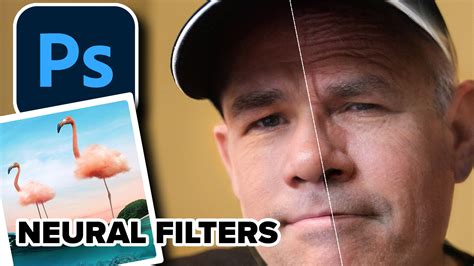
A Neural Filters-szűrők olyan intelligens szűrők, amelyekkel az Adobe Sensei MI-technológiájának képességeit kihasználva gyorsan és automatikusan szerkeszthetők a képek. Szűrő kiválasztásához kattintson a Photoshop felső menüsorának Szűrő › Neural Filters parancsára. Töltse le a kívánt szűrőt (ha még nincs telepítve), majd szabja testre a beállításait saját igényei szerint.
Fájlok mentése és exportálása
Fájl mentéséhez lépjen a Fájl menüpontra, és válassza a mentési parancsok egyikét: Mentés, Mentés másként vagy Másolat mentése. Mentheti a fájlt a felhődokumentumok közé, vagy a számítógépére. Ezenkívül másik fájltípusba (például JPEG-, PNG- vagy PDF-fájlba) is exportálhatja a PSD-fájlt.
Tanulás Photoshop Elements és YouTube
A YouTube nagyszerű hely az alapvető Photoshop készségek felfedezéséhez. Kezdőknek szóló Photoshop oktatóanyagok megtekintése a YouTube-on segít feloldani kreatív potenciálját. Szabadon kísérletezhet színekkel, formákkal és formatervezéssel. Minél többet gyakorol, annál kreatívabb lesz.
A YouTube Photoshop bemutatói megtanítják a szakemberek által használt eszközöket. Az egyszerű fotószerkesztésektől a komplex manipulációkig megtanulhatja, hogyan érhet el szakértői szintű eredményeket. A megfelelő útmutatással gyorsan átalakíthatja munkáját.
A YouTube Photoshop képzési csatornái leegyszerűsítik a bonyolult Photoshop feladatokat. A világos, lépésenkénti utasítások könnyebbé teszik a kemény fogalmak megértését. Még a legnehezebb eszközök és technikák is egyszerűnek tűnnek, ha egyszerűen elmagyarázzák őket.
A YouTube ingyenes, igény szerinti leckéket biztosít, amikor szüksége van rájuk. Szüneteltethet, visszatekerhet, és gyakorolhat, amennyit csak akar. Nem kell ütemezni vagy fizetni az órákat - csak keresse meg a szükséges oktatóanyagokat, és tanuljon.
Az oktatóanyagok figyelése friss ötleteket ad a Photoshop készségek fejlesztésére. A Photoshop kezdőknek való tanulása a YouTube-on izgalmas és kifizetődő lehet. Az alapoktól a fejlett technikákig mindenre kiterjedő csatornák segítenek a fejlődésben.
Photoshop tanfolyam az alapoktól (teljesen kezdőtől haladóig)
A Photoshop magyarításának kihívásai
Sok felhasználó angol Photoshopot használ, így a magyar weboldalakon található leírások és tippek is kilencven százalékban angolul vannak. Azok a felhasználók azonban, akik mégis a magyar nyelvű verziót használják, a legtöbb esetben elakadnak a leírásokat látva. A magyarítások néha félrevezetőek lehetnek, például a "difference clouds" szűrő "negatív felhőknek" fordítása, vagy az "anchor point" "csomópontnak" fordítása.
Ezek a félrefordítások megnehezíthetik a magyar Photoshopot használók dolgát, mintha az angol verzió mellett döntöttek volna. A szoftverhonosítók munkája elismerésre méltó, de bizonyos esetekben a magyarítás többet árt, mint használ.
A "Webpillangó" projekt Photoshop szótára segíthet a magyar és angol Photoshop kifejezések megértésében. Ez az apró szoftver letöltés után azonnal indítható, és használata nagyon könnyű.
CapCut: Alternatíva videószerkesztéshez
A CapCut asztali videószerkesztő olyan alkotók számára készült, akik lenyűgöző képeket és videókat kívánnak előállítani a hagyományos szoftverek összetettsége nélkül. Intuitív felületével és számos olyan eszközével rendelkezik, amelyek egyszerűsítik a videó javítását. Az olyan képességekkel, mint az azonnali villogás eltávolítása, a kép zajcsökkentése és az egyéni AI betűtípusok, a Capcut lehetővé teszi, hogy hatékonyan finomítsa a felvételeket.
A CapCut segítségével könnyen eltávolíthatja a videó villogásokat és javíthatja a világítási problémákat, hogy simább felvételeket hozzon létre. A videót egy AI képzajcsökkentő eszközzel denoizálhatja. Ez az eszköz növeli az egyértelműséget, és biztosítja, hogy a felvételek tisztán és professzionálisan nézzenek ki.
Azonnal eltávolíthatja vagy kicserélheti a háttereket a felvételekről a videó háttér eltávolító funkcióval. Ez időt takarít meg, és professzionális megjelenést biztosít a videóknak extra erőfeszítés nélkül. A CapCut fejlett színjavító eszközei segítenek a videó színeinek finomhangolásában.

Összefoglalva, a Photoshop elsajátítása elengedhetetlen mindenki számára, aki szakemberré válik. A YouTube oktatóanyagok értékes tartalmat biztosítanak minden készségszint számára. Az iparági szakemberek tanulása gyakorlati betekintést és tippeket nyújt, amelyek valós projektekre alkalmazhatók.
Azok számára, akik fokozzák a képszerkesztést, a CapCut asztali videószerkesztő kiváló választás. A fejlett funkciókkal, mint az AI-meghajtású színkorrekció, háttér eltávolítása és így tovább, a CapCut lehetővé teszi, hogy könnyen átalakítsa a videókat lenyűgöző műalkotásokká.