A Photoshop egy erőteljes grafikai tervező és képalkotó szoftver, amelyet szinte mindenki ismer. Számos funkciót kínál a fotószerkesztéshez, logók, weboldaltervek, 3D grafikák és egyebek készítéséhez. Azonban, mint minden szoftver, a Photoshop is szembesülhet váratlan problémákkal, mint például a sérült fájlok. Ha a Photoshop fájlja megsérült, az biztosan frusztráló lehet. De ne aggódjon, számos módszer létezik a probléma megoldására és az elveszett adatok helyreállítására.
Miért sérülhetnek a Photoshop fájlok?
A Photoshop fájlok is sérülékenyek, akárcsak más típusú fájlok. Ennek több oka is lehet:
- Operációs rendszer hibái: Az operációs rendszerek összetettek, és szükségük van egy megfelelő leállítási folyamatra, amely biztosítja az összes futó feladat helyes befejezését a számítógép kikapcsolása előtt.
- Hibás mentés: Egy Photoshop-fájl hibás mentése valószínűleg a fájl sérüléséhez vezet.
- Merevlemez hibái: Az adatvesztés akkor következhet be, ha a merevlemez logikai vagy fizikai hiba miatt meghibásodik.
- Vírusok: A számítógépes vírusok a fájlsérülési problémák egyik leggyakoribb forrása. Az Adobe Photoshop fájlok, mint a PSD, PSB és PDD, érzékenyek a vírusfertőzésre.
- Szoftverhibák: Minden számítógépes program, beleértve az Adobe Photoshopot is, tartalmazhat belső hibákat, amelyek váratlan leállásokhoz vagy rendellenes viselkedéshez vezethetnek.
Módszerek a sérült Photoshop fájlok helyreállítására
Ha a Photoshop fájlja megsérült, mindig van mód a javításra. Íme néhány hatékony módszer:
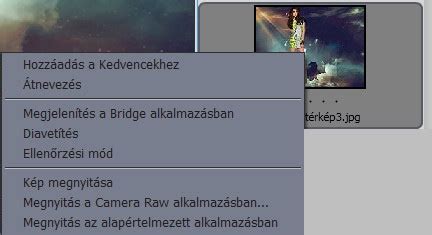
1. Nyissa meg a Legutóbbiakat funkció használata
Ha a Photoshop-fájl csak néhány perccel a sérülés előtt lett létrehozva, ellenőrizze a fájlt a "Nyissa meg a Legutóbbiakat" funkcióban. Ha a sérült fájl megjelenik a Legutóbbi lapon, próbálja meg megnyitni. Ha megfelelően nyílik meg, mentse el egy új néven.
2. Korábbi verziók visszaállítása
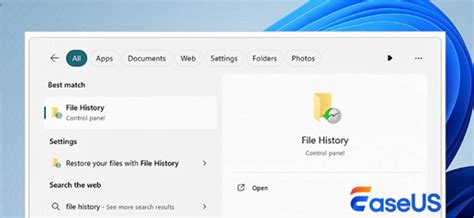
A sérült fájl korábbi verzióinak visszaállításával is javítható a probléma. A Windows Fájlelőzmények vagy a Mac Time Machine funkciója segítségével visszaállíthatja az elveszett fájlokat a rendszer által tárolt korábbi verziókból.
Lépések (Windows Fájlelőzmények):
- Nyissa meg a Fájlkezelőt.
- Navigáljon ahhoz a mappához, ahol a sérült fájl található.
- Kattintson a jobb gombbal a mappára, és válassza a "Korábbi verziók visszaállítása" lehetőséget.
- Válassza ki a kívánt verziót, és kattintson a "Visszaállítás" gombra.
3. Ideiglenes fájlok (Temp fájlok) ellenőrzése
Ha az Adobe Photoshop vagy a Windows váratlanul összeomlott, megpróbálhatja visszaállítani a sérült PSD-fájlokat ideiglenes fájlokból. A Photoshop szerkesztés közben gyakran tárolja a fájlok ideiglenes verzióit a rendszer ideiglenes mappájában.
Lépések:
- Nyissa meg a Photoshop programot.
- Navigáljon a rendszer ideiglenes mappájába (a helye operációs rendszertől függ).
- Keressen olyan fájlokat, amelyek neve "Photoshop" -al vagy véletlenszerű szám- és betűsorozattal kezdődik.
- Próbálja meg megnyitni ezeket a fájlokat, és ha szükséges, mentse el őket újként.
4. Online Adobe Photoshop javítóeszközök
Probléma esetén megpróbálhat egy megbízható online Adobe Photoshop javítóeszközt használni a sérült PSD-fájlok visszaállításához asztali program letöltése nélkül. Ilyen például a PSD Repair Kit Online, amely segíthet a sérült PSD-fájlok adatainak kijavításában. Egyszerűen töltse fel a sérült fájlt a webhelyre, és a fájl 10 napon belül automatikusan törlődik a szerverről.
5. FoneLab Data Retriever vagy Aiseesoft Data Recovery
Ha sérült fájlokat vagy képeket törölt a Photoshop programban, olyan eszközök, mint a FoneLab Data Retriever vagy az Aiseesoft Data Recovery segíthetnek. Ezek a programok biztonságos és kényelmes eszközök az elveszett vagy törölt adatok helyreállítására.
Lépések (általános):
- Töltse le és telepítse a kiválasztott adat-helyreállító programot.
- Válassza ki a helyreállítani kívánt adattípust (pl. Kép).
- Indítsa el a szkennelést.
- Keresse meg és ellenőrizze a PSD fájlt a helyreállítani kívánt sérült fájlt.
- Kattintson a "Visszaállítás" vagy "Meggyógyul" gombra.
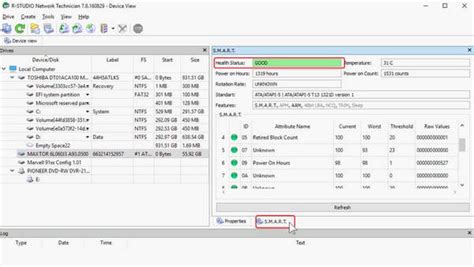
Az Aiseesoft Data Recovery különféle fájltípusok, például képek, dokumentumok, hanganyagok, videók és egyebek helyreállítását támogatja. Miután a vizsgálat befejeződött, az összes hiányzó fájl megjelenik. A Szűrő funkcióval gyorsan megtalálhatja a törölt PSD-fájlokat.
6. Photoshop automatikus mentés funkció
A Photoshop beépített automatikus mentési funkciója életmentő lehet, ha az alkalmazás váratlanul összeomlik. Ez a funkció úgy lett kialakítva, hogy automatikusan biztonsági másolatot készítsen a munkájáról beállított időközönként (pl. 5, 10, 15, 30 vagy 60 percenként). Az automatikus mentési fájlok a Photoshop AutoRecover mappájában találhatók.
(ÉLŐ!) Instant képértékelés (#310.)
Megelőzés: Hogyan kerüljük el a fájlsérülést?
Bár mindig fennáll a kockázata a fájlsérülésnek, néhány óvintézkedéssel minimalizálhatjuk azt:
- Rendszeres mentés: Rendszeresen mentse a munkáját, és használja a "Mentés másként" funkciót, hogy különböző helyekre és különböző néven is elmentse a fájlokat.
- Vírusirtó szoftver: Használjon naprakész vírusirtó szoftvert, és rendszeresen végezzen víruskeresést.
- Megfelelő leállítás: Mindig győződjön meg arról, hogy a számítógépét megfelelően állítja le, hogy elkerülje a futó folyamatok megszakítását.
- Frissítések: Tartsa naprakészen az operációs rendszerét és a Photoshop programot, mivel a frissítések gyakran tartalmazzák a hibajavításokat.
- Hardverellenőrzés: Ha a fájlok mind ugyanazon a számítógépen sérültek, futtasson hardverdiagnosztikát, és ellenőrizze a memóriát vagy más lehetséges hardverproblémákat.
Összefoglalva, a Photoshop-fájlok elvesztése rémálom lehet, de a megfelelő eszközökkel és helyreállítási módszerekkel minimalizálhatja a hatást. Akár a Photoshop beépített funkcióira, akár külső szoftverekre támaszkodik, számos lehetőség áll rendelkezésére az elveszett vagy sérült PSD fájlok helyreállítására.