Az alak kivágása a Photoshop egyik alapvető funkciója, amelyet sokan használnak képek szerkesztésére, legyen szó egy személyről vagy egy tárgyról való kivágásról és áthelyezéséről egy másik képre. Ez egy régi és klasszikus módszer, amely lehetővé teszi a kreatív szabadságot a képszerkesztésben.
Ebben az útmutatóban bemutatjuk a különböző módszereket és eszközöket, amelyekkel profi módon végezhetők el az alakok kivágásai a Photoshopban.
A Kijelölés és Maszkolás Munkaterület Használata
A Photoshop egyik leghatékonyabb módja az alakok precíz kivágásához a "Kijelölés és maszkolás" (Select and Mask) munkaterület használata. Ez a funkció lehetővé teszi a kijelölések finomítását, hogy ne maradjanak kijelöletlen háttérterületek.
- Mutasson arra az elemre, amelyet ki szeretne vágni az Objektumkijelölés eszközzel (Object Selection Tool), vagy húzza át rajta a Gyors kijelölés eszközzel (Quick Selection Tool).
- A Rétegek panelen (Layers panel) található Rétegmaszk ikonra (Layer Mask icon) kattintva végezze el a kivágást.
- Győződjön meg róla, hogy az alakzat ki van jelölve.
- A Kijelölés és maszkolás munkaterületen pontosíthatja a kijelölést, hogy ne maradjanak kijelöletlen háttérterületek. Állítsa be a Sugár (Radius), a Simítás (Smooth), a Lágyítás (Feather), a Kontraszt (Contrast) és a Szegély eltolása (Shift Edge) csúszkát tetszése szerint, így tökéletesítve az összes részletet.
- Ha már teljesen elégedett a kijelöléssel, görgessen a Kijelölés és maszkolás munkaterület aljára, és alkalmazza a kijelölést rétegmaszkként (layer mask).
Amikor hajjal vagy finom részletekkel dolgozik, a "Szegély finomítása" (Refine Edge) eszköz lesz a segítőtársa. Ezzel az eszközzel még precízebben tudja beállítani a kivágás széleit.
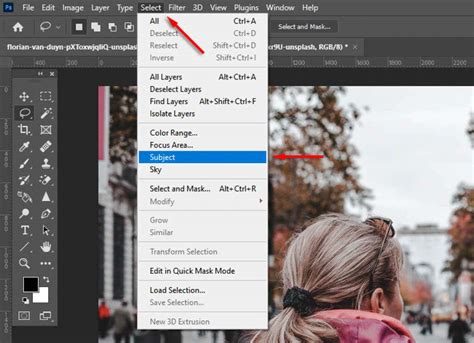
Gyors Kijelölés és Sokszög Lasszó Eszközök
A Gyors kijelölés eszköz (Quick Selection Tool) rendkívül hasznos, mert könnyedén adhat hozzá területeket a kijelöléshez vagy távolíthat el területeket a kijelölésből. Ez azt jelenti, hogy nem kell már az első próbálkozásnál tökéletesen kijelölnie mindent.
Az egyenes vonalakból álló geometriai témákhoz, mint például egy könyv vagy egy képkeret, a Sokszög lasszó eszközt (Polygonal Lasso Tool) használhatja. Kattintson végig az alakzat körvonalán, amíg vissza nem ér a kiindulási ponthoz.
Ezekkel az eszközökkel akár középen lyukas kijelöléseket is létrehozhat, ami további rugalmasságot biztosít a szerkesztés során.
Csatornák Használata a Bőr Kijelöléséhez
Egy másik profi módszer az alakok, különösen a bőrrel rendelkező személyek kivágásához a csatornák (Channels) használata. Ez a módszer részletgazdag és pontos eredményt ad.
- Nyissa meg a fényképet Photoshopban.
- Váltson át a Csatornák palettára (Channels palette), ahol a színcsatornák (RGB) előnézeti képeit láthatja fekete-fehérben.
- A jól ismert Quick Selection eszközzel először a vörös színcsatornán kezdje el kijelölni a bőrt, majd a zöld csatornán a sötétebb részeket, melyeken ezek jól elkülönülnek a környezetüktől.
- Ha esetleg kifut a félig automatikusan létrehozott kijelölési körvonal, a negatív kijelölővel (negatív kijelölés) visszaállíthatja azt.
- Az elnagyolt kijelölés finomítását a Refine Edge eszközzel végezze el, mely a kijelölő opciók felső sávjáról kapcsolható be.
- Itt, bejelölve az "Új réteg rétegmaszkkal" (New Layer with Layer Mask) lehetőséget, egy új rétegre kerül a kijelölt terület.
Új Háttér Hozzáadása és Finomítás
Miután kivágta a kívánt alakot, hozzáadhat egy új hátteret, hogy láthassa, mennyire sikerült a kivágás. Ez segít a pontosításban.
- Háttérrétegünk fölé hozzunk létre egy új, teljesen üres réteget.
- A réteget töltsük ki bármilyen tetszőleges színnel.
- Ha színátmenettel (gradient) szeretnénk, dupla kattintással a réteg sávján a "Gradient Overlay" opció alatt beállíthatunk két (vagy több) egymásba átmenő színt.
- Az új háttérrel már látszik, mennyire sikerült a kivágásunk.
- A pontatlanabb részeken javíthatunk, ha újra a rétegmaszk képére kattintunk, majd ismét kiválasztjuk a Refine Edge lehetőséget.
Hogyan cserélj egyszerűen hátteret Photoshopban | 3 percben
Professzionális Alak Kivágás Toll Eszközzel
Egy tradicionális, professzionális megközelítés az alakok kivágásához a Toll eszköz (Pen Tool) használata. Ez a módszer rendkívüli pontosságot tesz lehetővé, különösen összetett formák esetén.
- Ehhez a munkához szükség lehet egy adott fájlra, vagy használhatunk egy hasonló képet.
- Először is világosítsunk kicsit a képen. Aktiválja a réteget a képpel, majd tartsa lenyomva az ALT gombot és kattintson az "Adjustment Layer" gombra a Rétegpalettán.
- Válassza a "Group with Previous Layer" opciót.
- Állítsa be a "Brightness" értéket olyan értékre, amikor már tökéletesen láthatóvá válnak a sötétebb részek a fejnél.
- Kattintson ismét a képet tartalmazó rétegre.
- Használja a Toll eszközt (Pen Tool), majd klikkelve rajzoljon kis kapcsokat az alakzat mentén, amennyi csak szükséges.
- Ugyanígy folytassa körbe a kép mentén.
- A kis hajszálakat ne vegye figyelembe, maradjon a fő alakzaton.
- Kattintson jobb egérgombbal a kép közepén, és válassza ki a "Make Selection" opciót.
- Ezzel elkészült a precíz kijelölés.
Hogyan cserélj egyszerűen hátteret Photoshopban | 3 percben
További Eszközök és Tippek
Bár a Photoshop a legnépszerűbb eszköz erre a célra, léteznek más programok is, amelyek segíthetnek a képszerkesztésben, például a GIMP vagy a PhotoFiltre Studio 9. Ezek a programok is kínálnak lehetőségeket a háttér megváltoztatására és képek szerkesztésére.
A lényeg, hogy kísérletezzen a különböző eszközökkel és technikákkal, hogy megtalálja az Ön számára legmegfelelőbbet. A gyakorlás teszi a mestert, és hamarosan profi módon tud majd alakokat kivágni és képeket szerkeszteni a Photoshopban.
tags: #alak #kivagasa #photoshoppal