Az Archicadben a GDL (Geometric Description Language) egy erőteljes programozási nyelv, amely lehetővé teszi egyedi könyvtári elemek, úgynevezett GDL tárgyak létrehozását és szerkesztését. Ezek a tárgyak lehetnek egyszerű 2D szimbólumoktól kezdve egészen komplex, paraméterezhető 3D modellekig. Ez az útmutató részletesen ismerteti a GDL tárgyak létrehozásának és szerkesztésének folyamatát.
A GDL Szerkesztőablak és Funkciói
Az új GDL tárgyak létrehozása és a meglévők módosítása egyetlen környezetben történik, a GDL főablakában. A tárgyak paramétereinek szerkesztése közben érdemes aktívvá tenni a GDL könyvtári elemek szerkesztése eszközsávot (Ablak > Eszközsávok > GDL könyvtári elemek szerkesztése), ahonnan gyorsan elérheti a gyakran használt parancsokat.
A GDL szerkesztőablakban különböző részeket találunk, amelyek segítségével felépíthetjük és testre szabhatjuk tárgyainkat:
- Alap: Ez a rész minden más leírás végrehajtásakor létrejön.
- 2D leírás: Itt hozhat létre parametrikus 2D-s jelképet a GDL kétdimenziós terében elérhető átalakítások és elemek felhasználásával. Minden GDL tárgy, amit elhelyez a tervében, 2D-s jelkép formájában jelenik meg a tervrajzon. Szerkeszthet egy már létező jelképet vagy létrehozhat egy újat a szabvány ARCHICAD kijelölő és 2D-s eszközökkel, mint a Nyíl, Területkijelölő, Szöveg, Kitöltés, Vonal, Ív/Kör, Görbe és Pont.
- 3D leírás: Ebben az ablakban található és módosítható a Tárgy 3D-s leírása. Itt látható a GDL Tárgy 3D leírásából készített és az aktuális Paraméter értékeknek megfelelő 3D-s nézete.
- Jellemzők leírás: További megjegyzéseket és technikai információkat csatolhat a Tárgyhoz, annak változóit és a kapcsolódó GDL parancsokat és kifejezéseket használva. Az összetevők mennyiségét (súly, ár, felület) a Jellemzők leírásában megadott kifejezések alapján számítja a program.
- Paraméter leírás: Ezzel a leírással adható meg egy adott paraméter értékeként elérhető választék.
- Felhasználói felület leírás: Egyedi felhasználói felületet készíthet GDL tárgyaknak, beleértve a kiegészítő paraméterek grafikai magyarázatát is. Ha van Felhasználói felület leírás, az adott könyvtári elem beállító párbeszédablakában látható az Egyéni beállítások panel.
Paraméterek Kezelése
A paraméterek határozzák meg az egyes GDL-tárgyak jellemzőit. Az itt hozzárendelt értékek az eszközbeállítások párbeszédablakban az adott GDL tárgy alapértelmezés szerinti beállításai lesznek.
- Új paramétereket a GDL szerkesztőablak tetején található Új gomb lenyomásával hozhat létre.
- Minden paramétert a saját sorában lehet szerkeszteni.
- A Típus ikon vezérli azt, hogy az ARCHICAD hogyan értelmezze a változó értékét. A GDL tárgy fizikai méreteit határozza meg (és átalakítja bármilyen alkalmazott mértékegységre).
- A Boole paraméter értéke csak 1 vagy 0 lehet. Olyan esetekben javasolt ilyen változótípust használni, ahol igen/nem értékeket kell megadni a GDL tárgyak meghatározása során.
- Ha a Felület, Vonaltípus, Kitöltés vagy Tollszín paramétertípust választotta ki, a paramétersor jobb szélén nyomógomb jelenik meg, mely lenyomásával egy kiugró listából választhat új értéket.
- A Rendeld alá ikon segítségével hierarchikus viszonyt határozhat meg a paraméterek között. Ha egy paramétert egy másik alá rendel, az alárendelt paraméterek a Tárgy beállítás párbeszédablak Paraméter panelén, egy allistában jelennek meg.
Válasszon az egyszerű vagy értékes lista és a tömbváltozó között. Sor vagy oszlop hozzáadásához kattintson a Beszúrás és Törlés gombokra. A mezőbe kattintva szerkesztheti a tömbben szereplő mezőket, majd a jobb oldali értékmezőben adja meg az értéket.
Verziókezelés és Megosztás
Ha a tervet egy korábbi verzióba menti, és a „Könyvtárelemek konvertálása előző verzióra” opció be van állítva a Mentés másként párbeszédablak Beállítások részében, az új tárgy a verzióváltás táblázatban jelzett régebbi tárgyként lesz mentve (a választott verziószámnak megfelelően). Ehhez kattintson a Verzióváltás gombra, és adja meg a régebbi tárgy verziójának számát (ez általában megegyezik a korábban használt ARCHICAD verziószámával).
A következő vezérlők akkor használatosak, ha meg kívánja osztani a Könyvtári elemet a BIM Components oldalon vagy ha kereskedelmi forgalomba kíván hozni egy saját készítésű tárgyat:
- Szerző: Adja meg a szerző nevét.
- Licenc:
- Kereskedelmi: Használja ezt a típusú szerzői jogot, ha az elemet az interneten kívánja értékesíteni. Kereskedelmi szerzői joggal rendelkező elem nem osztható meg a BIM Components-en.
- Jelszó: („Nevezd meg! - Ne változtasd!” és „Kereskedelmi” szerzői jog esetén elérhető). A Jelszó beállítása gombra kattintva megadhat egy tetszés szerinti jelszót.
- Leírás: Adja meg a tárgy tetszés szerinti leírását. Ez a szöveg fog megjelenni, ha az Infó gombra kattint a Beállítások párbeszédpanelben, valamint az elem megosztása esetén a BIM Components oldalon.
2D és 3D Szimbólumok Kapcsolata
A 2D jelkép és a 3D leírás a GDL Tárgyban automatikusan kapcsolódik egymáshoz. A két komponens geometriai összeférhetetlenségének ellenőrzésére nincs beépített eszköz. Az Alaprajzon megjelenő 2D-s jelkép a 2D leírás szerint lesz tervezve, akkor is, ha a 2D-s jelkép ablak tartalmaz rajzokat is.
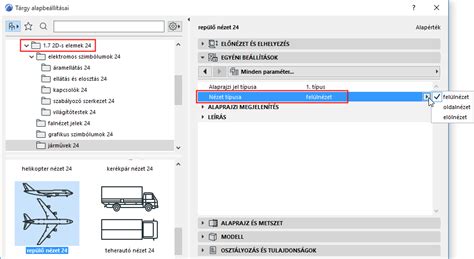
A felülnézet (drótvázas vagy rejtett vonalasként) beilleszthető a jelkép ablakba a másolás és beillesztés parancsokkal. Ha már ellenőrizte, hogy a jelkép illik a 3D-s ablakba, használhatja a Visszavonás gombot. Ezzel a módszerrel az ARCHICAD-del el is készíttetheti a 2D-s jelképeket.
Tárgy Módosítása és Mentése
Ha egy már lehelyezett tárgyat szeretne módosítani, jelölje ki és válassza a Fájl > Könyvtári elemek > Könyvtári elem megnyitása parancsot. Ha egy tárgyat könyvtárkonténer fájlból szeretne módosítani, akkor először ki kell csomagolni a konténert.
Az Előnézet teszi lehetővé azt, hogy a GDL tárgyhoz felismerhető képi információt csatoljunk. A kép semmilyen hatással nincs a Tárgy tulajdonságaira vagy megjelenésére.
A GDL szerkesztőablak bezárásakor az ARCHICAD figyelmeztet a változtatások elmentésére. A Tárgyat a könyvtári elem ablakok bármelyikéből elmentheti a Mentés vagy Mentés mint parancsokkal. Ha bezárja egy GDL Tárgy (Könyvtári elem) szerkesztőablakát, a Tárgy összes többi ablaka is bezárul.
Making ArchiCAD Objects Using GDL Scripting - Part 4 || Drawer Handles Using Macros
tags: #archicad #gdl #targyak #letrehozasa