Az Inkscape egy sokoldalú vektorgrafikai szerkesztő, amely számos eszközt kínál az alakzatok létrehozásához és szerkesztéséhez. A téglalapok és négyzetek rajzolása az alapvető funkciók közé tartozik, de az Inkscape lehetővé teszi lekerekített sarkok, ellipszisek, körök és sok más forma precíz megalkotását is.
Téglalapok és négyzetek rajzolása
A téglalapok a leggyakrűl éneklő, de valószínűleg a leggyakrabban előforduló alakzatok a grafikai munka során. A téglalapok rajzolásához a (Téglalapok és négyzetek rajzolása) eszközt használjuk, amelyet az eszköztárban találunk. Váltson a Téglalap eszközre az F4 billentyűvel, vagy az eszköztáron a gombjára kattintva. A téglalap szélességének, magasságának és lekerekítettségének a beállítását az eszközkezelőben tehetjük meg.
Négyzetek (Shift lenyomásával), és téglalapok rajzolására való. Ahogy rajzoljuk a téglalapunkat a téglalaprajzoló eszköz használata közben nyomjuk le a CTRL gombot, így tudunk négyzetet rajzolni. Ha négyzetet szeretnénk létrehozni, használjuk a szélesség, magasság megadása opciót is.
Amint láthatja, a kijelölt téglalap (megrajzolása után mindig az új lesz az éppen kijelölt) három sarkánál megjelenik három fogantyú. Valójában négy fogantyú van, de ezek közül kettő (a jobb felső sarokban) egymáson helyezkedik el, ha a téglalap sarkai nincsenek lekerekítve. Nézzük először a lekerekítő fogantyút. Fogja meg, és húzza lejjebb. A téglalapnak mind a négy sarka lekerekítetté vált, és most már látszik a második lekerekítő fogantyú is - ott van az eredeti helyén, a sarokban. Ha körív alakú sarkokat szeretne, akkor mást már nem is kell tennie.
Valószínűleg észrevette, hogy a Téglalap eszköz Eszközvezérlősávján megadható a lekerekítés vízszintes (Rx) és függőleges (Ry) sugara, így azokat tetszőleges pontossággal és mértékegységben állíthatja be a kijelölt téglalapra. Megvan az a nem elhanyagolható előnyük ezeknek a vezérlőknek, hogy egyidejűleg tetszőleges számú téglalapra alkalmazhatók. Például ha szeretné egyszerre megváltoztatni a rétegen levő összes téglalapot, csak nyomja meg a Ctrl+A billentyűket (Minden kijelölése), és állítsa be a kívánt értékeket az Eszközvezérlősávon.
Ezzel szemben a Téglalap eszköz átméretező fogantyúit használva az átméretezés mindig a téglalap oldalai mentén történik akkor is, ha a téglalap el van forgatva vagy döntve. Minthogy két átméretező fogantyú van, bármilyen irányban tud méretezni vagy mozgatni egy téglalapot az oldalai mentén. A Ctrl nyomva tartása melletti húzás a mozgást az oldalakhoz vagy az átlóhoz kényszeríti.
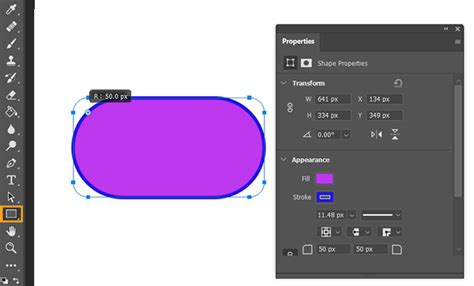
Rajzolhatunk lekerekített téglalapokat, ha a szerkesztő felület fölött megjelenő ablakban megadjuk a lekerekítés mértékét, amikor már nincs szükség lekerekített téglalapra, egyszerűen nyomjuk meg a Nem lekerekített gombot.
Körök és ellipszisek rajzolása
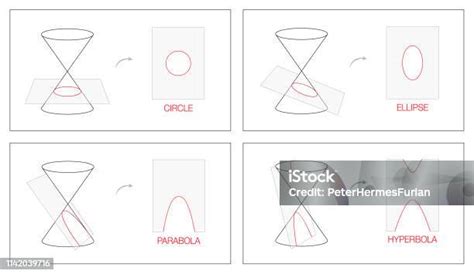
Amennyiben köröket és ellipsziseket szeretnénk rajzolni, válasszuk ki az eszköztárunkból a (körök, ellipszisek és ívek rajzolása) eszközt. Gyorsbillentyű segítségével is megtehetjük ezt a parancsot, mégpedig az F gomb lenyomásával. Mindezek után, vagyis ha megrajzoltuk az ellipszisünket, lehetőségünk van az eszközkezelőn keresztül az adott tulajdonságait megváltoztatni.
Az ívek és cikkek tulajdonságainak a beállításait láthatjuk, ezek a következők: a kezdet és a vég. Amennyiben a kezdet és a vég egyenlő, az ellipszis teljes. Ha kijelölünk egy ellipszist, akkor a "karikák" elmozdításával lehet belőlük készíteni cikket illetve ívet. Ezen kívül lehetőségünk van ívet vagy cikket készíteni a kezdet és a vég paramétereinek beállításával is. Ellipszisívből készíthetünk ellipszis cikkeket az eszköz segítségével. Ez a parancs fordítva is megvalósítható, tehát ellipsziscikkből is tudunk ellipszisívet készíteni az eszköz segítségével. Amennyiben az ellipszisünket teljessé szeretnénk létrehozni, használjuk az eszközt.
Alakzatok szerkesztése és átalakítása
Az Inkscape többek közt a billentyűzettel való nagyfokú kezelhetőségében különbözik más vektorgrafikai programoktól. Billentyűzettel mozgathatja (kurzormozgató nyilak), méretezheti (< és >) és forgathatja ([ és]) az objektumokat.
A legutóbb végrehajtott műveletet a Ctrl+Z lenyomásával vonhatja vissza. A leggyakrabban használt Inkscape-eszköz a Kijelölő eszköz. Kattintson az eszköztáron a legfelső gombra (egy nyilat ábrázol), vagy nyomja meg az F1 vagy a Szóköz billentyűt. Nyolc nyíl alakú fogantyút láthat az objektum körül. Ha újra a négyszögre kattint, a fogantyúk megváltoznak. valamely nem sarokponti fogantyú húzásával megdönteni (nyírni) az objektumot.
Az objektumok mozgatása legegyszerűbben úgy történik, hogy rákattintunk, ekkor megjelenik egy szaggatott vonallal jelölt téglalap az objektum körül, minden oldalánál és a csúcspontoknál kis nyilakkal. Ha még egyszer rákattintunk, elvontathatjuk az egér segítségével bármely irányban, de ha közben a Ctrl billentyűt lenyomva tartjuk, akkor csak vízszintesen vagy függőlegesen. Az objektumot kijelölése után az Alt + ← billentyűvel egy pixellel, a ← billentyűvel néhány pixellel, a Shift + ← kombinációval pedig az előző tízszeresével tudjuk a nyíl irányába mozgatni.
A nagyítást legegyszerűbben a - és a + (vagy =) billentyűkkel változtathatja. A Ctrl+középső gomb vagy a Ctrl+jobb gomb is nagyít, a Shift+középső gomb vagy a Shift+jobb gomb kicsinyít. Az egérgörgő a Ctrl nyomva tartásával szintén a nagyítást változtatja. A nagyítás beviteli mezőjébe (az ablak jobb alsó sarkában) beírható, majd Enterrel érvényesíthető a pontos nagyítási százalékérték.
Forgatáshoz ismét ki kell jelölni az objektumokat, majd még egyszer rá kell klikkelni (vigyázat, nem kétszer gyorsan ráklikkelni, mert akkor átugrik csomópont szerkesztésbe!) Ekkor megjelennek az elforgatást és a nyírást jelző nyilak és a befoglaló téglalap súlypontjában egy kis fekete kereszt: a forgáspont helye. A befoglaló téglalap sarkainál megjelenő íves nyilaknál fogva az egérrel elforgatható az objektum tetszőleges szöggel. Ha a forgatás alatt a Ctrl gombot lenyomva tartjuk, a forgatást 15° többszöröseire végezhetjük el.
Speciális alakzatszerkesztési technikák
Gyakran szükség lehet arra, hogy egy kompozíción belül a lekerekített sarkok sugara és alakja állandó legyen akkor is, ha a téglalapok mérete változó (gondoljon a különféle méretű, lekerekített sarkú oszlopokat tartalmazó diagramokra). Az Inkscape-pel könnyű ilyet készíteni. Váltson a Kijelölő eszközre; ekkor az Eszközvezérlősávon kapcsológombok egy négyes csoportját találja, ahol balról a második gombon két koncentrikus, lekerekített sarok látható. Megfigyelheti, hogy a lekerekített sarkok mérete és alakja minden téglalapon egyforma, így a jobb felső sarkok pontosan egymásra illeszthetők.
Sok művelet billentyűparancsokkal is végrehajtható. Egy új, üres dokumentumot a Fájl > Új paranccsal vagy a Ctrl+N kombinációval hozhat létre. Egy SVG-dokumentumot a Fájl > Megnyitás (Ctrl+O) paranccsal nyithat meg. Mentésre a Fájl > Mentés (Ctrl+S) vagy a Fájl > Mentés másként… (Shift+Ctrl+S) szolgál. Ez utóbbi akkor, ha új néven mentené a dokumentumot.
Számos művelet párbeszédablakok segítségével végezhető. Még hasznosabb az Objektum menüből (vagy a Shift+Ctrl+F billentyűkkel) nyitható Kitöltés és körvonal párbeszédablak. A párbeszédablakon három lapot láthat: Kitöltés, Körvonalrajzolat és Körvonalstílus. A Kitöltés lapon a kijelölt objektumok (belső) kitöltése állítható be. A fülek alatti gombokkal módosítható a kitöltés típusa: nincs kitöltés (az X gomb), egyenletes szín, lineáris vagy sugárirányú színátmenet.
Az egyik leggyakoribb művelet egy objektum megkettőzése (Ctrl+D). Előfordulhat, hogy a másolatok többé-kevésbé szabálytalanul helyezkednek el. Ezen segíthet az Igazítás és elrendezés párbeszédablak (Ctrl+Shift+A). Jelölje ki az összes négyszöget (Shift+kattintás vagy rajzolja körbe őket), nyissa meg a párbeszédablakot, válassza a „Középre igazítás a vízszintes tengelyhez” gombot, aztán „Az objektumok közti vízszintes helyek azonossá tétele” gombot (figyelje a gombok gyorstippjeit).
A z tengely kifejezés a rajzon egymásra helyezett objektumok sorrendjére utal, vagyis hogy melyik objektum van felül, és takarja le a többit. Az Objektum menü két parancsa, a Felülre helyezés (a Homebillentyű) és az Alulra helyezés (az End billentyű) a kijelölt objektumokat az aktuális réteg z tengelyén legfelülre vagy legalulra mozgatja.
Lekerekített sarkok létrehozása Inkscape-ben - Oktatóanyag
Emmándöfi! Most rajzolj egy 100 mm × 35 mm-es téglalapot, a pontos beállításnál függetlenítsd a szélesség és magasság értékeit! Színezd kékre! Majd illeszd a hatszög tetejére. Duplázd (CTRL+D), majd forgasd el hatvan fokkal (CTRL-lal kényszerítve). Így rakd körbe! Nagyon figyelj a pontos illesztésre!!!!! Most ezeket a füleket össze kell forrasztani a hatszöggel (ez lesz a papírforma), majd bejelölni szaggatott vonallal a hajtáséleket (ez az eredeti hatszög). Ehhez másold be a vágólapra a piros hatszöget (CTRL+C). Jelöld ki az összes síkidomot és foglald Unióba! Legyen a körvonala fekete és 0,25 pt, kitöltése semmi. Varázsold vissza a vágólapról a hatszöget: Menü > Szerkesztés > Beillesztés megfelelő helyre (SHIFT+CTRL+B). Körvonala fekete, vastagsága 0,25 pt, vonalminta szaggatott.
tags: #alakzat #kerekitese #inkscape