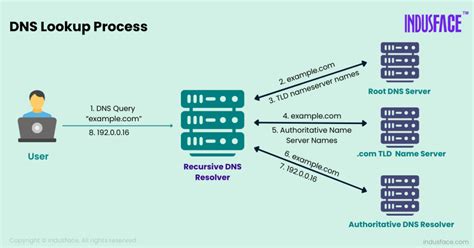
Az "ERR_NAME_NOT_RESOLVED" hiba akkor fordul elő, amikor a böngésző nem tudja feloldani az Ön által megadott domain nevet. Más szóval, a böngésző nem találta meg a domain névhez tartozó IP-címet.
Az internet működésének megértéséhez először ismernünk kell a Domain Name System (DNS) szerepét. A böngészők a DNS rendszert használják az ember által olvasható domain nevek (például hostwinds.com) gépek által olvasható IP-címekké (például 192.0.2.1) történő átalakítására. Amikor a böngésző nem tudja végrehajtani ezt az átalakítási folyamatot, annak több oka is lehet.
Az "ERR_NAME_NOT_RESOLVED" hiba gyakori okai
Számos oka lehet annak, hogy a böngésző nem tudja feloldani a domain nevet:
- DNS szerver problémák: A DNS szerver leállhat, lassú lehet, vagy technikai nehézségekkel küzdhet.
- Helytelen URL: A domain név elgépelve vagy rosszul formázva lehet.
- Internetkapcsolat: Gyenge vagy instabil internetkapcsolat megakadályozhatja a böngészőt a DNS szerver elérésében.
- Hálózati konfiguráció: A rosszul konfigurált hálózati beállítások, tűzfalak vagy proxy szerverek akadályozhatják a DNS feloldását.
- Böngésző gyorsítótár és sütik: Az elavult vagy sérült gyorsítótár és sütik problémákat okozhatnak a DNS feloldásában.
- Eszközkonfigurációs problémák: A felhasználói eszközön lévő helytelen hálózati beállítások is okozhatják ezt a hibát.
A DNS problémák, amelyek e hiba mögött állnak, az internet egyik leggyakoribb problémája. Még olyan nagy szolgáltatások is, mint a Cloudflare és a Google néha szembesülnek DNS fennakadásokkal, amelyek miatt az emberek képernyő előtt ragadnak a hibaüzenetekkel. De ne aggódjon, ez nem jelenti azt, hogy az internet örökre megszakadt. Az "ERR_NAME_NOT_RESOLVED" hiba egyes böngészőkben -105 kódként is megjelenhet, de ez ugyanaz a probléma.

Hogyan javítható az "ERR_NAME_NOT_RESOLVED" hiba
Mivel számos lehetséges oka van a hibának, számos módon orvosolható is. Az alábbi lépések a legegyszerűbbtől a legfejlettebbig vannak rendezve:
1. Böngésző gyorsítótár és sütik törlése
Az elavult vagy sérült gyorsítótár és sütik miatt a böngésző nem tudja feloldani a domain neveket. A gyorsítótár és a sütik törléséhez lépjen a böngésző beállításaiba vagy preferenciáihoz.
2. Hely szerkesztése (Host file)
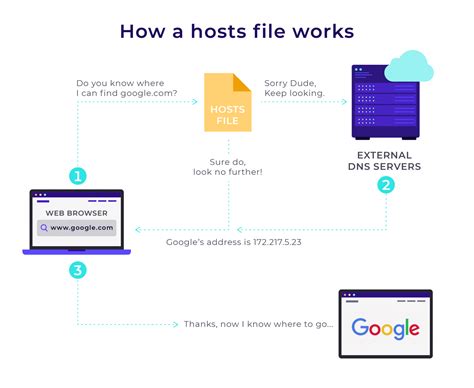
A "hosts" fájl hozzárendeli a domain neveket az IP-címekhez, és néha az "ERR_NAME_NOT_RESOLVED" hibát okozhatja, ha helytelen vagy elavult bejegyzéseket tartalmaz. Hozzáférhet a "hosts" fájlhoz a rendszerén, amely általában a Windows rendszeren a következő helyen található: C:\Windows\System32\drivers\etc\hosts, macOS/Linux rendszeren pedig az /etc/hosts.
Nyissa meg a fájlt egy szövegszerkesztővel, és ellenőrizze, hogy vannak-e olyan sorok, amelyek domain neveket rendelnek IP-címekhez. A gyanús vagy elavult bejegyzéseket a sor elejére egy # jel hozzáadásával megjegyzésbe helyezheti, vagy teljesen törölheti őket. Mentse el a fájlt, és indítsa újra a böngészőt.
3. DNS szerver megváltoztatása
Egy másik DNS szerver használata megoldhatja a domain név feloldási problémáit. A gyakori nyilvános DNS szerverek közé tartozik a Google DNS (8.8.8.8 és 8.8.4.4) és az OpenDNS (208.67.222.222 és 208.67.220.220). A DNS szerver megváltoztatásához lépjen a hálózati beállításokhoz. Keresse meg a DNS szerver manuális konfigurálásának lehetőségét.
4. Hálózati beállítások ellenőrzése
Győződjön meg arról, hogy az eszköz hálózati beállításai helyesen vannak konfigurálva. Győződjön meg arról, hogy nincsenek proxy beállítások vagy egyéni DNS beállítások, amelyek zavarhatják a kapcsolatot. Ellenőrizze, hogy az eszköz automatikusan kap-e IP- és DNS-címeket, hacsak nem használ kifejezetten egyéni beállításokat. Gyakran az eszköz hálózati beállításainak ellenőrzése, és annak biztosítása, hogy az IP- és DNS-címek automatikus lekérése legyen beállítva, megoldhatja a problémát.
5. DNSSEC kikapcsolása
A DNSSEC (Domain Name System Security Extensions) célja a DNS rekordokhoz való jogosulatlan hozzáférés mérséklése. Ha nincs megfelelően konfigurálva, ellenőrzési hibákat okozhat, amelyek megakadályozhatják a böngészőt a domain név feloldásában. Felhasználóként (pl. ha saját DNS szervereit (pl. BIND, Unbound vagy PowerDNS) kezel, ellenőrizze a konfigurációs fájlokat a DNSSEC-hez kapcsolódó beállításokért. Keresse a "dnssec-enable" vagy "dnssec-validation" beállításokat, és állítsa őket "no" vagy "off" értékre.
6. Chrome DNS gyorsítótárának törlése (Android és más eszközök)
A Chrome böngészőnek saját DNS gyorsítótár rendszere van, amely régi vagy sérült adatokat tartalmazhat. A Chrome böngészőben írja be a "chrome://net-internals/#dns" címet a címsorba. Kattintson a "Clear host cache" (Gazda gyorsítótárának törlése) gombra a Chrome DNS gyorsítótárának törléséhez.
Ezek a lépések segíthetnek az "ERR_NAME_NOT_RESOLVED" hiba kijavításában Android-eszközökön, és más nem Androidos eszközökön is működhetnek, ha a Chrome böngészőt használja.
DNS ismertetése 100 másodpercben
Az "ERR_NAME_NOT_RESOLVED" hiba megelőzése
Annak biztosítása érdekében, hogy Ön és/vagy felhasználói soha ne találkozzanak az "ERR_NAME_NOT_RESOLVED" hibával, érdemes megfontolni a következő intézkedéseket:
- Megbízható DNS szerverek használata: Váltson jó hírű nyilvános DNS szerverekre, mint például a Google DNS (8.8.8.8 és 8.8.4.4) vagy az OpenDNS (208.67.222.222 és 208.67.220.220).
- Böngésző és szoftver naprakészen tartása: Győződjön meg róla, hogy böngészője és operációs rendszere naprakész, hogy elkerülje a kompatibilitási problémákat.
- Hálózati és hosting szolgáltatások figyelése: Rendszeresen ellenőrizze hálózati és hosting szolgáltatásainak teljesítményét és rendelkezésre állását.
- Hálózati beállítások ellenőrzése: Győződjön meg róla, hogy eszköze hálózati beállításai, beleértve a DNS beállításokat is, helyesen vannak konfigurálva.
- Gyorsítótár és sütik rendszeres törlése: Ez segíthet megelőzni, hogy az elavult adatok zavarják a DNS feloldást.
- Tűzfal és biztonsági beállítások ellenőrzése: Győződjön meg róla, hogy tűzfala vagy vírusirtó szoftvere nem blokkolja a DNS lekérdezéseket vagy hálózati kapcsolatokat.
- CDN vagy terheléselosztás megfontolása: Használjon tartalomelosztó hálózatot (CDN) vagy terheléselosztást a forgalom elosztására és a megbízhatóság javítására.
- Domainek megújítása és naprakészen tartása: Győződjön meg róla, hogy domain regisztrációja és DNS rekordjai naprakészek és megfelelően vannak konfigurálva.
- Domain hírnév figyelése: Ellenőrizze, hogy domainjét ne jelölték-e meg rosszindulatúként vagy gyanúsként, ami befolyásolhatja a DNS feloldást.
A DNS konfigurációs tippek követésével minimalizálhatja a hibákat és javíthatja online jelenlétének stabilitását.
Az "ERR_NAME_NOT_RESOLVED" hibaváltozatai
Számos hibaüzenet-változat létezik, amelyek az "ERR_NAME_NOT_RESOLVED" hibához hasonló domain név feloldási problémára utalhatnak. Ezek kissé eltérhetnek a használt böngészőtől függően, de általában ugyanarra a problémára mutatnak.
Látni fogja ezt a hibát, amikor a böngésző nem tudja lefordítani a domain nevet egy IP-címre, ami megakadályozza az oldal betöltését. A probléma megoldásához a gyorsítótár törlése, a DNS szerver megváltoztatása vagy a hálózati beállítások ellenőrzése általában elegendő.