A GIMP egy sokoldalú képszerkesztő szoftver, amely számos eszközt kínál a színek manipulálására és finomhangolására. Az alábbiakban részletesen bemutatjuk, hogyan állíthatjuk be és hogyan dolgozhatunk az arany színnel, illetve általában a színekkel a GIMP-ben.
Színbeállítások megnyitása és alapok
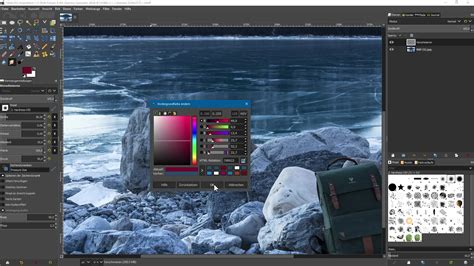
A legegyszerűbben úgy nyithatjuk meg a színbeállítások párbeszédablakát, ha duplán az Előtérszínre kattintunk, melyet az Eszközbeállítások ablakban találunk, az eszközök alatt.
Dupla kattintás után megjelenik az „Előtérszín megváltoztatása” párbeszéd ablak, melyen nekünk tetsző módon választhatjuk ki a megfelelő színt, amit éppen használni szeretnénk (pl. színkerék, vagy színskála megadásával). Ezek mellett a párbeszéd ablak mindvégig mutatja, hogy a kiválasztott szín milyen RGB koordinátákkal, vagy HTML szabvány szerinti színkóddal rendelkezik, mely kódokat akár át is írhatunk, ha az adott képszerkesztési feladatban kóddal adták meg a színt.
A Gimpben elő- és háttérszín megadására is van lehetőség, melynek jó, ha tudjuk a logikáját (meg egyáltalán: miért is lehet rá szükség?). Nézzük meg jobban az elő- és háttérszínt ábrázoló képet! Mint láthatjuk (logikus módon) az előtérszín van elől, és a háttérszín van hátul. A két szín között bármikor válthatunk a színek felett lévő, fehér kettős nyilacskával. Ennek egyik előnye, hogy két színt „tarthatunk kéznél”, így a két, leggyakrabban használt színt érdemes ide beállítani. A háttérszínnek sok más jelentősége is van. Például radírozásnál ilyen a beállított háttérszínnel fogja a program kiszínezni a kiradírozott részt. Tehát ha például piros szín van beállítva háttérszínnek, akkor a radír piros nyomot fog hagyni. Jogosan felvetülhet a kérdés: ennek mi értelme van? Pirosan fogó radír? Nagyon jó értelme van (ha lehet így fogalmazni), ha például a rajzlap háttere nem fehér, hanem piros.
Színek megadása színkódok alapján
Mit is jelentenek a színkódok? Különböző - matematikai alapú - tudományokban igyekeznek minél több dolgot számszerűsíteni, így konkretizálni. Ugyanezt meg lehet tenni a színekkel is. Mit jelent pontosan a piros szín? A pirosnak rengeteg árnyalata van, de ezeket meg tudjuk különböztetni, ha a különböző színekhez különböző kódokat rendelünk. Több fajta hozzárendelés is van, mi ebből most kettőt vizsgálunk meg közelebbről.
Szín megadása RGB koordinátákkal
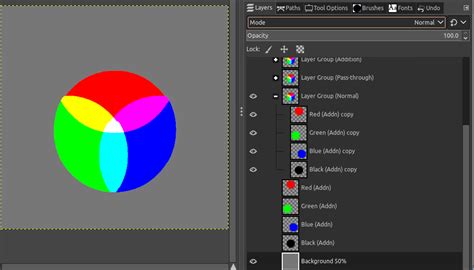
Az RGB kód a következő szavak rövidítéséből áll elő: red, green, blue; azaz piros, zöld, kék. Ennek a három színnek a különböző mértékű összekeverésével előállítható az összes szín. Csupán annyit kell megadnunk, hogy a három színt milyen mértékben adjuk hozzá a „keverékhez”. A hozzáadás mértékét jelölik 0-255-ig egy-egy számmal, mindhárom színnél külön-külön; jelölés: (R, G, B), ahol az R, G, B értékek 0-255-ig vehetnek fel értéket.
Gimpben az RGB kódot a színválasztásnál, a színskálától jobbra találjuk, és az utolsó három érték leolvasása alapján tudhatjuk meg. Mindhárom színkoordináta külön-külön szerepel, így az esetleg előre megadott színkódokat is nekünk kell koordinátánként begépelni. Például:
- Piros szín: (255, 0, 0) - pirosból teszünk bele a legtöbbet, ezért az első koordinátán 255 áll, a többin 0.
- Fekete szín: (0, 0, 0) - semelyik színből sem rakunk bele.
- Fehér szín: (255, 255, 255) - mindegyik színből maximálisat keverünk bele, így áll elő a fehér szín.
Szín megadása HTML szabvány szerint
A színek számosításának másik megközelítése az ún. HTML kód szerinti megadás. Alapjában véve itt is három alapszín szerint bontják fel a színeket, és itt is a piros, zöld, kék felosztást választották. Annyi a különbség, hogy 16-os számrendszerben adják meg a színek hozzáadásának mértékét a kikeverni kívánt színhez. Az egyes alapszíneket kétjegyű, 16-os számrendszerbeli számmal jelölik, és egymás mellé írják az így megadott értékeket.
Megjegyzés: 16-os számrendszerben a számjegyeket 0-F-ig jelölik. F jelenti a 15-öt, míg például az A 10-t jelent. Így egy 6 jegyű kódot kapunk.
- Fekete szín: #000000 - semelyik színből sem rakunk bele.
A színkiválasztásnál ugyanúgy megtaláljuk a HTML kódját az éppen kiválasztott színnek, mint RGB kód esetén: a színskálától jobbra, az RGB színkoordináták alatt el nem téveszthetjük a HTML kódot; ugyanis még egy felirat is felhívja rá a figyelmünket. Hangsúlyozni kell, hogy ezeket a színkódokat nem csak leolvasni tudjuk egyes színek kiválasztásakor, hanem módosítani is tudjuk őket!
Háttérszín beállítása
Mint a kép méretének megadásakor, itt is egyből megadhatjuk a háttérszínt már a kép létrehozásakor, vagy később is módosíthatjuk azt.
Háttérszín megadása új kép létrehozásakor
Ehhez először állítsuk megfelelő színre az Előtérszínt - ezt az Eszköztárban, az Eszközbeállítások ablakban találjuk, az eszközök alatt! Ezután hozzunk létre egy új fájlt, és az Új kép létrehozása párbeszéd ablakban nyissuk le a Speciális lehetőségeket! Itt a Kitöltés ezzel felirat melletti legördülő menüben több féle lehetőség közül választhatunk, melyekkel kitölthetjük a kép hátterét, többek között az Előtérszínnel, vagy Háttérszínnel.
Háttérszín megadása - meglévő kép esetén
Válasszuk ki a Rétegek - Ecsetek ablakban (ez az ablak alapértelmezett esetben jobb oldalt található a fő ablakhoz képest), a rétegek közül a legalsó, alapértelmezett esetben Háttér névvel ellátott réteget! Válasszuk ki a megfelelő Előtérszínt, majd a Kitöltés eszközzel kattintsunk a rajzterületre! Ezzel meg is volt a háttér kiszínezése.
Színmódok és speciális effektek
Képszerkesztésnél leggyakrabban színes képekkel találkozunk. Ilyenkor az RGB színmódot használjuk, azaz három színcsatornát: vörös (red), zöld (green) és kék (blue). Ezek a un. Mindenki ismeri a szürkeárnyalatos (grayscale) képeket, ahol mindössze egyetlen szín (a fekete) különböző árnyalatai jelennek meg. Ezt köznyelven fekete-fehér képnek is szoktuk nevezni.
A duplex színű képek esetében két szín kombinációjából történik a nyomtatás, amely lehet direkt szín (előre kikevert festék pld. a pantone színpalettából, ezüst vagy arany) vagy bármelyik alapszín még a fekete mellett. Nyomtatás szempontjából kétszínű képnek számít a szépia, aminél a megjelenő szín a barna egy speciális árnyalata és a különféle színű (cián, vörös, sárga, kék, zöld stb.) szűrővel ellátott monokróm képek (ezeknél a feketén kívül még egy színre van szükség). A duplex képeknek van olyan változata is, amikor egy grafikán/fotón belül szemmel jól láthatóan két különböző szín jelenik meg. Ezek általában friss, egymással kontrasztot képező színpárosítások. Gyakoriak a vibráló, élénk, dinamikus színek. Nagyon modern és nagyon divatos, retro hangulatot idéz, s időnként a 80-as évek neonszíneit.
A GIMP-ben lehetőségünk van a színek manipulálására többféle módon is. Az egyik ilyen a "Színek/Színezés" menüpont, ahol a csúszkák mozgatásával alakíthatjuk át a kép színeit. Ezzel a módszerrel akár arany hatást is elérhetünk, különösen, ha kontrasztos képet használunk kiindulásként.
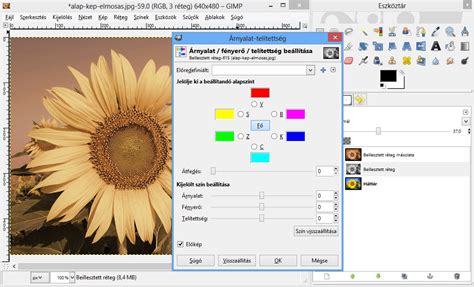
Egy másik hasznos eszköz a "Színek/Színegyensúly" parancs. Ezzel a funkcióval finomhangolhatjuk az árnyékok, középtónusok és világos részek színösszetételét, hogy melegebb, napfényesebb hatást érjünk el, vagy éppen hűvösebb tónusokat adjunk a képnek. A csúszkák óvatos mozgatásával drámai módon változtathatjuk meg a kép hangulatát.
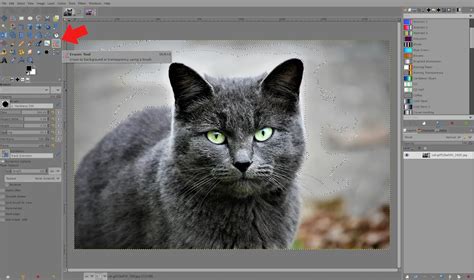
Aranymetszés használata a kompozícióban
Az aranymetszés egy esztétikai elv, amelyet a kép kompozíciójának kialakítására használhatunk. A GIMP-ben ezt többféleképpen is alkalmazhatjuk:
- Válasszuk ki a téglalap kijelölő eszközt, az eszköztár alsó felében a paramétereknél állítsuk be lent az aranymetszést. Így jelöljük ki a teljes képet. A kijelölő eszköz egy olyan hálót láttat most, amelyben aranymetszeti vonalak és pontok vannak.
- Döntsük el, melyik vonalra ill. pontra van szükségünk és jegyezzük fel egy cédulára a pozícióját. Például nekünk a jobb alsó sarok szimpatikus, ami 2225 pixelen van a függőleges és vízszintes vonalon is.
- A kurzort vigyük az aranymetszeti pontra, így a vonalzón függőlegesen és vízszintesen is leolvashatjuk az értékeket. A két értékhez húzzunk segédvonalakat.
- A kép fölött hozzunk létre egy új, átlátszó réteget. A téglalap kijelölő eszközzel kerítsük körbe a fotót. A fotó fölött most megjelenik a háló. Jegyezzük fel az értékeket és ez alapján húzzuk meg a segédvonalat.
- Lépjünk át a felette lévő, átlátszó rétegre és válasszuk ki az ecset eszközt. Tegyünk egy pöttyöt a metszéspontba.
- Ezután adjunk alfa csatornát a fotó rétegéhez. Jobb egérgomb a rétegen, majd alfa csatorna hozzáadása.
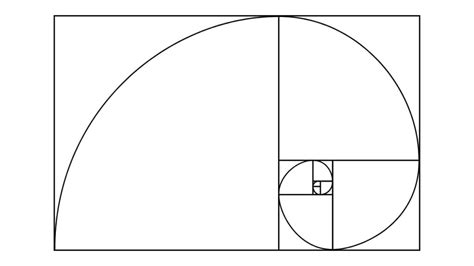
A GIMP számos színkezelési lehetőséget kínál, amelyekkel lenyűgöző vizuális effekteket hozhatunk létre, beleértve az arany szín finom árnyalatait is. A színkódok ismerete, a színbeállítások pontos alkalmazása és az olyan kompozíciós elvek, mint az aranymetszés, mind hozzájárulnak a professzionális minőségű képek elkészítéséhez.