A nyomdai előkészítés kulcsfontosságú a professzionális minőségű végeredmény eléréséhez, legyen szó ofszet-, digitális-, mélynyomtatásról vagy más nyomdai folyamatokról. A Photoshop kiváló eszköz ehhez, azonban fontos ismerni a specifikus igényeket és beállításokat, mielőtt nekikezdünk a munkának.
A nyomda követelményei és a munkafolyamat
Mielőtt belekezdene egy nyomdai munkába, elsődleges fontosságú a kapcsolatfelvétel a nyomda előkészítő munkatársaival. Ők tudnak tájékoztatást adni a specifikus követelményekről, amelyek befolyásolhatják a munkafolyamatot. Például előfordulhat, hogy a nyomda nem igényli a CMYK-ra történő konvertálást, mert a saját előkészítési folyamataikhoz más beállítások szükségesek.
Általánosságban elmondható, hogy érdemes RGB módban dolgozni a kép szerkesztésének befejezéséig, és gondoskodni arról, hogy a képfájl rendelkezzen az RGB munkatér profil címkével. A szerkesztés befejezése után konvertálja a képet CMYK módba, és végezze el az esetleges további szín- és tónusbeállításokat. Kiemelt figyelmet kell fordítani a kép csúcsfényeire és árnyékaira. A korrekciók elvégzéséhez használhatja a Szint, Görbe vagy Színezet/telítettség korrekciós rétegeket. Gyakran csak kisebb módosításokra van szükség.
A kereskedelmi nyomdákban a képeket általában nem közvetlenül a Photoshopból nyomtatják, hanem egy tördelőalkalmazáson (például Adobe InDesign) vagy egy illusztrációs alkalmazáson (például Adobe Illustrator) keresztül. Amennyiben asztali nyomtatót használ a végső nyomtatott munkadarab előnézetének megtekintéséhez, mindig vegye figyelembe, hogy egy asztali nyomtató nem tudja tökéletesen leutánozni egy professzionális nyomdagép kimenetét.
Ha rendelkezik a nyomdagép profiljával, válassza ki azt a "Próbanyomat beállítása" paranccsal, majd ellenőrizze a színeket a képernyőn a "Próbanyomat" paranccsal. Egyes nyomtatók esetében előnyösebb lehet a dokumentumokat PDF formátumban nyomtatni, különösen, ha a dokumentumoknak meg kell felelniük a PDF/X szabványoknak.
Nyomtatási beállítások és jelölések a Photoshopban
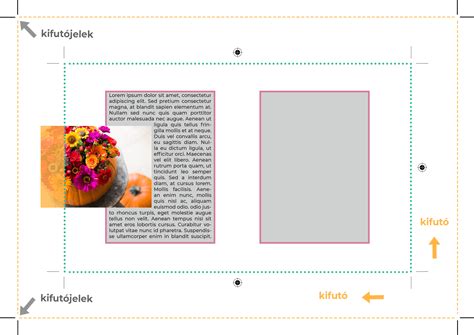
Amennyiben közvetlenül a Photoshopban készíti elő a képeket a nyomdai nyomtatásra, a "Nyomtatás" parancs számos oldaljel és egyéb kimeneti beállítás közül választhat, valamint megjelenítheti ezek előnézetét is. Ezek közé tartoznak:
- Színátmenetes kalibrációs csík: Segít a színpontosság ellenőrzésében.
- Címke: Információkat tartalmazhat a fájlról.
- Regisztrációs jelek (passzerjelek): Biztosítják a színek pontos illeszkedését egymáshoz a nyomtatás során.
- Progresszív színellenőrző csík: Lehetővé teszi a színfejlődés nyomon követését.
- Sarokvágójel és Középső vágójel: Jelölik a vágás helyét.
- Leírás: Tetszőleges szöveg, amely a fájlinformációkból származik.
- 11 lépcsős szürkeárnyalatos színskála: Segít a tónusok ellenőrzésében.
A kalibrációs csíkokat, passzerjeleket, vágójeleket és címkéket a gép csak akkor nyomtatja a papírra, ha a papír nagyobb, mint a nyomtatandó kép. A passzerjelek segítenek a színek pontos illeszkedésében, míg a vágójelek jelölik a vágás helyét.
A Photoshop lehetőséget nyújt arra is, hogy a fájlinformációk párbeszédpanelen megadott tetszőleges szöveget nyomtasson ki, ami körülbelül 300 karakter hosszú lehet. Kinyomtatja a fájl nevét a kép fölé.
A "Negatív" beállítás a kimenetet konvertálja negatívvá, nem pedig a képernyőn látható képet. Ez különösen akkor lehet hasznos, ha közvetlenül filmre nyomtatja a színrebontásokat, bár számos országban pozitív filmeket használnak. Fontos tudakozódni a nyomdától, hogy milyen típusú filmre van szükségük.
Megadható egy háttérszín is, amely a képterületen kívül lesz a lapra nyomtatva. Fekete vagy színes háttérre például filmfelvevőhöz készült diák esetében lehet szükség. Ezen beállítás használatához kattintson a "Háttér" gombra, majd válasszon egy színt a pipettával.
A Photoshopban beállítható a vágójelek nyomtatása a kép köré, vagy akár a képen belülre is. Ez utóbbi akkor hasznos, ha a képet a grafikán belül kívánja körülvágni.
Képfelbontás és szkennelés nyomdai célokra
Számos módon meghatározható, hogy milyen felbontással kell beszkennelni egy fényképet a nyomdai előkészítéshez. Ha nyomtatásra szánt képeket szkennel be, és ismeri a pontos méretüket, valamint a nyomtatási rácssűrűséget, az alábbi módszerekkel állapíthatja meg a szkennelési felbontást.
A szkenneléshez szükséges felbontást a kép eredeti, valamint végső mérete, illetve a kimeneti eszköz felbontása alapján határozhatja meg. A szkennelési felbontás határozza meg a képfelbontást a beszkennelt kép Photoshopban való megnyitásakor.
Lézernyomtatók és levilágítók esetében szorozza meg kettővel a nyomtató rácssűrűségét. A nyomtató rácssűrűségének meghatározásához ellenőrizze a dokumentációt vagy forduljon a szolgáltatóhoz. Tintasugaras nyomtatók esetében a nyomtató dokumentációjából ismerheti meg az optimális felbontást. Számos, közvetlenül fotópapírra dolgozó hőszublimációs nyomtató optimális felbontása 300 és 400 dpi között van.
Állapítsa meg, hogyan viszonyul a végleges kép mérete az eredeti kép méretéhez. Tegyük fel például, hogy egy 85 lpi rácssűrűségű levilágítóval nyomtat, és a végleges és az eredeti kép közötti arány 3:1. Először szorozza meg a 85-öt (a rácssűrűséget) kettővel. Az eredmény 170 lesz. Ezután szorozza meg a 170-et hárommal, és így megkapja az 510 dpi szkennelési felbontást.
Egy fiktív fájl létrehozásával megbecsülheti, hogy mekkora lesz a végleges kimenet létrehozásához végzett szkennelés során létrejövő fájl mérete. Adja meg a végleges nyomtatott kép szélességét, magasságát és felbontását. A felbontásnak másfélszer-kétszer akkorának kell lennie, mint a nyomtatáshoz használt rácssűrűségnek.
Moire-mintázat eltávolítása a szkennelt képekből
Amikor könyvekben, újságokban és folyóiratokban szkennelünk képeket, gyakran azt tapasztaljuk, hogy a szkennelt képek hálószerű vonalakkal rendelkeznek, ezt a jelenséget hálónak nevezik. Ennek oka, hogy a képek valójában sok kis tintaszínű pontból állnak. Amikor ezeket a kis pontokat szkenneli, hálót fog képezni, ami súlyosan befolyásolhatja a szkennelés minőségét.
A Photoshopban több módszer is létezik a moire-minta eltávolítására:
- Despeckle módszer: A "Szűrő/Zaj/Despeckle" funkció használata a leggyorsabb és legkényelmesebb módja a textúra eltávolítására.
- Nagyítási és kicsinyítési módszer: Szkennelje be a képet nagyobb felbontással, majd a Photoshop segítségével csökkentse a képet a kívánt méretre.
- Homályosítás (Blur): Különösen hatékony finom textúra esetén. A "Filter/Blur/GaussianBlur" opció használható a homályosítás mértékének beállításához, de ez a kép homályosodását is okozhatja.
- SmartBlur módszer: A "Filter/Blur/SmartBlur" funkció használata, a sugár (Radius) és a küszöb (Threshold) beállításával finomíthatjuk a kép textúráját.
Különleges nyomdai eljárások és direktszín csatornák
A DTF, UV DTF vagy UV nyomtatás esetén a jól előkészített képfájlok kiváló nyomtatási eredményeket biztosítanak. A nyomtatók CMYK (ciánkék, bíborvörös, sárga, fekete) színmódot használnak. Annak érdekében, hogy a nyomtatási színek megegyezzenek a képernyőn látható színekkel, konvertálja a képet CMYK módba.
DTF/UV nyomtatáshoz színes tintára van szükség. Sötét ruhákon való alapozáshoz fehér tintára is szükség van, amely élénkebbé teszi a színeket. A fehér tinta széleinek a színes rétegeken túli látszódásának („fehér szélek”) megakadályozásához kissé zsugorítsa a fehér tinta réteget.
Egyedi direktszín csatornák (pl. fluoreszkáló sárga "Fy") esetén fontos, hogy ezeket külön csatornákban kezeljük. Ez megakadályozza a CMYK tinta keveredését az egyéni direktszín tintával. Miután elnevezte a direktszín-csatornáit, ellenőrizze, hogy a RIP szoftver helyesen felismerte-e azokat.
A végleges fájl mentése és exportálása kritikus lépés. A megfelelő formátum és beállítások kiválasztása biztosítja, hogy a direktszín-információk teljes mértékben megmaradjanak, és a RIP szoftver pontosan értelmezni tudja őket. A TIFF formátum kiváló választás, és győződjön meg arról, hogy a "Direktszínek" és a "Rétegek" opciók be vannak jelölve a mentés során. Az "Átlátszóság mentése" beállítás is fontos lehet.
DTG Rip (AcroRIP) 10.5 DTF Rip Full Download Unlimited PC Software NO dongle!
A Visszavonás és Mégis opciók, valamint az Előzmények panel
A Visszavonás és a Mégis opciók lehetővé teszik a dokumentumon végzett módosítások visszavonását és ismételt alkalmazását, így munkája során kijavíthatja a hibákat. Visszaállíthat egy fájlt az utoljára mentett verzióra a "Fájl > Visszatérés" paranccsal.
Az InDesign Előzmények panelje segítségével a jelenlegi munkamenetben létrehozott dokumentum bármelyik előző állapotára léphet. Ha új dokumentumot szeretne létrehozni a kijelölt állapotból, jelölje ki az állapotot, és válassza az ikont az Előzmények panelen. Ezzel megnyílik egy új, nem mentett dokumentum az InDesign új lapján.
Egy adott állapot törléséhez válassza ki az állapotot, és válassza az ikont az Előzmények panelen. Az Előzmények panel menüje további lehetőségeket kínál. Fontos tudni, hogy az Előzmények panel legfeljebb az előző 25 000 állapotot menti.
tags: #photoshop #nyomtatasi #elokeszites #torlese