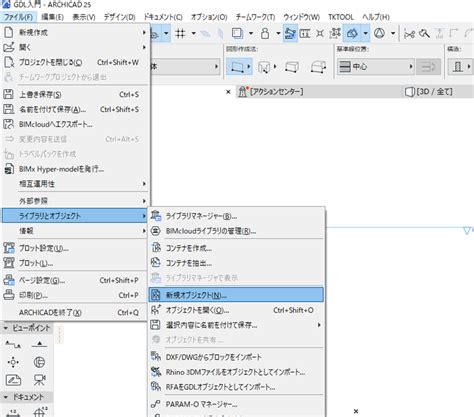
Az ARCHICAD Könyvtárkezelő használatával további könyvtárakat tölthet be, vagy egyedi tárgyakat adhat hozzá beágyazott tárgyként.
Könyvtári Elemek és BIM Components
A Könyvtári elemek Beállítások párbeszédpanelén, valamint a Felület beállításain keresztül a könyvtári elemek tallózásakor elérhető a BIM Components oldal (BIMcomponents.com).
Az interneten egyre több olyan weboldal található, amely GDL tárgyakkal foglalkozik.
Sokféle külső fejlesztésű program vagy kiegészítő létezik, melyekkel létrehozhat vagy szerkeszthet GDL tárgyakat. Ezek a tárgyak GDL leírásokat, valamint más, programfüggő adatokat tartalmaznak.
Ha szeretné kipróbálni a GDL leírások készítését, kezdje itt: Egyedi tárgyak készítése. Lásd még: GDL Center a gdl.graphisoft.com.
DXF Könyvtárak és Gyártói Modellek
A CAD világban a DXF könyvtárak széles körben elterjedtek: a mérnöki munka és tervezés szinte összes területét lefedik. Sok gyártó DXF formátumban kínálja termékei jelképeit vagy modelljeit.
Falbeállítások és Vakolatkezelés
Ezen a lapon állíthatja be, hogy a réteges fal rétegei hogyan vegyék közre az adott falra helyezett nyílást.
A Vakolat befordítása beállítások jelennek meg a Metszet/homlokzat nézetekben a réteges falnak a keretbe történő túlnyúlásaként. Adja meg a számot. Kezdje a fal külső vagy belső oldalával. Ez a paraméter az előre gyártott áthidaló lezáró számára áll rendelkezésre.
A Takaróléc és a Vakolat befordítása opciók egyszerre nem használhatók. Ha a Vakolat befordítása beállítások szürkén jelennek meg, lépjen a Beállítások panel Takaróléc oldalaira, és kapcsolja ki a Belső és Külső takaróléc lehetőséget.
Vakolatvastagság határa: Adja meg a vakolatfelületek maximális vastagságát (így például minden max. Ezután válassza ki a befordítani kívánt réteget. Ha a felületet vakolatként kívánja kezelni, jelölje be a Falburkolat réteg használata opciót.
Elemek Tulajdonságai és Helyzetmeghatározása
A felület hálón lévő összes áttörés teljes kerülete.
Például: 1. Szerkezeti elem (gerenda, tető, héjszerkezet, födém vagy fal) térfogata. Ez a térfogat függhet egy meghatározott számítási szabálytól.
Magasság az 1./2. Az elem magassága a terv 1. és/vagy 2. Ablakok/ajtók esetében van jelentősége. A Terv 0,00 szintje mindig nulla az elem tényleges magasságának meghatározásához. Adja meg a tengerszintet (Magasság) a Lehetőség > Terv beállításai > Terv helye menüpontban.
Az elem kerülete az áttörések kerületével együtt.
A fal kerülete változhat az Alaprajz vetítési beállításaitól függően (pl.
Az elemen lévő összes áttörés teljes kerülete.
FF panel: Annak a helyiségnek a száma (ha van), amelyből a panel kifelé néz.
FF panel: Annak a helyiségnek a neve (ha van), amely a panel külső felületével határos.
FF panel: Az a helyiség (ha van), amelyből a panel kifelé néz.
FF panel: Annak a helyiségnek a neve (ha van), amely a panel külső felületével határos.
Tető/héjszerkezet/födém: tartalmazza a nyílások térfogatát.
Helyiség: A helyiségtest magassága, a helyiség kiindulási szintjétől mérve.
Elem eltolása a honszinttől.
Az IFC Hozzárendelést az IFC tervkezelőben lehet elvégezni. Az ARCHICAD elemek IFC szerinti osztályozása az Elembeállításoknál (az Osztályozás és tulajdonságok panelen) található. Az IFC típusú megfeleltetés az aktuális előnézeti fordító „Típusmegfeleltetés exportáláshoz” beállításától függ.
Elem nettó térfogata.
Tető-Héj-Födém-Felületháló: az esetleges nyílások területével csökkentve.
Ajtó-ablak: Az ajtó/ablak által kivágott nyílás térfogata.
Az alárendelt elemek esetén használatos (pl.
A helyzet az Elembeállítások Osztályozás és tulajdonságok paneljén adható meg.
A Jellemző tárgyak az Elembeállítások Listázás paneljén kapcsolhatók hozzá az elemekhez. (Ez a panel alapértelmezettként nem látható.
Ez általánosságban az a helyiség, amellyel az elem határos vagy amelyet metsz 2D-ben. Az érintett helyiség meghatározásai elemenként eltérőek. Egy elemhez csak egy érintett helyiség tartozhat.
Ajtó/ablak: a fogadó fal érintett helyisége.
Tárgy, Fény, Alakzat, Lépcső, Korlát: az a helyiség, amelynek honszintje megegyezik az elem honszintjével.
Gerenda: az a helyiség, amelyet a gerenda referenciavonala metsz 2D-ben. A gerendának ennek az érintett helyiségnek a honszintjén kell látszódnia.
Oszlop: az oszlop bármelyik sarka által metszett helyiségpoligon.
Az elem érintett helyiségének száma 2D-ben (ha van ilyen).
Az elem felső kapcsolattal rendelkező szintjének relatív helyzete.
Fal esetén: a fal külső dőlésszögével egyenlő.
Tárgy: A tárgy szélessége, a Tárgy beállítások Előnézet és elhelyezés panelének "1.
Oszlop: az oszlop szélessége - a Mag 1.
Felületek Kezelése és Licencinformációk
Megjegyzés: A CineRender beállítások kiegészítő parancsaival C4D felületek tölthetők be, és a CineRender beállítások az egyéb motorok beállításaihoz igazíthatók.
A felület megosztásakor az ARCHICAD egy .gsm fájlt hoz létre, melyet elküld a BIM Components részére. A felületi .gsm a hagyományos (tárgy) .gsm fájl egy speciális altípusa. A felületek a könyvtárba mentett textúra fájlokra vonatkozó hivatkozásokat tartalmaznak. A könyvtárban csak a nevük jelenik meg (még a fájlkiterjesztés alapján sem szűrhetők).
Ha egy képet több csatorna is használ, az utótagok halmozódnak (pl.
Ez az opció az aktuális felületnek csak a beállításait cseréli a katalógusból kiválasztott felület beállításaira.
-Azonban a felületeknél előfordulhat vektoros kitöltés (melyet egyes ARCHICAD nézetekben a felületek megjelenítésére használunk). Ezzel a két opcióval használható az ARCHICAD könyvtárba integrált felületkatalógus.
•Keresés a BIM Components portálon. A keresési eredmények a párbeszédablakban láthatók. Ha mindkét helyen folytat keresést, akkor az aktív könyvtárakban talált felületek láthatók elöl. A BIM Components találatait lásd lejjebb. A párbeszédablak maximum 50 találatot jelenít meg.
•Néhány BIM Components alapú találat kulccsal van jelölve. Az ilyen típusú elemek kizárólag kiemelt szerződéssel rendelkező felhasználók számára elérhetők. (Ezek piactól függően különbözhetnek.
Az aktív ARCHICAD szoftverkarbantartási szerződéssel (SSA) rendelkező ARCHICAD felhasználók további felületekhez férhetnek hozzá, amelyek egy kattintással letölthetők a folyamatban lévő tervekhez. Ez a prémium felületkatalógus az SSA szerződést kötött felhasználók számára érhető el, közvetlenül az „Új felület hozzáadása” párbeszédablakból: ehhez kattintson a További felületkatalógus előfizetéses felhasználók számára parancsra a párbeszédpanel alján lévő előugró gomb segítségével.
Ha egyetlen példányban vásárolta meg az ARCHICAD-et, az Ön birtokában egy ún. "egylicences" kulcs áll.
Teljes licenccel a GRAPHISOFT termék összes funkcióját korlátlanul használhatja.
A kölcsönzés opcióval egy meghatározott időtartamra, például egy hónapra vásárolhat licencet. A megvásárolt időtartam alatt az ARCHICAD-et korlátozás nélkül használhatja - például egész nap több példányban nyithatja meg a programot. Az ARCHICAD indításakor egy párbeszédablak jelzi, hogy a kölcsönzött licenc még hány napig érvényes.
A bemutató módban a fájlmentés és a csapatmunka kivételével minden funkció elérhető.
Az EDU (Oktatási) licenc akkor áll rendelkezésére, ha Ön valamelyik felsőoktatási intézmény hallgatója, tanára vagy kapcsolattartója. Sorozatszámot igényelhet, ha az alábbi címen regisztrál: www.myarchicad.com. A regisztráció első lépéseként a felhasználó azonnal kap egy ideiglenes sorozatszámot és egy linket a letöltéshez. A regisztráció után ellenőrizzük a megadott adatokat, majd a GRAPHISOFT helyi képviselője elküldi a felhasználónak a végleges sorozatszámot, amely 1 évig érvényes.
•Az oktatási és kereskedelmi tervfájlok formátuma azonos (.PLN), annyi különbséggel, hogy az oktatási fájlok jobb felső sarkában vízjel látható, amely nem törölhető. Ez a vízjel az összes kinyomtatott dokumentumon látható lesz.
•Az oktatási verziójú tervfájlok (beleértve a megosztott csapatmunkaterveket) megnyithatók az ARCHICAD kereskedelmi változatában.
•A kereskedelmi verziójú tervfájlok megnyithatók az ARCHICAD oktatási változatában. A fájl ekkor vízjelet kap, amely nem törölhető.
•A "Megnyitás" funkción túl egyéb adatcsere művelet (pl.
A próbaverzióval egy számítógépen 30 napon keresztül kipróbálhatja az ARCHICAD valamennyi funkcióját.
•Próbaverzióban készült és csapatmunkaként megosztott tervek: A csapatmunka funkció kipróbálható úgy, hogy a próbaverzióban készült tervet megosztja, majd megnyitja ugyanazon a számítógépen, amelyen a program próbaverziója telepítve van.
•A kereskedelmi licenc megvásárlásával a fájlok teljes értékű fájlokká konvertálhatók.
Kitöltések és Elemek Azonosítása
A valamennyi eszköz eszköztárában érvényes általános beállítások leírását ld. Ez a panel a Kitöltés Alaprajzi megjelenését szabályozza. Az itt elérhető kitöltések mind egyszerű kitöltéstípusok (réteges szerkezetek nem elérhetők); és mindegyik vázlatkitöltésként van definiálva.
A Kitöltésminta legördülő menü bal oldalán lévő gombra kattintva válasszon kitöltéskategóriát a kitöltéshez.
• Vezérvonal: a kitöltés vezérvonala segítségével adja meg a kitöltés helyzetének vektorát.
•Radiális torzítás: a vektor radiális torzításának grafikus beállítása.
A Terület megjelenítése jelölőnégyzet segítségével megjeleníthető a kitöltéshez tartozó terület szövege. Megjegyzés: A területszöveg és bármely hozzárendelt mutatóvonal formátuma a Méretszöveg beállításai párbeszédablakban állítható be.
Az ID mező az elemek lista nézetben történő azonosítását és csoportosítását szolgálja. Ha az azonosítóban bárhol szerepel egy szám is, az ARCHICAD hozzáad egyet ehhez a számhoz minden újonnan megrajzolt elemnél, feltéve, hogy az Új elem ID rendelése minden új elemhez kijelölő négyzet be van kapcsolva a Lehetőség > Munkakörnyezet > További lehetőségek párbeszédablakban. Elemek betoldása esetén problémák merülhetnek fel az azonosítók körül. Az ARCHICAD ugyanis nem ellenőrzi az esetleges ID egybeeséseket. Megjegyzés: Minden szerkezeti elemnek globális ID-je van, amelyet a program automatikusan hoz létre és tárol a terv szerkesztése során.