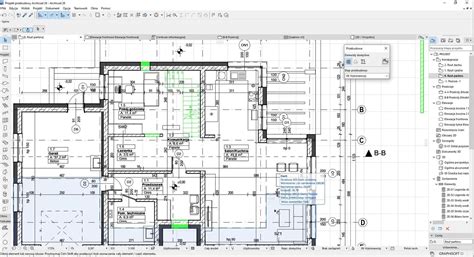
Az Archicad egy hatékony építészeti tervezőszoftver, amely számos eszközt kínál a projektek vizualizálására. A belső renderelés lehetővé teszi, hogy valósághű képeket hozzunk létre a tervezett terekről, segítve ezzel az ügyfelek jobb megértését és a tervezési folyamat finomítását.
A vizualizáció az Archicad programban történhet a 3D ablakból vagy a kamera eszközből. A 3D ablakból vizualizálunk. Ehhez nyomja meg a billentyűzeten...
Ahhoz, hogy az Archicadben vizualizációt készítsen, és egy 3D-s ablakban modellt hozzon létre, elő kell készítenie: be kell állítania a rétegek kombinációját (jelölje ki a „Mindent látok”),...
Az ArchiCAD-ben három dimenzióban tekintheti meg a projektet, beleértve a részleteket. A részletesebb beállításokat az ablakban a Nézet - 3D nézet mód - menüben végezheti el.
Az Archicad belső renderelésének egyik legfontosabb aspektusa a CineRender motor beállításainak optimalizálása. A CineRender paraméterek beállítása kulcsfontosságú a kívánt minőség eléréséhez.
CineRender beállítások Archicadben
A renderelés minőségének javítása érdekében a CineRender paramétereket gondosan be kell állítani. Két legördülő menüben állíthatja be a Rendering Quality (Rendering Quality) és az Shadow Quality (Árnyékminőség) értékeket. Fontos megérteni, hogy ezek a beállítások hogyan befolyásolják a végeredményt.
1. Nyisson meg egy jelenetet az Archicadben, készen áll a renderelésre.
2. A „Dokumentum” fülön keresse meg a „Vizualizáció” sort...
A vizualizációs beállítások elvégzése után zárja be a vizualizációs panelt. Ezt követően válassza az „Opciók”, „Elem részletei...” menüt a további beállítások eléréséhez.
A CineRender beállítások finomhangolása magában foglalja az anyagok beállítását is. Ebben a lépésben lehetősége van a textúrák, illesztési beállítások és egyéb vizuális tulajdonságok módosítására.
Természetesen a Cinerender Archicad nem fogja ugyanazt az eredményt adni, mint a speciális renderelő szoftver; Még mindig sok korlátozás van érvényben, és...
Ha a vezérlés befolyásolja az ARCHICAD Solar Lighting Paramétereket, akkor ez további lehetőségeket nyit meg a világítás szimulálásához.
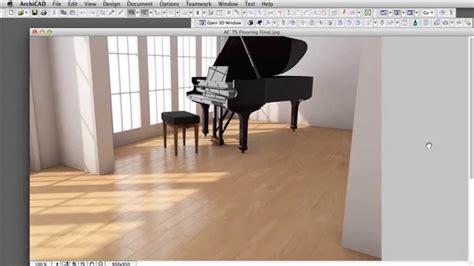
A "Fehér modell" effektus Archicadben
Egy másik vizualizációs technika, amelyet érdemes megfontolni, a "fehér modell" hatás elérése. Ez a technika egyedi megjelenést kölcsönöz a renderelt képeknek, ahol a hangsúly a formákon és a térszervezésen van, nem pedig a színeken és textúrákon.
"Fehér" 3D prezentáció az Archikádban - Belső, ahogy van. Most elmondom a 3D-s vizualizációs technikát egy fehér modell hatásával. Az ezzel a technikával készült kép így néz ki:
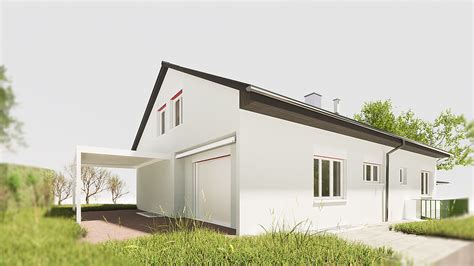
Külső renderelő szoftverek Archicad projektekhez
Bár az Archicad beépített renderelő képességei erősek, egyes projektekhez érdemes lehet külső, speciális renderelő szoftvereket használni a még realisztikusabb eredmények érdekében. Ilyen szoftverek lehetnek a Lumion, Artlantis, V-Ray vagy Corona Renderer.
Tekintse meg ezt a videó bemutatót, hogy megtanulja, hogyan készíthet pillanatok alatt lenyűgöző ARCHICAD tervezési vizualizációt. (Lumion)
Az Artlantis egy "hivatkozással" rendelkezik, amely lehetővé teszi a modelladatok gyors átvitelét az ArchiCAD-ből az Artlantis 5-be a vizualizációs beállítások teljes megőrzésével.
A V-Ray és a Corona Renderer szoftverek is népszerűek a fotorealisztikus megjelenítés terén. A motor változata készül az ArchiCAD számára is.
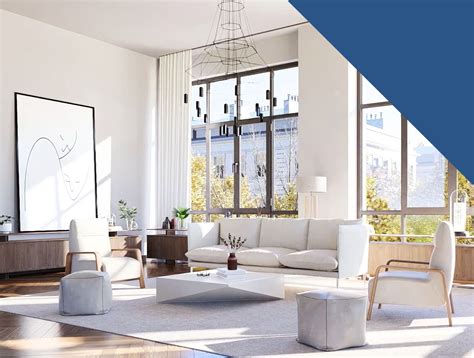
Archicad fájl importálása Lumionba (#1)
A 3D vizualizáció sebességének növelése az Archicadben a kívánt módon lehetséges. Nem kell többé vállalkozót keresnie, és az ő szeszélyeitől függnie...