A Photoshop egy sokoldalú képszerkesztő program, amely számos funkciót kínál a kreatív projektek megvalósításához. A 2024 júliusától megszűnt régi 3D funkciók ellenére a program továbbra is képes különféle alapvető 3D-objektumok előállítására 2D-rétegeket kiindulópontként felhasználva. A cikkben bemutatjuk, hogyan készíthetünk egyszerű négyzethálós hátteret Photoshopban, valamint érintőlegesen kitérünk a háttér eltávolításának különböző módszereire is.
Négyzethálós háttér készítése Photoshopban
Az alábbi lépésekkel egyszerűen hozhat létre egy négyzethálós hátteret:
- Nyissunk meg egy új, 600*600 pixeles képet a Fájl > Új menüpontban.
- Állítsuk be a mértékegységeket és a rács beállításait a következőképpen:
- Szerkesztés > Beállítások > Mértékegységek és vonalzók menüpontban: állítsuk be a kívánt értékeket.
- Szerkesztés > Beállítások > Segédvonalak és rács szeletek menüpontban: állítsuk be az alábbi értékeket.
- A Nézet menüpontban gondoskodjunk róla, hogy az Extrák, Vonalzók és Igazítás menüpont ki legyen pipálva. A Nézet > Igazítás a következőhöz menüpontnál pedig válasszuk a Rács opciót.
- Az eszköztárból válasszuk ki a vonal eszközt, és a beállítás-panelen állítsuk be a képpontok kitöltése opciót, valamint a 2 képpontos súlyt.
- Hozzuk létre egy új, átlátszó réteget, és győződjünk meg róla, hogy ez a réteg legyen kiválasztva.
- A vonal eszköz segítségével húzzunk 7 vízszintes és 7 függőleges vonalat a rácsvonalak mentén. Ha beállítottuk a rácshoz való igazítást, akkor a vonalak pontosan a rácsvonalakhoz fognak igazodni.
- Ha van fehér háttérrétegünk, azt töröljük ki.
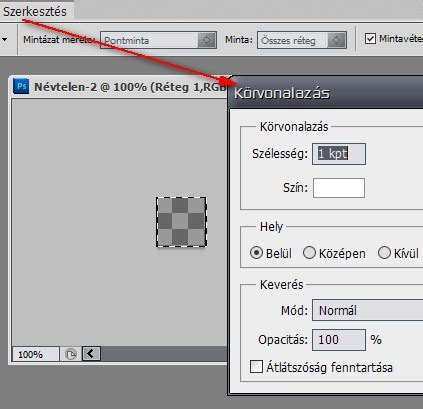
- A Szerkesztés > Minta meghatározása menüpontra kattintsunk, és adjunk nevet a mintázatnak az előugró ablakban.
- Hozzunk létre egy új képet (3600*3600 pixel) a háttérpapírnak.
- Válasszuk ki a kitöltő eszközt, és a létrehozott mintázatunkkal töltsük ki az új képet.
Háttér eltávolítási technikák Photoshopban
A háttér eltávolítása, vagyis a "cutout" eljárás, gyakori feladat a grafikusok körében. Számos módszer létezik a háttér eltávolítására, az egyszerűtől a bonyolultabb technikákig:
1. Magic Wand Tool (Varázspálca eszköz)
Ez az eszköz viszonylag egységes színű területek kijelölésére alkalmas. Azonban a legtöbb esetben nem hoz tökéletes eredményt, különösen bonyolult alakzatok vagy részletek esetén. Általános tanács: ha lehet, kerüljük.
2. Pen Tool (Toll eszköz)
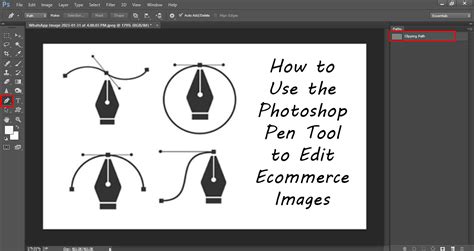
A Pen Tool egy sokoldalú eszköz, amely útvonalak (Path) létrehozására is alkalmas. Az útvonalak segítségével precízen körberajzolhatjuk a megőrizni kívánt objektumot, majd ezt az útvonalat alakíthatjuk kijelöléssé. Ez a módszer gyors és kezdők számára is ideális lehet, de bonyolult alakzatok, mint a haj, kivágásához nem a legmegfelelőbb.
Lépések:
- Válasszuk a Pen Tool-t (P), és győződjünk meg róla, hogy a felső eszköztáron a „Path” ikon van aktivizálva.
- Rajzoljuk körbe a megőrizni kívánt objektumot, majd zárjuk le az útvonalat.
- Kattintsunk a Layer (réteg) palettán a Path (Útvonal) fülre.
- Jobb egérklikk az útvonalon, és válasszuk a Make Selection (kijelölés készítése) opciót. Adjunk meg egy kis Feather Radius-t (pl. 1-2 pixel) a finomabb kijelölés érdekében.
- Fordítsuk meg a kijelölést (Select > Inverse), majd töröljük a hátteret.
3. Quick Mask Mode (Gyorsmaszk mód)
Ez a módszer gyors és egyszerű, különösen rajztábla használatával. A Brush eszközzel piros színnel maszkoljuk a megőrizni kívánt területet, majd a Q billentyű megnyomásával alakítjuk át kijelöléssé.
4. Layer Mask (Rétegmaszk)
Ez egy profi és rugalmas megoldás, amely lehetővé teszi az információk megőrzését és bármikori javítást. A rétegpalettán új rétegmaszkot hozunk létre, majd fekete ecsettel eltüntetjük a hátteret, fehérrel pedig visszafestjük a törölt részeket.
5. Eraser Tool (Radír eszköz)
Ez az eszköz nem ajánlott háttér eltávolítására, mivel elveszíti a képinformációt és nem elég precíz.
6. Extract Filter (Kivonat szűrő)
Ez a szűrő képes hajak, szőrszálak és más bonyolult alakzatok kivágására is. Bár kissé időigényes, rendkívül profi eredményt ad.
7. Color Range (Színtartomány)
Ha a kép háttere viszonylag egységes színű, a "Color Range" opció (Select > Color Range) gyors és hatékony megoldást kínál. A Fuzziness csúszkával finomhangolható az eredmény.
8. Fluid Mask
Ez a legprofibb, de egyben legdrágább megoldás is, amely szinte bármilyen képből tökéletes kivágást tesz lehetővé. Sajnos nem része az alap Photoshopnak, de létezik demó verziója.
Háttér eltávolítása képekről ingyen, online
Fontos megjegyezni, hogy a legjobb eredményt akkor érhetjük el, ha már a fotózás során is figyelünk a megfelelő körülményekre, például a modell és a háttér távolságára, a háttér színére, és ha lehetséges, elkészítünk egy külön felvételt csak a háttérről is.