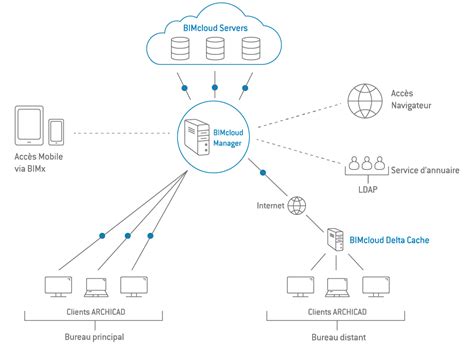
A Graphisoft BIMcloud az ágazatban támasztott igényekre nyújt megoldást - lehetővé téve a távoli csapatok közötti munkát és a nagyméretű fájlok megosztását.
A BIMcloud neve: Ez a név jelenik meg a Manager webes felületén és a tálca ikon alkalmazásban.
A Graphisoft BIMcloud az ágazatban támasztott igényekre nyújt megoldást - lehetővé téve a távoli csapatok közötti munkát és a nagyméretű fájlok megosztását. Használható kapcsolat nélküli módban, és gyakorlatilag bárhonnan, így a csapattagok bárhol bejelentkezhetnek és folytathatják a munkát.
Nagy léptékű épületinformációs modellek kezelésekor az építészek gyakran szembesülnek az elérhetőség és a munkafolyamat irányítása terén jelentkező korlátokkal. A Graphisoft BIMcloud úttörő megoldást kínál az ágazatban a modell alapú csapatmunkára, olyan vállalatok számára, melyek az Archicad Csapatmunka funkcióját alkalmazzák.
A BIMcloud robusztus rendszer-architektúrája folyamatosan biztosítja a BIM terv hibátlanságát.
A BIMcloud online és kapcsolat nélküli módban is használható: ha megszakad a kapcsolat az Archicad és a BIMcloud között, a felhasználók gond nélkül folytathatják a munkát az addig lefoglalt elemekkel.
A beépített Csapatmunka üzenetküldés biztosítja a hatékonyabb kommunikációt a csapat tagjai között, mivel az üzeneteknél megjelölhető az adott kontextus: válassza ki a kívánt elem(ek)et, írja meg a megjegyzést, majd küldje el a csapat egy másik tagjának megtekintésre. Az új üzenetről egy felugró értesítés tájékoztatja a címzettet.
A BIMcloud szerepek segítségével a böngésző alapú BIMcloud Manager különböző jogosultságkészleteket állíthat be, melyeket feladataik alapján oszt ki a BIMcloud felhasználóinak. Az egyes felhasználók által elérhető funkciók nagyon egyszerűen korlátozhatók, így megelőzhetők a véletlen hibák és a terv nem kívánt módosítása. Egy adott felhasználóhoz eltérő jogok rendelhetők a különböző tervekben attól függően, hogy milyen funkciót tölt be az adott tervben. Csak megtekintést engedélyező jogosultság is megadható, így olyan személyek is csatlakozhatnak a tervhez, akik nem módosíthatják azt.
Kezelői szerepkörök: Használja a "Részletes" vagy "Egyszerűsített" szerepkörkezelési módot.
Vállalati logó: Töltsön be tetszőlegesen egy cég logót a saját BIMcloud bejelentkezési oldalára.
Egyéni felhasználói mezők: További szerverszintű adatok megadásához hozzon létre opcionális mezőket, amelyek az összes felhasználó beállításainál elérhetők.
Törlés: Eltávolítja a mezőt innen és az összes felhasználó beállítási paneléről.
A BIMcloud SaaS többfaktoros hitelesítést és biztonságos jelszóval történő hozzáférést biztosít a potenciális sebezhetőségek csökkentése érdekében, ezzel védi az érzékeny projektadatokat, a szellemi tulajdont és az üzleti információkat.
Az Archicad Csapatmunkafunkcióját használjuk. A BIMcloud SaaS szolgáltatás elindítása gyors, egyszerű és megfizethető. Nincs informatikai tapasztalata? Nem probléma! Állítsa be az egyidejű csapatmunkában résztvevők számát, és fizessen a munkaterhelés alapján!
A BIMcloud az Ön kommunikációs platformja - vitassa meg a tervezési kérdéseket a csapat tagjaival a projekt összefüggésében megjelenített valós idejű üzenetküldés segítségével, megkönnyítve az információk megértését!
A díjnyertes BIMx segítségével összekapcsolhatja a tervezőstúdiót, az ügyfél irodáját és az építkezést. Mobileszközével a modellkörnyezetben közvetlenül az Archicad-be küldhet üzeneteket, így anélkül oldhatja meg a tervezési vagy kivitelezési problémákat, hogy vissza kellene térnie az irodába. A BIMx - BIMcloud csatlakozással kihasználhatja a PRO funkciókat is!
Ahogy a projektek növekednek, úgy nő a rajtuk dolgozó csapatok száma is. A BIMcloud többszintű biztonsági mentésekkel és megelőző figyelő és figyelmeztető rendszerrel biztosítja az adatok biztonságát.
A titok a szabadalmaztatott Delta Server technológiánkban rejlik! Bármilyen típusú fájlt tárolhat, pl. SAF, BCF - és bármi mást, ami a projekt szempontjából fontos.
Archicad-felhasználóként önálló építészként sincs egyedül. A BIMcloud SaaS használatának megkezdése rendkívül egyszerű!
Hardverkövetelmények és telepítési tudnivalók
A telepítés után csatlakoztassa a hardverkulcsot a számítógépéhez. Amennyiben Windows tűzfal üzenet jelenik meg, azt engedélyezze, ellenkező esetben nem jön létre az internet kapcsolat a Graphisoft szerverével. A program érzékeli a csatlakoztatott hardverkulcsot, melynek számát megjeleníti.
FIGYELEM! A telepítés alatt NEM SZABAD a hardverkulcsot a számítógéphez csatlakoztatva tartani.
Az ARCHICAD 26 több gépre is telepíthető, de élesben csak azon a gépen működik, ahová a hardverkulcsot tesszük. Ilyenkor a többi gépen DEMO üzemmódban indul el.
Az ARCHICAD 26 verzió időszakonként frissül. A feltelepítés után mindenképpen frissíteni kell. A frissítési fájlt le kell töltenünk a gépünkre. Ez egy telepítő fájl, melynek futtatása előtt minden futó programból ki kell lépni. Ez a telepítő automatikusan megtalálja a frissítendő ARCHICAD-et.
Az ARCHICAD 7.0 vagy régebbi verziós terveket az ARCHICAD 22 program nem tudja közvetlenül megnyitni. Ehhez angol nyelvű fájl konvertereket használhatunk, melyek két nyelven érhetők el: INT és USA. Magyarországon értelemszerűen az INT verziót kell letölteni. Ezek a konverterek előre feltelepített programok, melyek mappáját a letöltés után ki kell csomagolni, külön telepítést nem igényelnek.
A régi ARCHICAD verziók frissítése:
- Az aktuálisan frissebb JAVA verziót a gépről le kell törölni, és a régi ARCHICAD verzió feltelepítése után ismét visszatelepíteni.
- A régi ARCHICAD verziók telepítését javasolt a legrégebbi elérhető telepíthető verzióval kezdeni, jelen esetben ez az ARCHICAD 13 verzió.
- A feltelepítés után indítsuk el az ARCHICAD 13 programot, és ennek a fejezetnek az 5. pontja (A régi ARCHICAD verziók frissítése:) szerint frissítsük is be.
- Ezután az ARCHICAD 14 verzió telepítése következik (ehhez a hozzátartozó JAVA telepítése szükséges, majd az ARCHICAD 14 verzió frissítése … stb.), és így tovább az ARCHICAD 15, 16, 17, 18 … stb.
A frissítési fájlt le kell töltenünk a gépünkre. Ez egy telepítő fájl, melynek futtatása előtt minden futó programból ki kell lépni. Ez a telepítő automatikusan megtalálja a frissítendő ARCHICAD-et.
A hálózatos CodeMeter hardverkulcs egy USB-s PENDRIVE szerű külső eszköz, amelybe tetszőleges példányszámú ARCHICAD licenc vásárolható. Javasolt helye jellemzően az építésziroda FILE-szervere. Ez a gép tartalmazza az irodai adatokat, nincs rajta ARCHICAD és mindig be van kapcsolva.
Az ARCHICAD-es munkagépekkel nem kell külön foglalkozni, mert az ARCHICAD telepítők automatikusan felteszik a CodeMeter drivert is. A drivert ajánlott rendszeresen frissíteni.
FIGYELEM! Az ARCHICAD telepítés vagy CodeMeter driver frissítés előtt mindig húzzuk ki a CodeMeter hardverkulcsot.
Javasolt helye jellemzően az építésziroda BIM szerver vagy FILE-szervere, mert az mindig be van kapcsolva. A drivert ajánlott rendszeresen frissíteni. Ha frissebb verziót találunk az alábbi oldalon, akkor töltsük le és telepítsük fel.
FIGYELEM! Az ARCHICAD telepítés vagy CodeMeter driver frissítés előtt mindig húzzuk ki a CodeMeter hardverkulcsot.
CodeMeter beállítások hálózati környezetben
- Be kell kapcsolni a Network Server Enable kapcsolóját. Ennek helye: a CodeMeter programot kell elindítani, ezután ezen belül a WebAdmin-t. A WebAdmin programon belül a Configuration / Server / Server Access menüben található az Enable kapcsoló.
- Az Apply gombra kell kattintani és mindent be kell csukni.
Az alapelv szerint, az ARCHICAD program induláskor először mindig a gépbe lokálisan behelyezett szóló CodeMeter hardverkulcsot keresi.
Az Apply gombra kell kattintani és mindent be kell csukni.
- Amennyiben a SZERVER oldali gép (az a gép, amelyen a hálózatos CodeMeter hardverkulcs van) ROUTER által működtetett hálózathoz csatlakozik, akkor a ROUTEREN a megfelelő CodeMeter PORTOT mindenképpen át kell irányítani.
- Ha a fent említett pontban sem talál hardverkulcsot, akkor az Interneten keres tovább.
Amennyiben a KLIENS oldalon a ROUTERT vagy a számítógépet nem védi egyedi tűzfal, akkor itt nincs egyéb teendő. Egyedi tűzfal esetén az alábbi beállítások szükségesek.
Az Internet szolgáltatótól függ, hogy milyen gyakran változtatja a ROUTER külső (Internet) IP címét. Amennyiben ez gyakran megtörténik, akkor javasolt FIX IP cím használata. Ez a cím tetszőleges értékre állítható. Javasolt megváltoztatni más értékre a 22301 ...
Be kell menni a ROUTER SETUP részébe, hogy kiolvassuk a ROUTER külső Internetes IP címét. Itt kell hozzáadni a Router külső IP címét.
SSD és tárolási követelmények
A biztonságos működés miatt a háttértárolók bizonyos nagyságú területét (kb. 15%) folyamatosan üresen kell hagyni.
A BIMcloud Basic esetében ez a legfontosabb tényező, mert az alkalmazás műveletei rendkívül I/O-igényesek, ami azt jelenti, hogy a BIMcloud Basic-nek nagyszámú adatbázisfájlt kell egyidejűleg, nagyon gyorsan olvasnia és írnia. Fontolja meg a leggyorsabb tárolóeszközök használatát (SSD, RAID megoldások stb.).
5 GB szabad lemezterület szükséges a telepítéshez, és 10 GB vagy több aktív projektenként. Tartson 100 GB szabad helyet a szokásos működéshez.
Minimális 100 MB/s olvasási ÉS írási sebesség szükséges. Ha az adatbázisfájlok (projektek, könyvtárak, BlobCache) külön lemezen vannak tárolva, akkor a fent említett sebességet a csatlakozókábelnek kell tudnia kezelni. Például, ha a lemez egy külső lemez, amely egy közös 1 Gbit Ethernet kábelen keresztül csatlakozik, akkor körülbelül 125 MB/s sebességet tud kezelni. Külső lemezek esetén a lemeznek saját tápegységgel kell rendelkeznie.
A régi BIM Szerverről minél hamarabb tegyük át a Terveket az ÚJ BIM Szerverre.
Nyissuk meg az ÚJ ARCHICAD programmal a Terveket, és mentsük el MÁS néven a SAJÁT formátumába.
Amennyiben a KLIENS oldalon a ROUTERT vagy a BIMcloud Basic gépet nem védi egyedi tűzfal, akkor itt nincs egyéb teendő. Egyedi tűzfal esetén itt is az 1. pontban leírtak szerint kell eljárni.
Az Internet szolgáltatótól függ, hogy milyen gyakran változtatja a ROUTER külső (Internet) IP címét. Amennyiben ez gyakran megtörténik, akkor javasolt FIX IP cím használata.
Példa hardverkonfigurációra
A következő táblázat példa specifikációkat tartalmaz a BIMcloud Basic konfigurációkhoz az aktív felhasználók száma alapján. Vegye figyelembe, hogy a BIMcloud Basic terhelése nem csak ettől függ, hanem más tényezőktől is, mint például a projektek mérete, a használati jellemzők vagy a hálózati sávszélesség. Ha további segítségre van szüksége a BIMcloud Basic hardverének kiválasztásához, vegye fel a kapcsolatot helyi Graphisoft viszonteladójával.
| Aktív felhasználók száma | RAM (GB) | Tárhely (GB) | Hálózati sebesség (MB/s) |
|---|---|---|---|
| 1-10 | 8 | 100+ (SSD ajánlott) | 100+ (olvasás/írás) |
| 11-25 | 16 | 200+ (SSD ajánlott) | 100+ (olvasás/írás) |
| 25+ | 32+ | 500+ (SSD RAID ajánlott) | 1000+ (olvasás/írás) |
8 GB RAM erősen ajánlott a BIMcloud Basic számára. Magas számú aktív felhasználóval és projekttel rendelkező szerverek esetén fontolja meg a 16 GB vagy több RAM-ot. Pontosabb számításként használjon 2 GB-ot plusz 1,5-szer annyi RAM-ot, mint az aktívan használt projektek mérete, ami körülbelül 4,5-szer nagyobb, mint egy PLN (és az aktívan használt azt jelenti, hogy egyidejűleg használják a Teamwork felhasználók).